Excel如何使用切片器快速筛选数据

 时间:2026-02-15 20:57:29

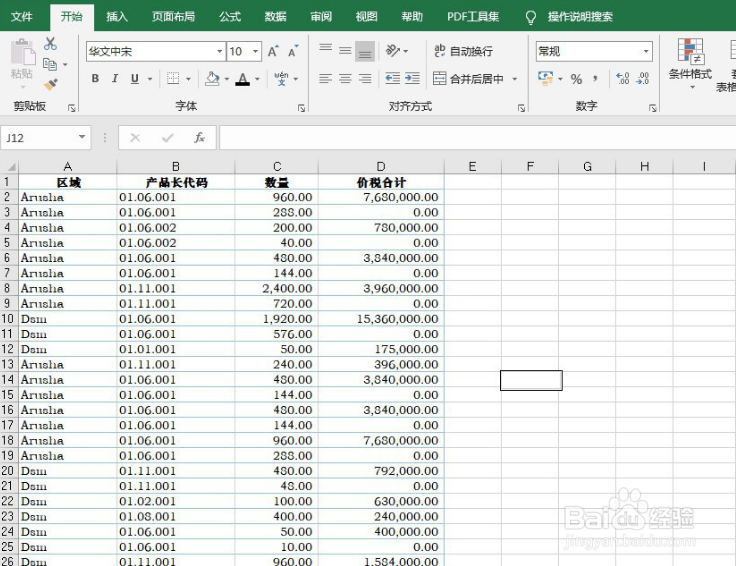
1、首先,打开Excel数据表格;

Excel如何使用切片器快速筛选数据

2、按【CTRL+A】选择表格数据区域;

Excel如何使用切片器快速筛选数据

3、再按【CTRL+T】,点击【确定】创建表(超级表);

Excel如何使用切片器快速筛选数据

4、点击菜单栏的【设计】—【插入切片器】;

Excel如何使用切片器快速筛选数据

5、在切片器对话框,设置插入条件【区域】,点击【确定】;

Excel如何使用切片器快速筛选数据

6、点击【切片器】里的【区域】名称,就可以快速查询数据了。

Excel如何使用切片器快速筛选数据

1、Excel如何使用切片器快速筛选数据的方法:

1、首先,打开Excel数据表格;

2、按【CTRL+A】选择表格数据区域;

3、再按【CTRL+T】,点击【确定】创建表(超级表);

4、点击菜单栏的【设计】—【插入切片器】;

5、在切片器对话框,设置插入条件【区域】,点击【确定】;

6、点击【切片器】里的【区域】名称即可快速查询。

  • Excel中如何使用切片器快速筛选
  • Excel高级筛选之切片器筛选
  • Excel如何使用切片器进行快速筛选?
  • Excel:使用切片器筛选数据
  • Excel中如何使用切片器快速筛选
  • 热门搜索
    深圳附近的旅游景点 保定旅游局 塞班岛旅游价格 永定土楼旅游攻略 鄯善旅游 清明旅游推荐 富春江旅游 河北省旅游景点大全 夏天旅游的好地方 欧洲旅游地图