UG10.0练习三维建模一千零二十八简单零件

 时间:2026-02-14 03:26:18

1、如下图所示,

打开UG10.0软件,新建一空白的模型文件,

另存为:

UG10.0练习三维建模一千零二十八简单零件

UG10.0练习三维建模一千零二十八简单零件

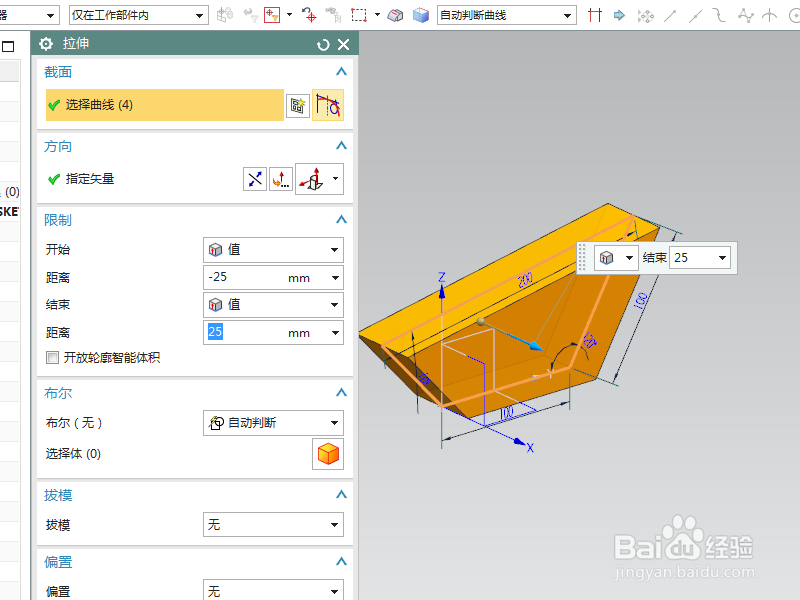
2、执行【拉伸——YZ平面】,直接进入草图。

激活轮廓命令,画一个四边形,

双击修改尺寸:长度100,斜长200,角度120°,

点击完成,退出草图。

UG10.0练习三维建模一千零二十八简单零件

3、回到拉伸对话框,设置限制:-25开始,25结束,

点击确定。

UG10.0练习三维建模一千零二十八简单零件

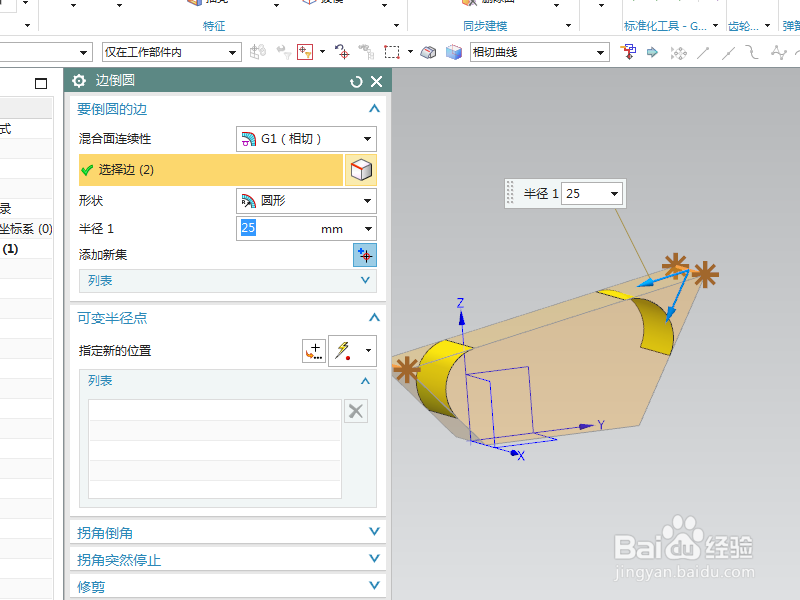
4、点击工具栏中的边倒圆命令,

设置半径为R25,

点击两条实体边线,点击确定。
UG10.0练习三维建模一千零二十八简单零件

5、点击工具栏中的孔命令,

指定点:两个圆心点,

设置形状为简单孔,直径40,深度100,

点击确定。

UG10.0练习三维建模一千零二十八简单零件

6、点击工具栏中的抽壳命令,

设置厚度为5,

点击底部平面,

点击确定。

UG10.0练习三维建模一千零二十八简单零件

7、隐藏基准坐标系,显示设置为着色,

调出“真实着色编辑器”,给实体指蓝灰色纹理效果,

至此,

这个三维实体就建模完成,实体贴图完成,本次练习结束。

UG10.0练习三维建模一千零二十八简单零件

  • UG12.0皮带轮的实体创建方法
  • UG10.0练习三维建模五百三十之碗
  • ug产品设计怎么用直线命令创建点-点?
  • UG10.0教程:[17]缩放体指令教程
  • 多边形零件在UG NX阵列装配的技巧
  • 热门搜索
    遂宁旅游景点 盘锦旅游攻略 安庆旅游景点大全 青岛旅游景点介绍 日本名古屋旅游攻略 上海外滩旅游攻略 鼓浪屿旅游攻略自由行 湘西旅游网 花莲旅游攻略 米胖旅游网