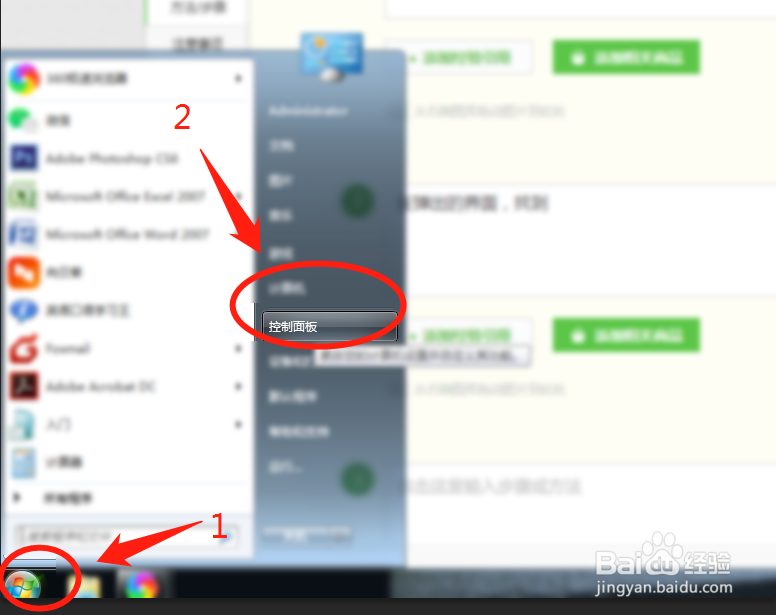
1、首先点击开始菜单,找到控制面板
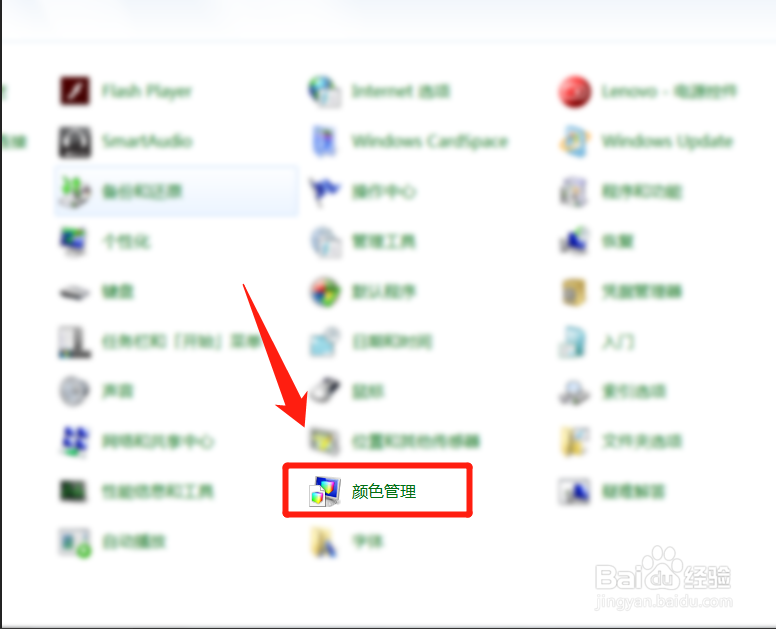
2、在弹出的界面,找到颜色管理
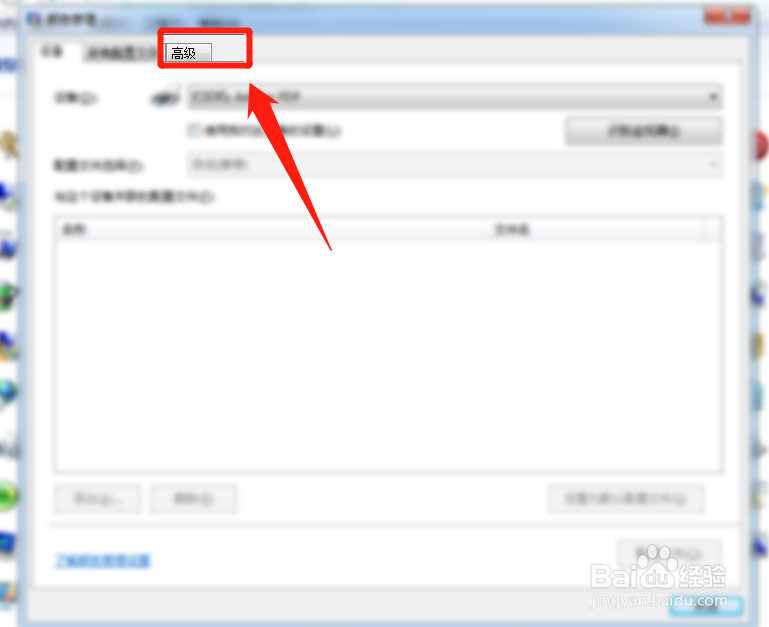
3、进去以后,找到高级选项卡
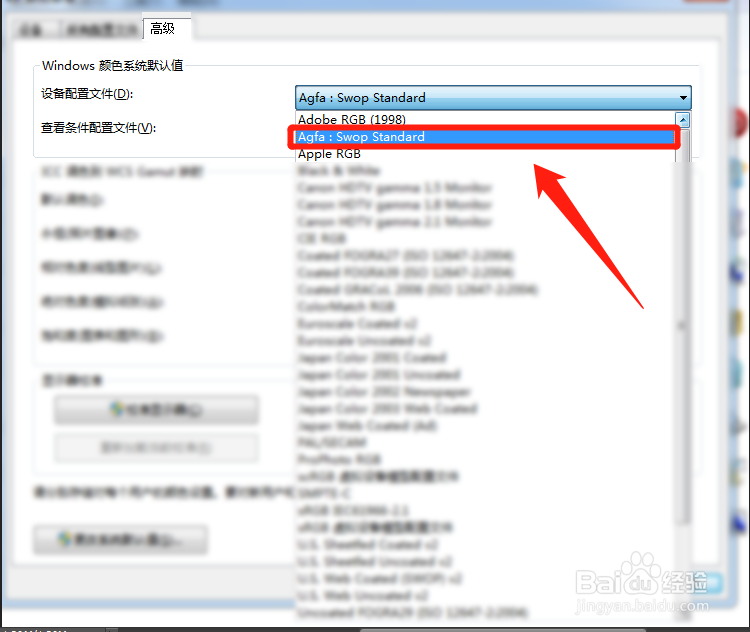
4、在高级选项卡里面,找到windows系统默认值,选择设备配置文件
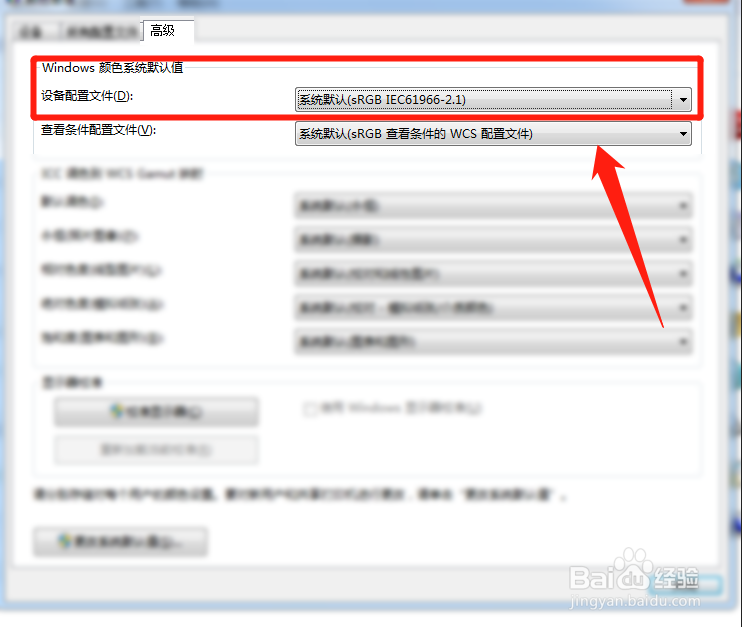
5、紧接着我们点击右边的三角箭头将系统默认配置sRGB改成Agfa:swop standard,再选择关闭即可。
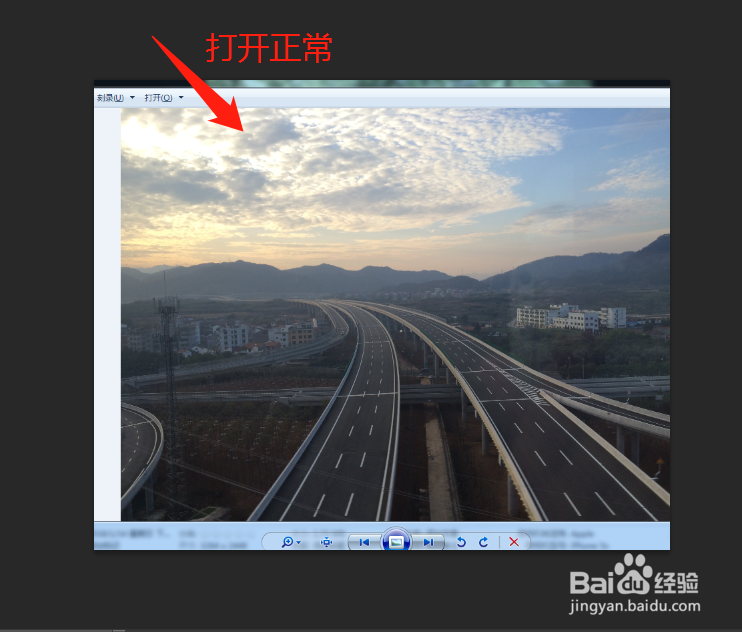
6、最后我们再打开自己的照片就可以将照片进行打开预览了。
时间:2026-04-22 02:39:47
1、首先点击开始菜单,找到控制面板
2、在弹出的界面,找到颜色管理
3、进去以后,找到高级选项卡
4、在高级选项卡里面,找到windows系统默认值,选择设备配置文件
5、紧接着我们点击右边的三角箭头将系统默认配置sRGB改成Agfa:swop standard,再选择关闭即可。
6、最后我们再打开自己的照片就可以将照片进行打开预览了。
