1、在“插入”选项卡下选择“形状”

2、在“形状”下拉菜单中选择“椭圆”
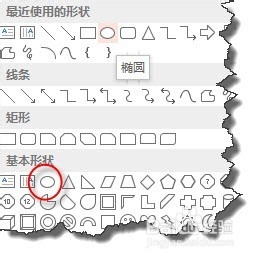
3、按住SHIFT不动绘制一个正圆形。
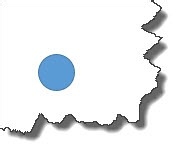
4、选择圆形对象,右击在弹出的菜单中选择“设置形状格式”

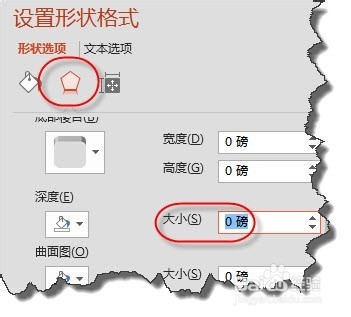
5、我们在“设置形状格式”窗格中调整一下深度,我们这里设置为200磅。
6、在预设中选择“前视图”
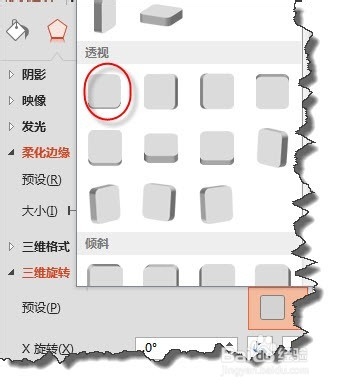
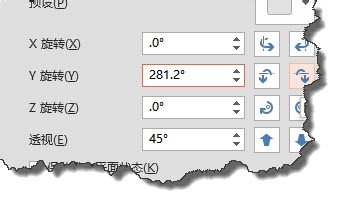
7、在“Y旋转”中我们调整一定的角度。
8、这个时候我们可以看到我们刚刚设置的圆柱体了。
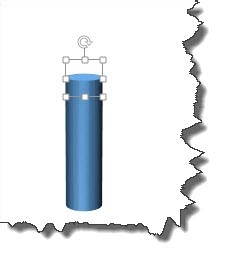
9、你可以拖动句柄,形状圆柱底面圆形的大小。如果你感觉不好看的话,你可以修改一下纹理。

时间:2026-04-23 06:15:34
1、在“插入”选项卡下选择“形状”
2、在“形状”下拉菜单中选择“椭圆”
3、按住SHIFT不动绘制一个正圆形。
4、选择圆形对象,右击在弹出的菜单中选择“设置形状格式”
5、我们在“设置形状格式”窗格中调整一下深度,我们这里设置为200磅。
6、在预设中选择“前视图”
7、在“Y旋转”中我们调整一定的角度。
8、这个时候我们可以看到我们刚刚设置的圆柱体了。
9、你可以拖动句柄,形状圆柱底面圆形的大小。如果你感觉不好看的话,你可以修改一下纹理。
