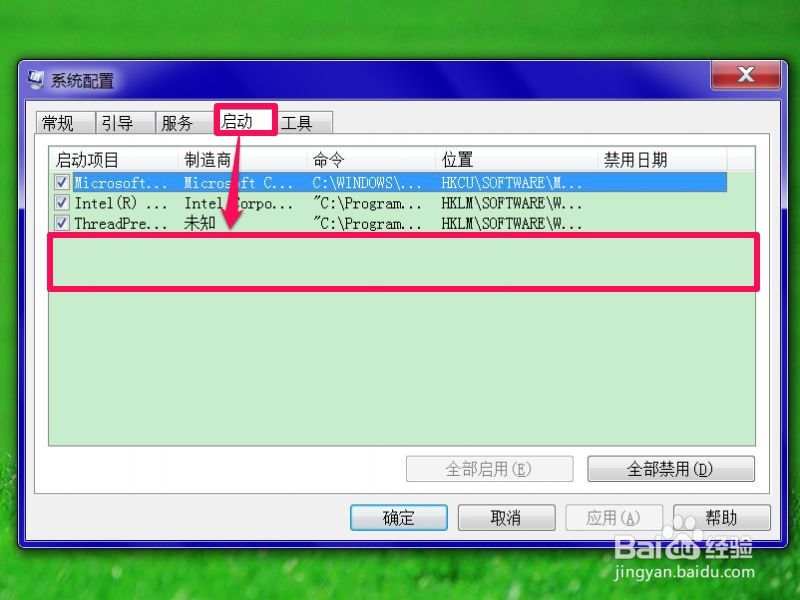
1、 进入系统实用配置程序的方法,开始->运行->输入msconfig命令->确定,进入后,选择“启动”项,把那些去掉勾选的项目删除掉,在系统实用配置程序中,是无法直接删除的,怎么删除呢?
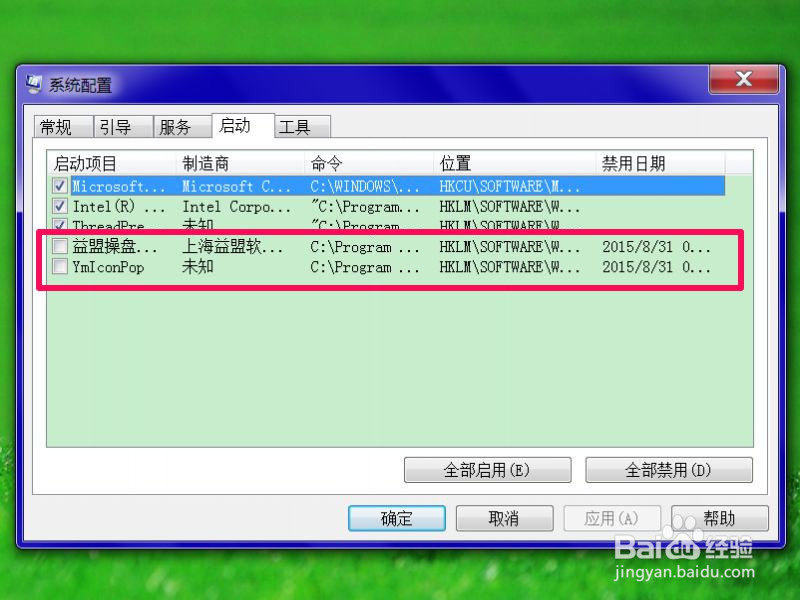
2、 这个只能进注册表删除,进入注册表方法,开始->运行->输入regedit命令->确定,启动项,一般都在HKEY_CURRENT_USER\Software\Microsoft\Windows\CurrentVersion\Run项的右侧窖口,或者在HKEY_LOCAL_MACHINE\SOFTWARE\Microsoft\Windows\CurrentVersion\Run这一项的右侧窗口。找到后,删除即可。
但是,找了一番,却没找着,看来这个启动项藏起来了。


3、 要怎么找到这个隐藏的启动项呢,回到系统实用配置程序窗口,在启动项下,把“位置”列拉开一点,让位置列能够全面显示,这个就是在注册表中的路径。
可是,按照这个路径,也没找到,真是邪了门啦,明明在这条路径,怎么就找不到呢。

4、 当然,我还有最后方法,注册表全面搜索,找到编辑菜单,选择“查找”这一项。

5、 在查找项目中输入这个启动项的名称,勾选“项,值,数据”这三项,按“查找下一个”。

6、 果然,藏得再深,也能被我搜出来,终于在HKEY_LOCAL_MACHINE\SOFTWARE\Microsoft\Shared Tools\MSConfig\startupreg项目下,找到了这一项YmIconPop。
看其右侧窗口,尤其是下面那个标记处,就是在系统实用配置程序中看到的路径,原来是一个键值,是被这里引用的,怪不得找不到那条路径,藏得够深的吧。

7、 下面要做的是就不要详细说了吧,在YmIconPop右键,删除,或者把与其相关的父项也一起删掉。


8、 再回到系统实用配置程序窗口,这回就看到刚才那两个无用的启动项就没有 了,再把常规设置为“正常启动”,电脑就没有怪现象了。