WORD2013同一文档不同的纸张方向(纵向横向)

 时间:2026-02-16 09:11:25

1、打开文档,选择“页面布局”选项卡

WORD2013同一文档不同的纸张方向(纵向横向)

2、将光标定位在第一页的最后位置。

2、点击“分隔符”

3、选择“分节符”中的“下一页”

WORD2013同一文档不同的纸张方向(纵向横向)

3、将光标定位在第二页的位置。

2、点击“纸张方向”

WORD2013同一文档不同的纸张方向(纵向横向)

4、选择“横向”

WORD2013同一文档不同的纸张方向(纵向横向)

5、完成上述设置之后,第2页就变成“横向”了,后面的3、4、5也跟着变成了横向。如果要将后续3、4、5……页恢复成“纵向”,还需要继续插入一次分节符,完成对后续页纵向的恢复。

WORD2013同一文档不同的纸张方向(纵向横向)

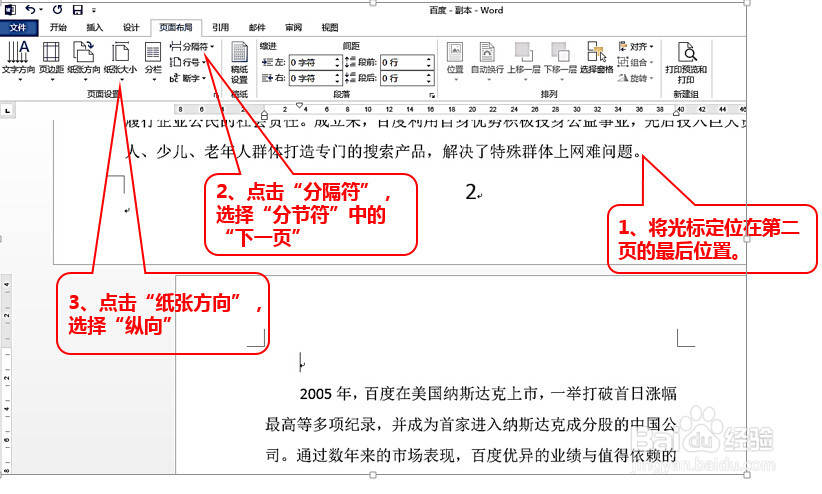
6、将光标定位在第二页的最后位置。2、点击“分隔符”3、选择“分节符”中的“下一页”
WORD2013同一文档不同的纸张方向(纵向横向)

7、完成上述设置之后,即实现:仅第二页为横向,其余各页为纵向的效果。

  • Word如何从第二页设置页码?
  • 气动倒料机、倒料机、油桶车成功取代电动倒料机
  • 空格有点怎么去掉
  • word2003中将第二页设置为第一页的操作步骤
  • 为你流泪说明什么
  • 热门搜索
    八爪鱼旅游平台 江泰旅游保险网 恩施大峡谷旅游 五一适合去哪里旅游 凉山旅游 白银旅游 香港旅游景点大全 澳大利亚旅游攻略 十一旅游攻略 坝上草原旅游攻略