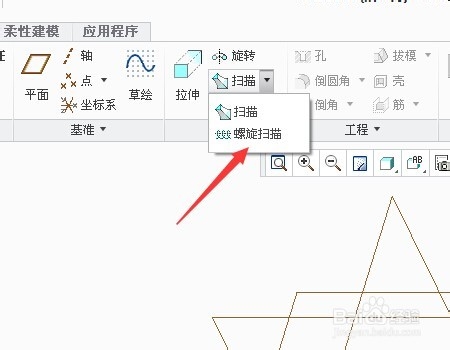
1、我们先认识一下这个“螺旋扫描”命令,先用这个命令直接做一个螺旋上升的一个实体。首先我们先找到这个命令,点击打开,进入螺旋扫描命令。
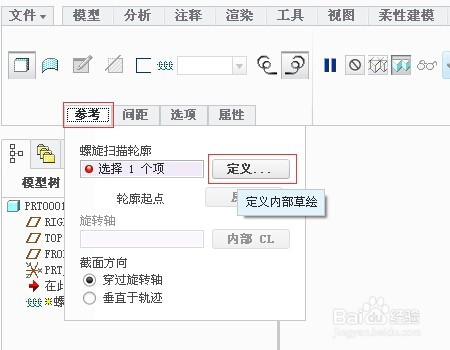
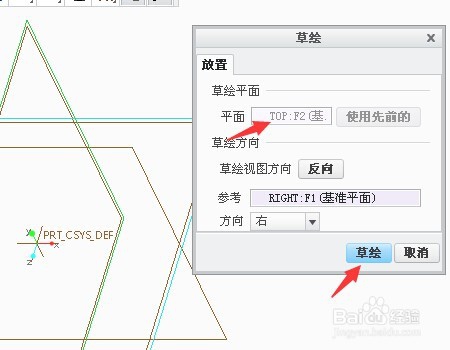
2、进入螺旋扫描命令后,在点击“参考”→“定义”就会打开‘定义草绘参照“我们选择TOP平面,进入草绘界面。
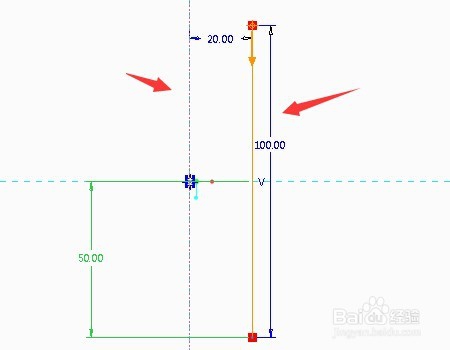
3、在草绘当中,先画一条中心,大家都知道,在执行旋转命令时,都是要有参照中心线,这个螺旋扫描也不例外,然后在画一条线,尺寸如图所示:然后点击完成草绘。
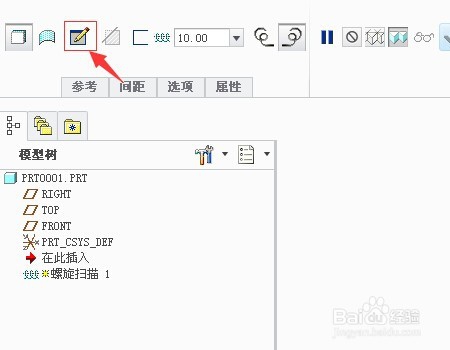
4、然后,点击这个编辑内部草绘命令,进入草绘命令,
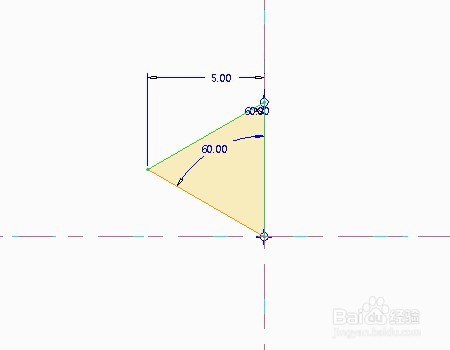
5、这里小编先给大家做一个螺栓的外螺纹,或者说是螺母的外螺纹。小编这里做了一个等边三角形的螺纹,如图所示:然后点击完成草绘。
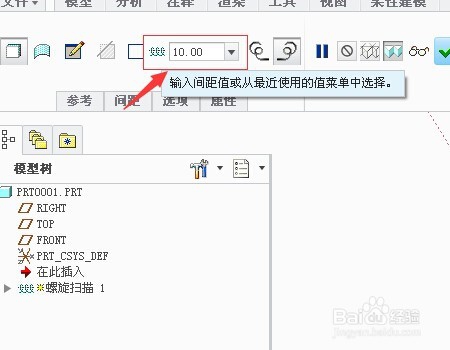
6、我们先预览一下实体,比例不合适,怎么办,这里我们在改变一下间距,把间距改成6,如图所示:
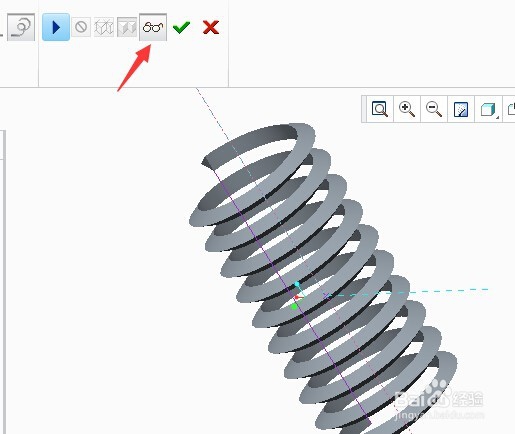
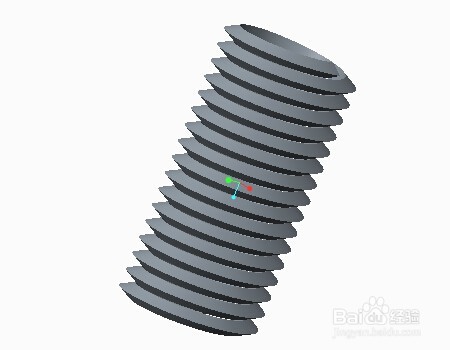
7、大小合适的螺纹,就这样做好了,如下图所示:
8、那么螺栓的螺纹怎么做呢?我们把这个螺纹扫描出来的螺纹曲面,换成切除命令,就能切出螺纹,其它草绘按照上面的一步步来,扫描出来的螺纹后,我们点击切除命令,如图所示:
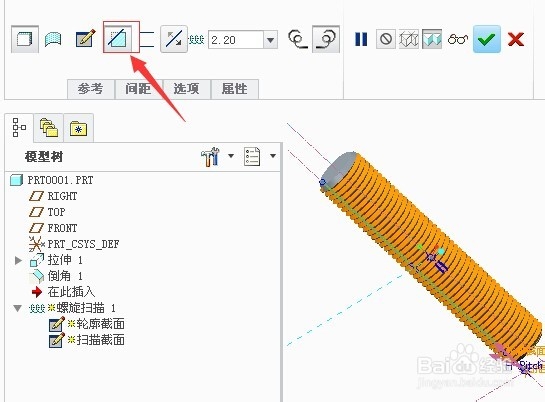
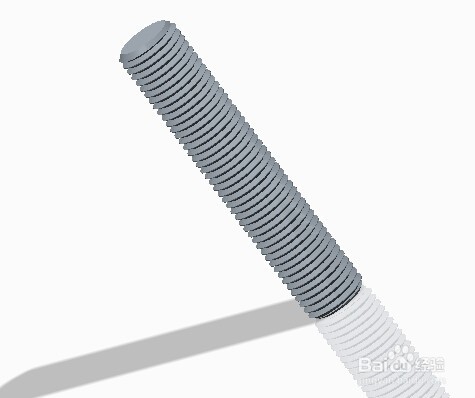
9、丝杆螺旋扫描切螺纹效果图。