1、打开要修改图表网格的工作表。我们可以看到,默认情况下此图表的网格线为灰色的实线。

2、单击图表中的网格线将其选中。网格线被选中后会在网格线的交接处出现一个小圆圈。

3、选择“图表工具--格式”菜单选项卡。需要注意的是,只有选中了图表或选中了图表中的某个内容后,“图表工具”菜单选项才会出现。
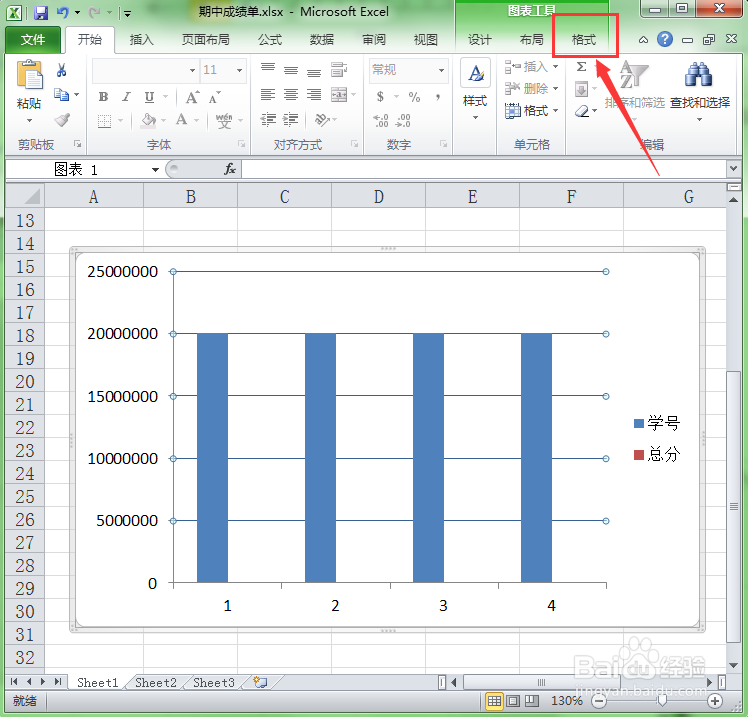
4、在弹出的格式功能区中,单击功能区中的”形状轮廓“按钮。

5、在弹出的下拉菜单中选择“虚线”选项命令,再从弹出的子菜单中选择一种虚线类型即可。

6、这样就把图表中的网格线设置成虚线的样式。

时间:2026-04-21 18:04:58
1、打开要修改图表网格的工作表。我们可以看到,默认情况下此图表的网格线为灰色的实线。
2、单击图表中的网格线将其选中。网格线被选中后会在网格线的交接处出现一个小圆圈。
3、选择“图表工具--格式”菜单选项卡。需要注意的是,只有选中了图表或选中了图表中的某个内容后,“图表工具”菜单选项才会出现。
4、在弹出的格式功能区中,单击功能区中的”形状轮廓“按钮。
5、在弹出的下拉菜单中选择“虚线”选项命令,再从弹出的子菜单中选择一种虚线类型即可。
6、这样就把图表中的网格线设置成虚线的样式。
