如何去除电脑图标小箭头

 时间:2026-04-25 10:11:22

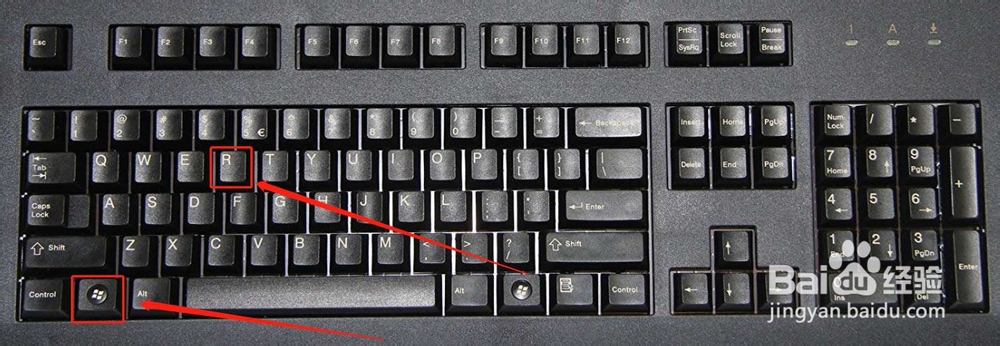
1、首先,我们在开始界面找到“运行”,或者用快捷键“Windows+R”,如图所示:

如何去除电脑图标小箭头

如何去除电脑图标小箭头

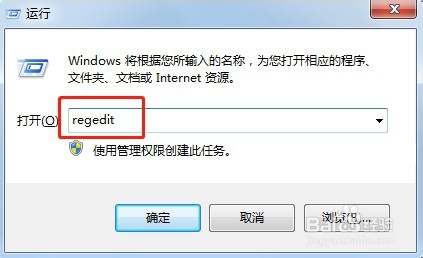
2、然后,在运行里面输入“regedit”,如图所示:

如何去除电脑图标小箭头

3、然后点“确定”,然后会出现一个新的窗口“注册表编辑器”,如图所示:

如何去除电脑图标小箭头

4、然后,选择“注册表编辑器”的第一个,如图所示:

如何去除电脑图标小箭头

5、然后,右键他,选择“查找”,如图所示:

如何去除电脑图标小箭头

6、在新的窗口中,先输入“lnkfile”,如图所示:

如何去除电脑图标小箭头

7、然后,将其下面的“项”和“全字匹配”打上勾,其他的把对勾全部去掉,如图所示:

如何去除电脑图标小箭头

8、然后,选择“查找下一个”,如图所示:

如何去除电脑图标小箭头

9、然后,选中“IsShortcut”,如图所示:

如何去除电脑图标小箭头

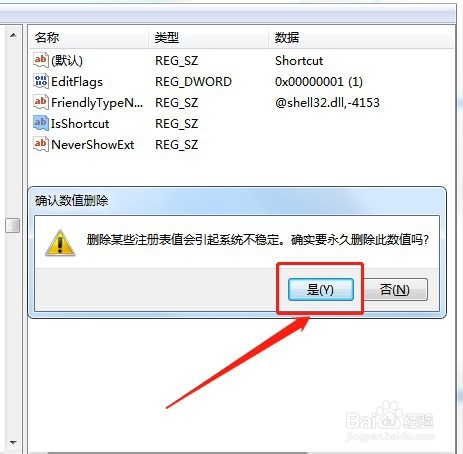
10、然后,右键点击“IsShortcut”,选择删除,如图所示:

如何去除电脑图标小箭头

11、选择“删除”之后,会出现新的对话框,我们选择“确定”,如图所示:

如何去除电脑图标小箭头

12、最后,我们重启电脑,就会发现,桌面图标小箭头,就会消失了。

  • 凤凰系统怎么设置分辨率
  • win10系统默认语言如何改成中文
  • 怎么激活win7系统
  • 有大佬知道fshuo凡硕显示器怎么样吗,是原装模组吗
  • Windows10天气怎么更改启动位置(默认位置)?
  • 热门搜索
    梅里雪山旅游 孝感旅游景点大全 兰州旅游网 1月份去哪里旅游好 南平旅游景点大全 纳木错旅游攻略 天子温泉旅游度假区 敦煌旅游包车 度蜜月旅游攻略 夏季旅游胜地