PPT2016图表能转换成形状吗?怎么转换的?

 时间:2026-02-13 14:30:25

1、首先打开PPT文档,新建幻灯片,示例如下

PPT2016图表能转换成形状吗?怎么转换的?

2、点击【插入】【图表】,如下所示

PPT2016图表能转换成形状吗?怎么转换的?

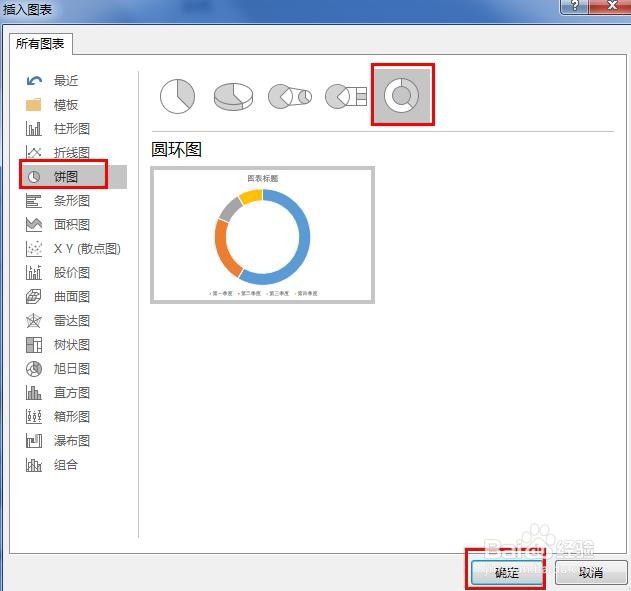
3、在【图表】窗口选择需要的图表类型,并确认,如下所示

PPT2016图表能转换成形状吗?怎么转换的?

PPT2016图表能转换成形状吗?怎么转换的?

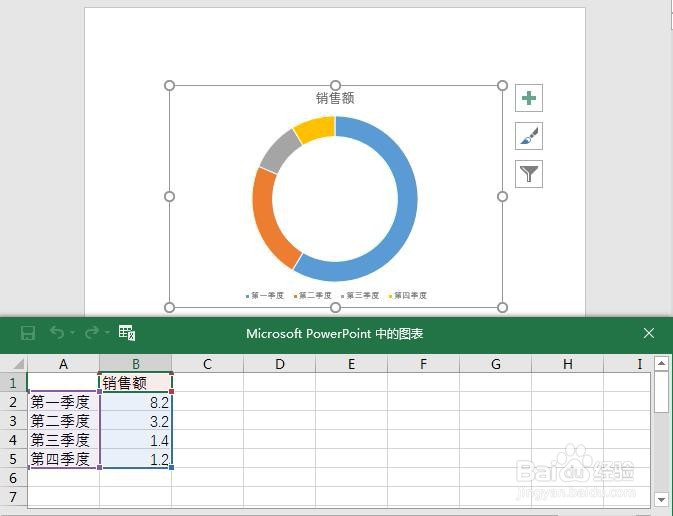
4、由于我们是要将图表格式转换成形状格式,可以先将页面展示出来的文字、数据等去掉,如关闭数据编辑栏、不显示图表元素等,如下所示

PPT2016图表能转换成形状吗?怎么转换的?

5、再选中整个图表,使用快捷键Ctrl+X,如下所示

ps:使用Ctrl+C也是可以的

PPT2016图表能转换成形状吗?怎么转换的?

6、按下快捷键Ctrl+Alt+V,弹出【选择性粘贴】框,并选中【图片(增强型图元文件)】,如下所示

PPT2016图表能转换成形状吗?怎么转换的?

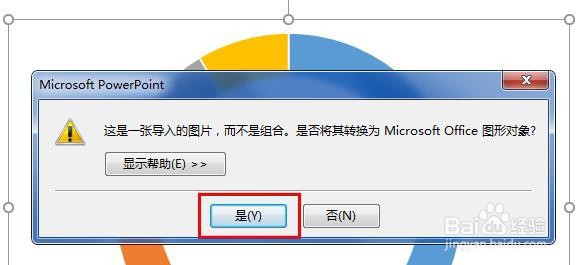
7、此时图表已经转换成组合的形状,为了方便单独操作形状,可进行【取消】操作,执行2次,完成效果如下所示

PPT2016图表能转换成形状吗?怎么转换的?

PPT2016图表能转换成形状吗?怎么转换的?

PPT2016图表能转换成形状吗?怎么转换的?

8、最后,我们可任意操作形状的颜色、位置、填充等等,如下所示

PPT2016图表能转换成形状吗?怎么转换的?

  • 如何禁用和启用ppt中的宏代码
  • 如何使用ppt制作出燃烧字效果?
  • WPS文档中如何制作渐变环状
  • ppt2013如何在放映时可以看到备注内容
  • PPT如何设置为最终状态,防止他人进行编辑
  • 热门搜索
    新疆旅游必去景点 旅游市场营销 郑州旅游景点 西安旅游地图 百色旅游 荷兰旅游 南山文化旅游区 四川旅游地图 意大利旅游 临安旅游