怎么设置远程桌面时的最大会话空闲时间?

 时间:2026-02-13 10:01:48

1、打开系统中的本地组策略编辑器窗口;

怎么设置远程桌面时的最大会话空闲时间?

2、展开左侧控制树中“用户配置”的子项目;

怎么设置远程桌面时的最大会话空闲时间?

3、展开左侧控制树中“管理模板”的子项目;

怎么设置远程桌面时的最大会话空闲时间?

4、展开左侧控制树中“Windows组件”的子项目;

怎么设置远程桌面时的最大会话空闲时间?

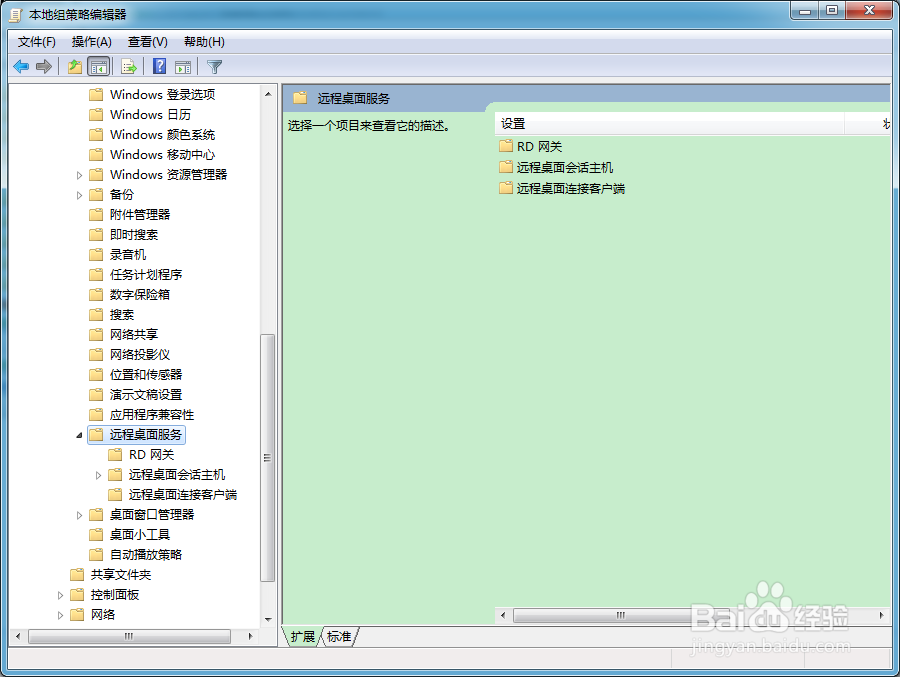
5、展开左侧控制树中“远程桌面服务”的子项目;

怎么设置远程桌面时的最大会话空闲时间?

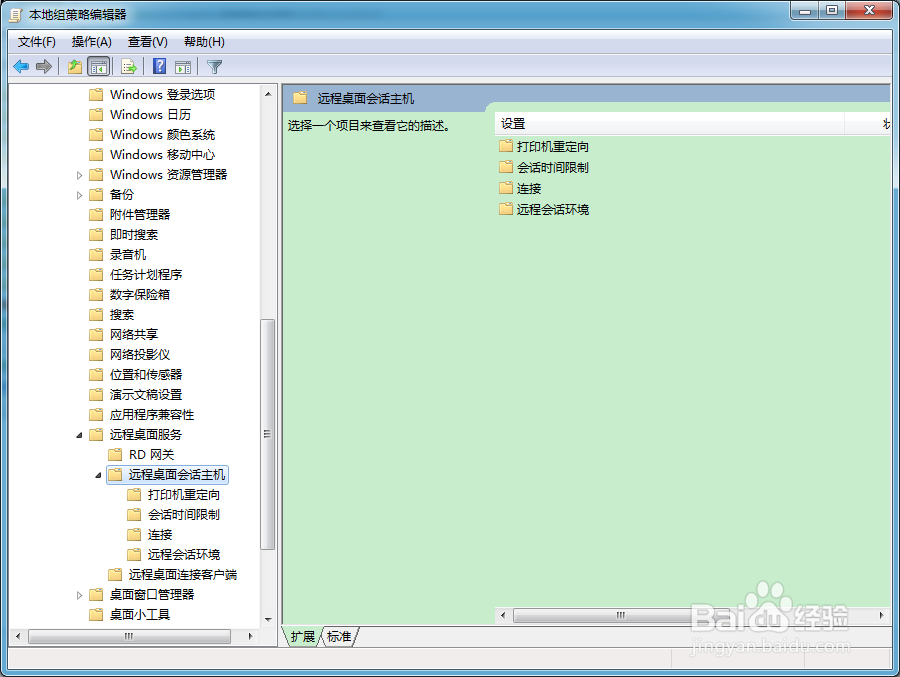
6、展开左侧控制树中“远程桌面会话主机”的子项目;

怎么设置远程桌面时的最大会话空闲时间?

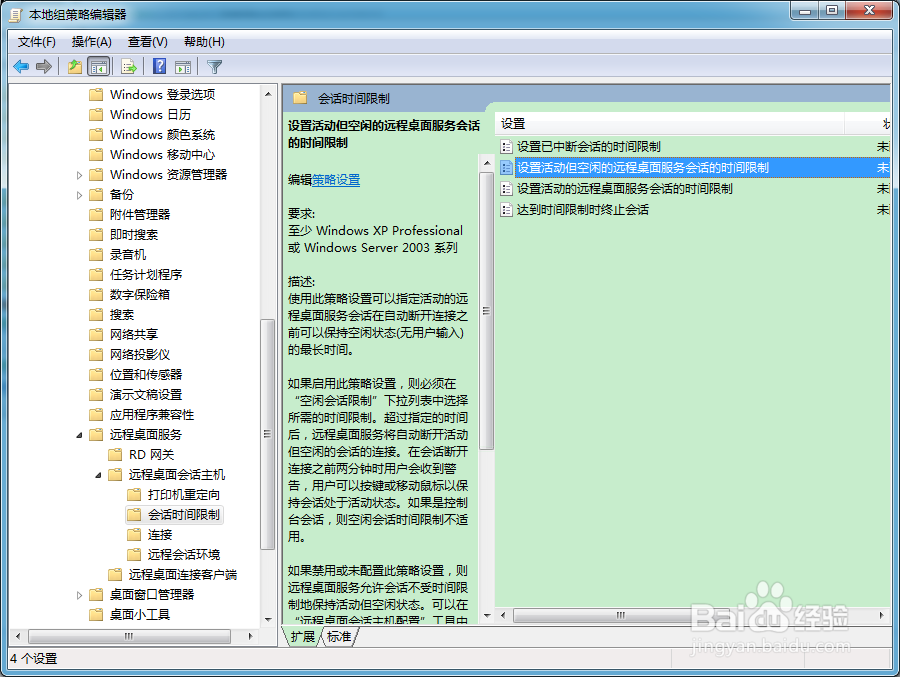
7、点击左侧控制树中“会话时间限制”文件夹;

怎么设置远程桌面时的最大会话空闲时间?

8、在右侧窗口中,找到“设置活动但空闲的远程桌面服务会话的时间限制”;

这个配置项翻译的有点拗口,不过仔细理解一下,内容含义很简单;
怎么设置远程桌面时的最大会话空闲时间?

9、双击打开组策略配置项对话框;

怎么设置远程桌面时的最大会话空闲时间?

10、点选“已启用”;

怎么设置远程桌面时的最大会话空闲时间?

11、设置空闲会话限制的时间;

怎么设置远程桌面时的最大会话空闲时间?

12、点击对话框中的“确定”按钮。

怎么设置远程桌面时的最大会话空闲时间?

  • Studio 5000如何删除程序内的安全密码
  • WIN10怎么禁用红外线收发器?
  • Windows server 2008如何调整桌面分辨率
  • Windows SNMP 2012 如何开启
  • 在Windows 98系统中备份文件
  • 热门搜索
    黄山旅游网 宁波市旅游 中国旅游景点介绍 柬埔寨旅游带多少钱 鲅鱼圈旅游景点大全 桂林周边旅游 峨眉山旅游网 日本自由行旅游攻略 三三旅游网 福建省旅游景点