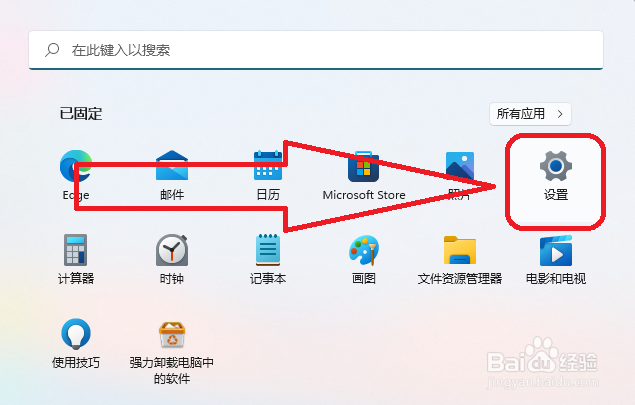
1、首先我们打开开始菜单,点击设置选项,如图所示。
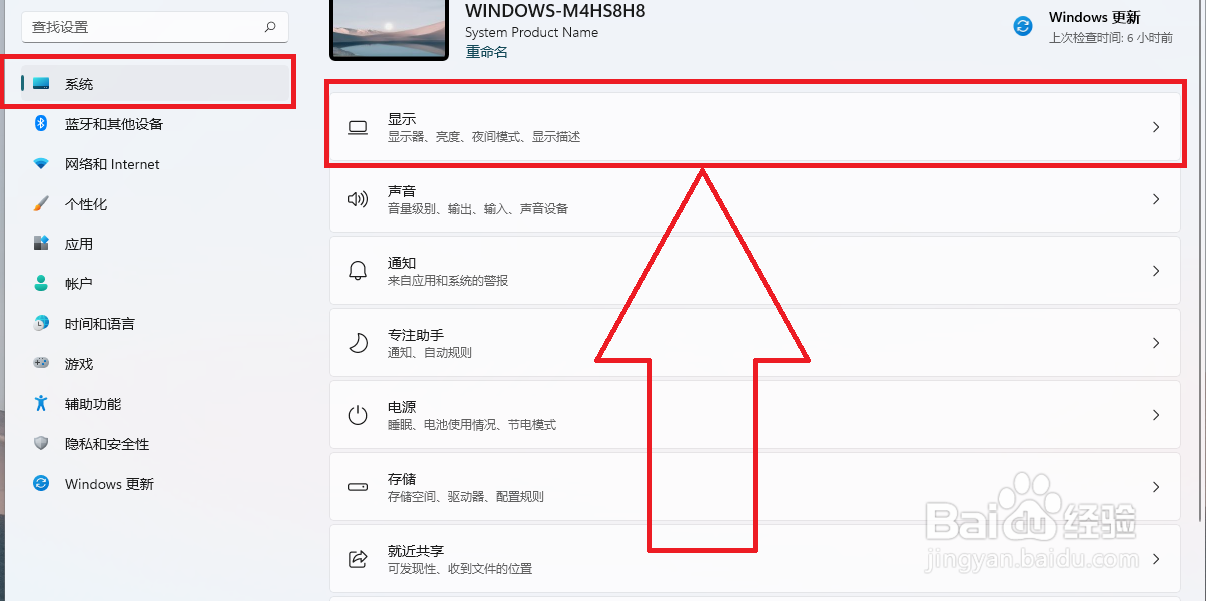
2、进入到设置界面,我们进入到系统设置中,点击右侧的显示选项,如图所示。
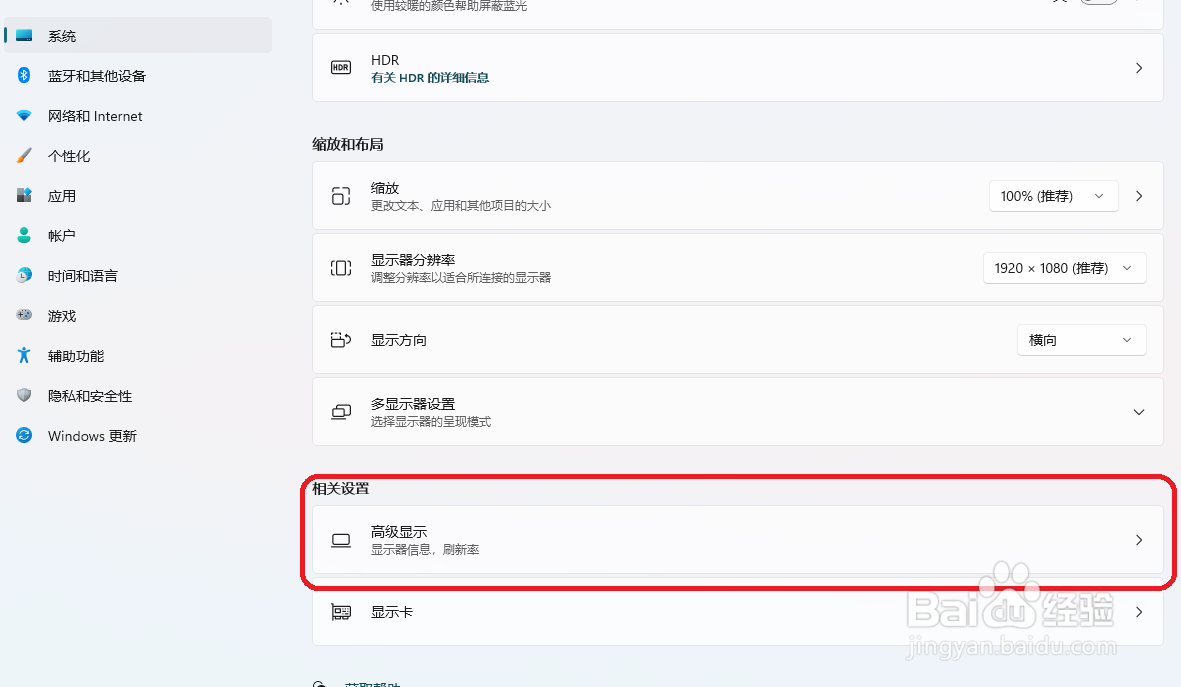
3、在显示选项中我们点击下方的高级显示选项。
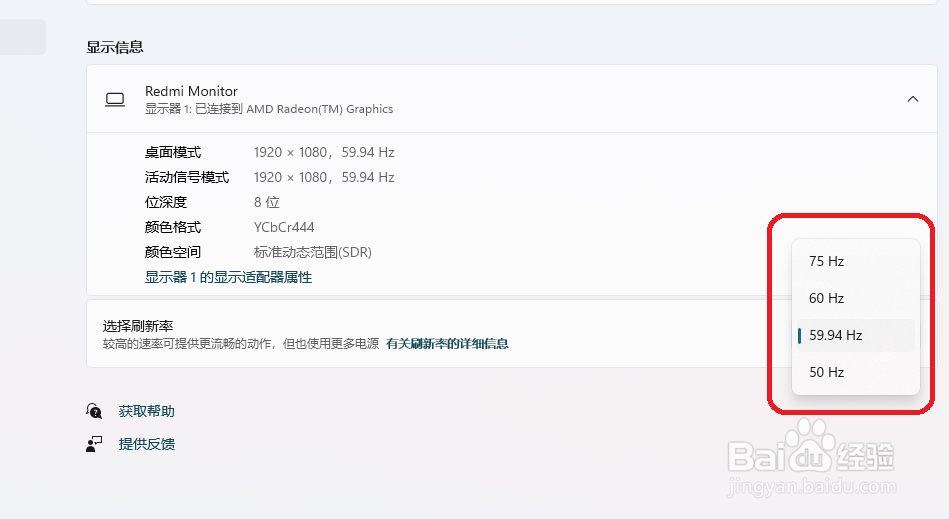
4、进入到高级显示界面中,我们找到下方的显示器刷新频率,如图所示。
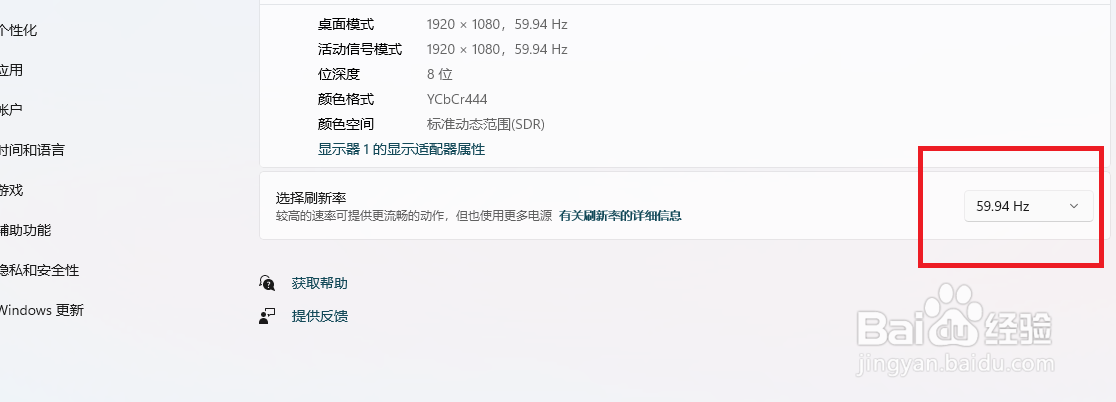
5、点击即可选择我们想要的刷新频率,高的刷新频率可以更加方便我们的游戏工作等。
时间:2026-04-22 19:43:32
1、首先我们打开开始菜单,点击设置选项,如图所示。
2、进入到设置界面,我们进入到系统设置中,点击右侧的显示选项,如图所示。
3、在显示选项中我们点击下方的高级显示选项。
4、进入到高级显示界面中,我们找到下方的显示器刷新频率,如图所示。
5、点击即可选择我们想要的刷新频率,高的刷新频率可以更加方便我们的游戏工作等。
