WPS表格中如何设置排序

 时间:2026-04-30 10:06:16

1、打开表格

新建一个WPS表格并打开,在表格里面输入信息。如下图
WPS表格中如何设置排序

2、选中单元格区域

用鼠标拉选需要设置排序的单元格区域。如下图

WPS表格中如何设置排序

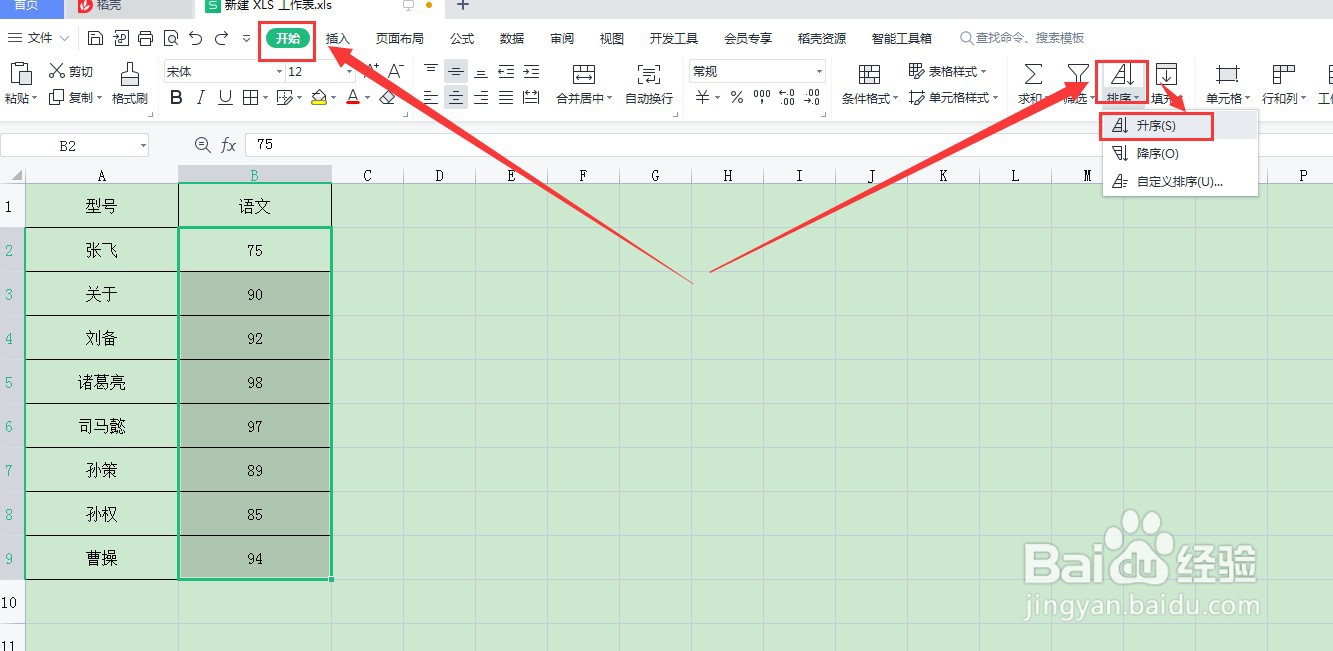
3、点击升序排序

选择开始菜单下面的排序,在排序下拉菜单中选择升序。如下图
WPS表格中如何设置排序

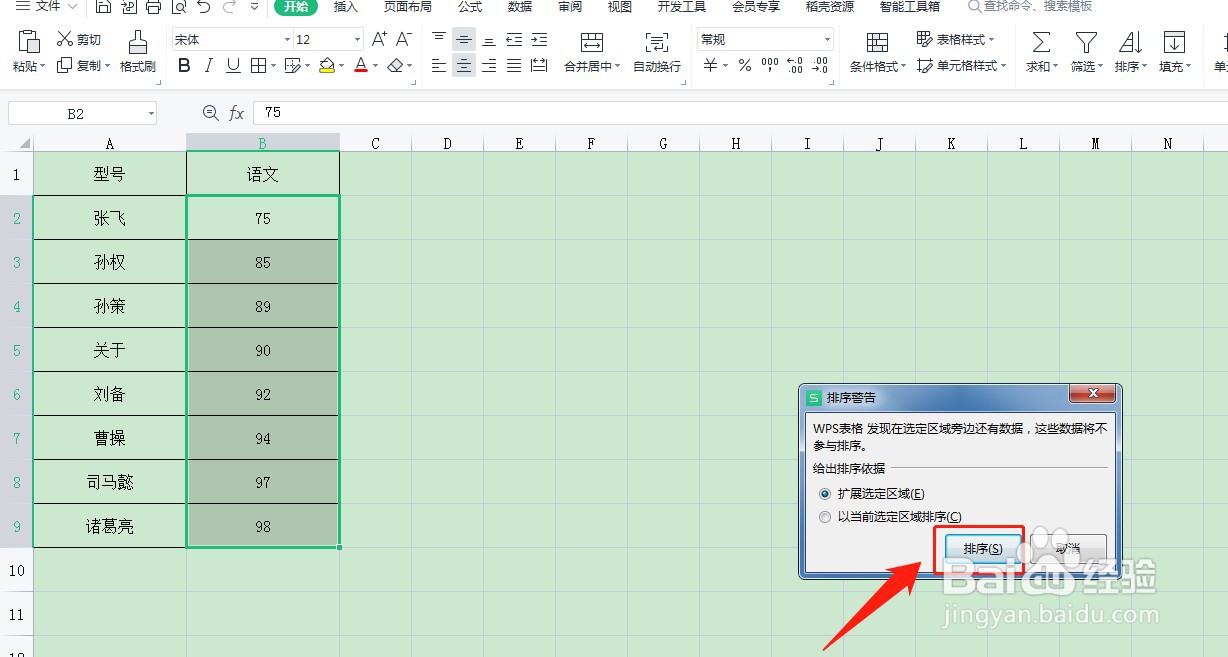
4、点击排序

在弹出的的对话框中,点击排序。如下图

WPS表格中如何设置排序

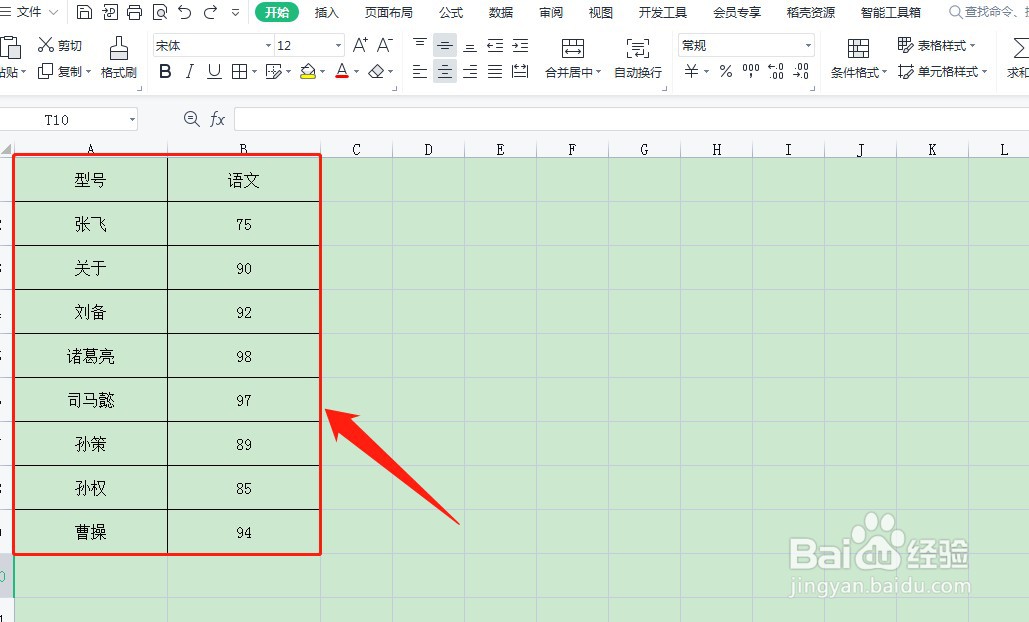
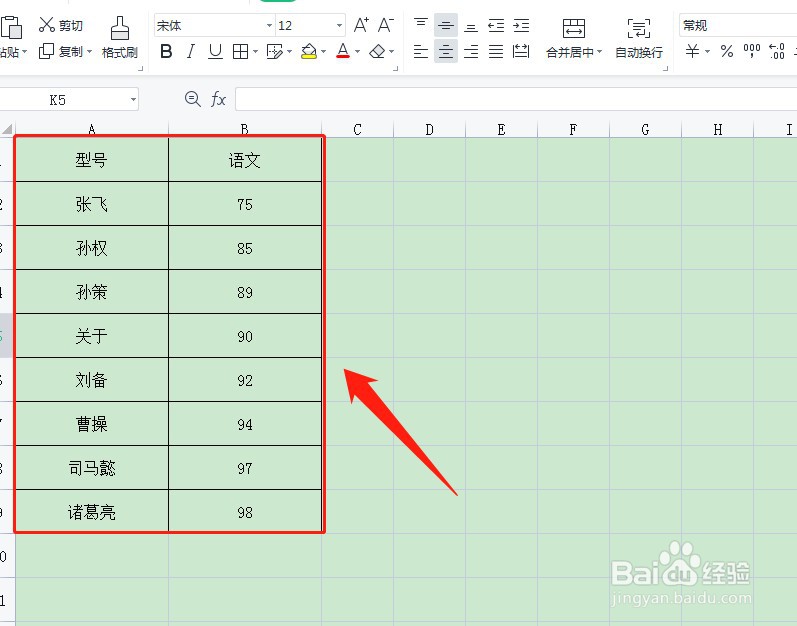
5、查看升序排序效果

点击升序排序后,数据会按照从小到大的顺序向下排列。如下图
WPS表格中如何设置排序

1、选中单元格区域

用鼠标拉选需要设置排序的单元格区域。如下图

WPS表格中如何设置排序

2、点击降序排序

选择开始菜单下面的排序,在排序下拉菜单中选择降序。如下图

WPS表格中如何设置排序

3、点击排序

在弹出的的对话框中,点击排序。如下图

WPS表格中如何设置排序

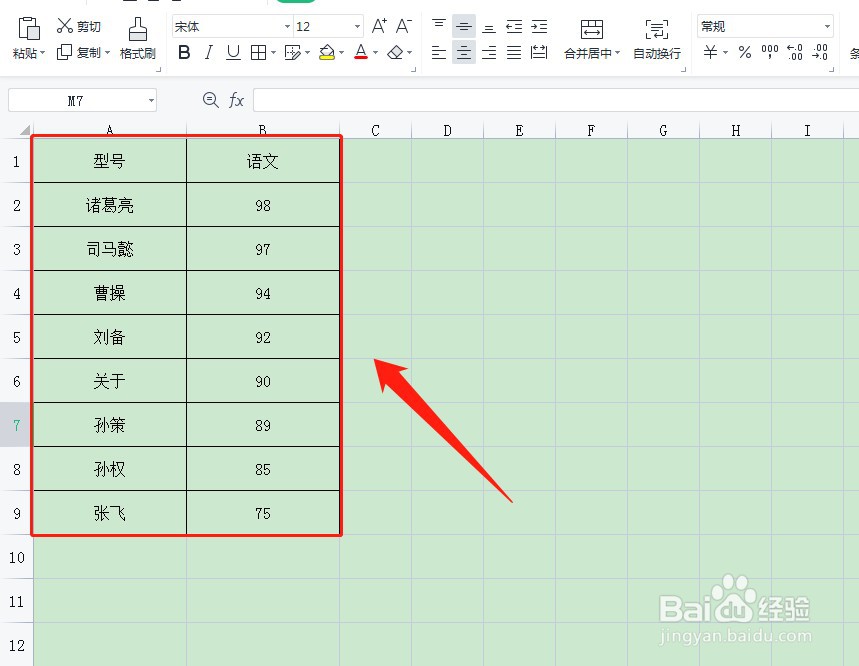
4、查看升序排序效果

点击升序排序后,数据会按照从大到小的顺序向下排列。如下图
WPS表格中如何设置排序

  • WPS表格怎么进行排序
  • WPS表格怎么排序
  • WPS中如何对内容进行排序?
  • 如何使用WPS表格的自动排序?
  • WPS表格数据怎么排序
  • 热门搜索
    南京周边旅游景点 广西旅游景点介绍 锡林浩特旅游攻略 日本旅游签证办理流程 琼海旅游景点 高邮旅游景点 贵港旅游景点大全 福鼎旅游景点大全 江苏宿迁旅游 平顶山旅游网