WinXP如何用画图工具编辑jpg图片

 时间:2026-04-23 04:05:03

1、先选择需要更改的jpg文件

WinXP如何用画图工具编辑jpg图片

2、双击打开此jpg文件

(是用“Windows图片和传真查看器”打开的)

WinXP如何用画图工具编辑jpg图片

3、单击右下角一个像画图的图标

【鼠标移在那里时会显示:关闭这个程序并打开图像以编辑(Ctrl+E)】

WinXP如何用画图工具编辑jpg图片

WinXP如何用画图工具编辑jpg图片

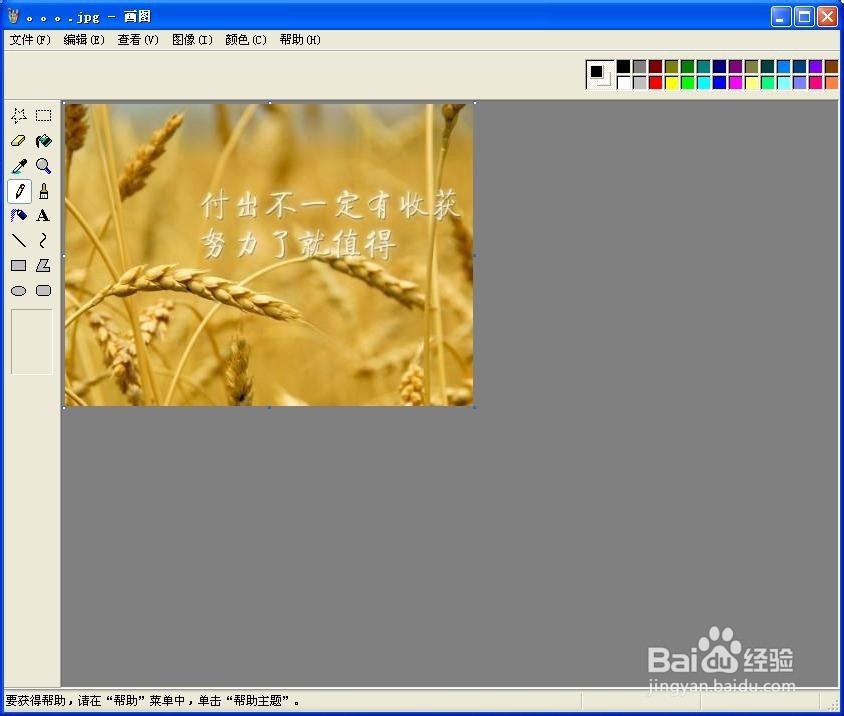
4、OK,打开成功。

现在已经可以用图画编辑这个jpg文件了

WinXP如何用画图工具编辑jpg图片

1、右键已选择的jpg文件,单击“打开方式(H)”

WinXP如何用画图工具编辑jpg图片

WinXP如何用画图工具编辑jpg图片

2、选择用“画图”打开

如果没有,点击“选择程序(C)…”

WinXP如何用画图工具编辑jpg图片

WinXP如何用画图工具编辑jpg图片

3、在其中找到“画图”并选择,完成后点击“确定”

可以勾选“始终使用的程序打开这种文件(A)”,勾选后以后都用这种软件打开

WinXP如何用画图工具编辑jpg图片

WinXP如何用画图工具编辑jpg图片

4、OK,打开成功。

现在同样已经可以用图画编辑这个jpg文件了

WinXP如何用画图工具编辑jpg图片

  • Word的退出方法有几种
  • 百度地图如何查看跨城市公交
  • word文档中插入的元素如何变成组合效果
  • win7 计算器功能有哪些
  • 怎么设置家用无线网络的名称
  • 热门搜索
    江西旅游景点大全 甘南旅游攻略 峨眉山旅游攻略 唐山旅游 神农架旅游 旅游作文 上海旅游高等专科学校 嵊泗列岛旅游攻略 中国旅游景点 都江堰旅游