1、打开一个示例的零件获汽

2、进入“旋转1”的草图(图中红色箭头所指),可见草图中的几何关系(图中蓝色箭扬攀头所指)都显示速泰廊了出来

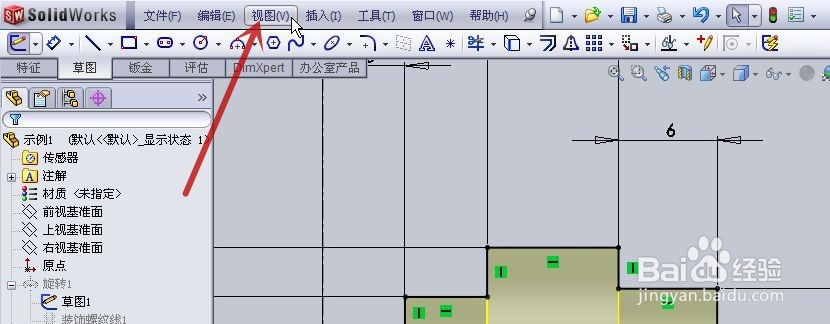
1、用鼠标左键单击顶端的“视图”(图中红色箭头所指)
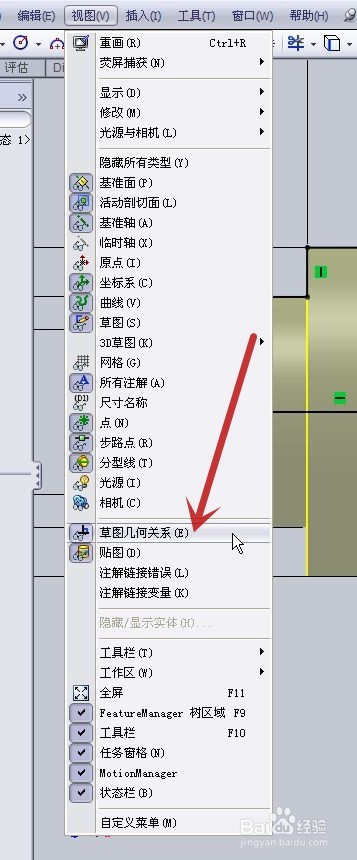
2、在弹出的菜单中点击“草图几何关系”(图中红色箭头所指)
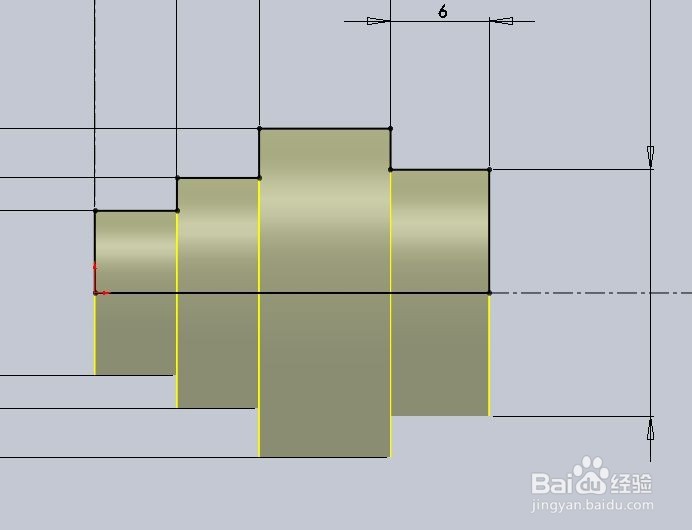
3、可见草图中的几何关系已隐藏
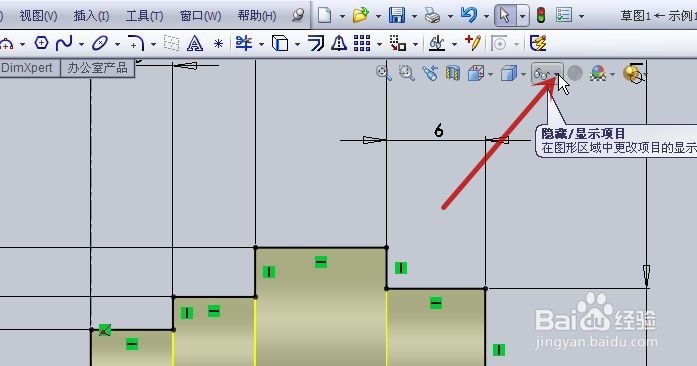
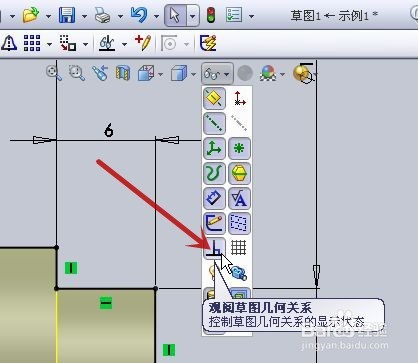
1、用鼠标左键单击顶端的“隐藏/显示项目”的下拉三角形(图中红色箭头所指)
2、在弹出的菜单中点击“观阅草图几何关系”(图中红色箭头所指)
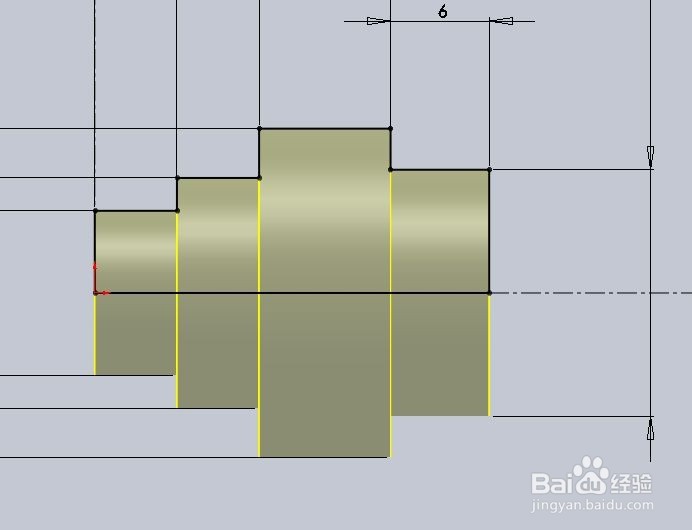
3、可见草图中的几何关系已隐藏
时间:2026-05-08 13:53:50
1、打开一个示例的零件获汽
2、进入“旋转1”的草图(图中红色箭头所指),可见草图中的几何关系(图中蓝色箭扬攀头所指)都显示速泰廊了出来
1、用鼠标左键单击顶端的“视图”(图中红色箭头所指)
2、在弹出的菜单中点击“草图几何关系”(图中红色箭头所指)
3、可见草图中的几何关系已隐藏
1、用鼠标左键单击顶端的“隐藏/显示项目”的下拉三角形(图中红色箭头所指)
2、在弹出的菜单中点击“观阅草图几何关系”(图中红色箭头所指)
3、可见草图中的几何关系已隐藏
