pr怎么复制粘贴图形?premiere复制粘贴方法

 时间:2026-02-15 05:36:23

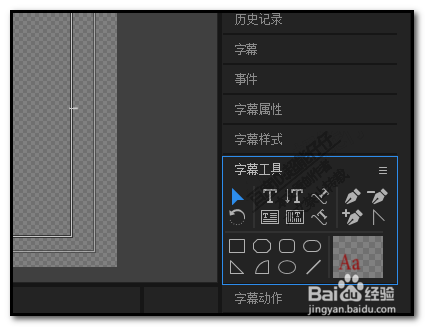
1、我们在字幕操作面板这里;

点开字幕工具,选择弧形工具
pr怎么复制粘贴图形?premiere复制粘贴方法

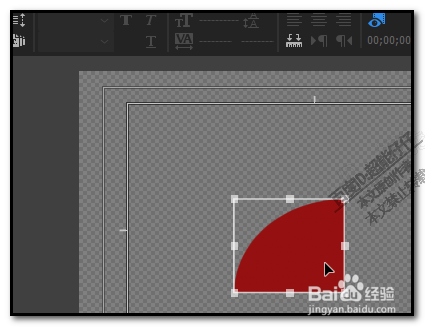
2、然后,绘制出一个弧形;

假设,我们要给这红色的弧形操作复制粘贴动作。

方法有三种,下面,我们来看下。

pr怎么复制粘贴图形?premiere复制粘贴方法

1、用快捷键,

选择工具把形状给选中,

pr怎么复制粘贴图形?premiere复制粘贴方法

2、接着,按下CTRL+C,执行复制;

再按CTRL+V,执行粘贴

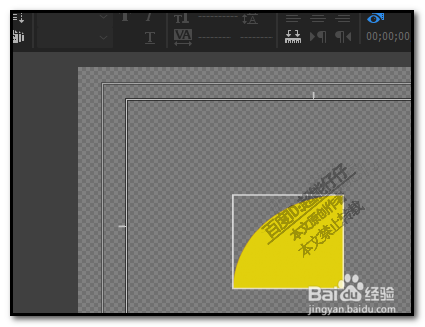
所粘贴出来的弧形会显示在原来弧形的上方。

我们把粘贴出来的弧形设置为黄色弧形。
pr怎么复制粘贴图形?premiere复制粘贴方法

1、把上面的操作撤消;

然后,我们再用选择工具把红色弧形选中。

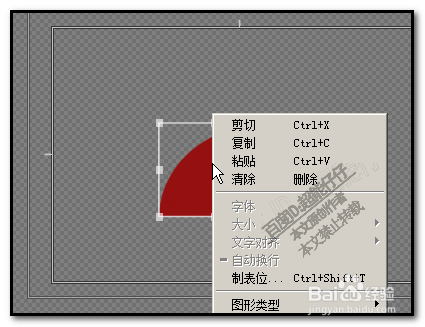
然后,右击,
pr怎么复制粘贴图形?premiere复制粘贴方法

2、在弹出的菜单中,我们可以看到,有复制的选项;

因为刚才小编有操作过复制,所以,这里也显示出了粘贴的选项;

我们不用管,直接点:复制。

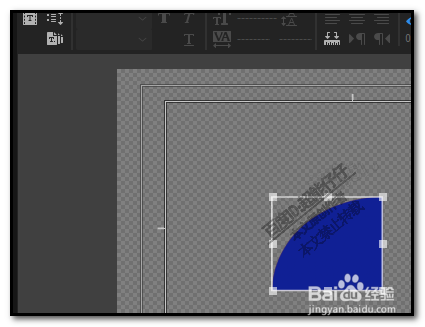
复制后,同样,再右击,点:粘贴;同样可以在原来的弧形上粘贴出一个来。

把粘贴的弧形设置为蓝色填充
pr怎么复制粘贴图形?premiere复制粘贴方法

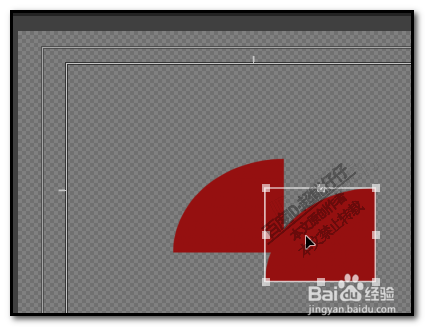
1、CTRL+Z,退回原来状态;

然后,用选择工具,再按ALT键,点住弧形,移动,这时,我们就可以得到另一个弧形
pr怎么复制粘贴图形?premiere复制粘贴方法

  • pr怎么给视频添加灯光效果
  • pr如何制作叠化闪白转场
  • PR给视频片尾添加字幕的操作方法
  • pr特效怎么加
  • pr入门-怎么使用蒙版制作遮罩动画
  • 热门搜索
    天津旅游景点排名 南京旅游网 和儿子旅游爬山做了儿子带套 抚仙湖旅游攻略 8月份适合去哪里旅游 广州周边旅游景点 法国旅游景点 旅游团价格表 瓦屋山旅游 开封旅游年票