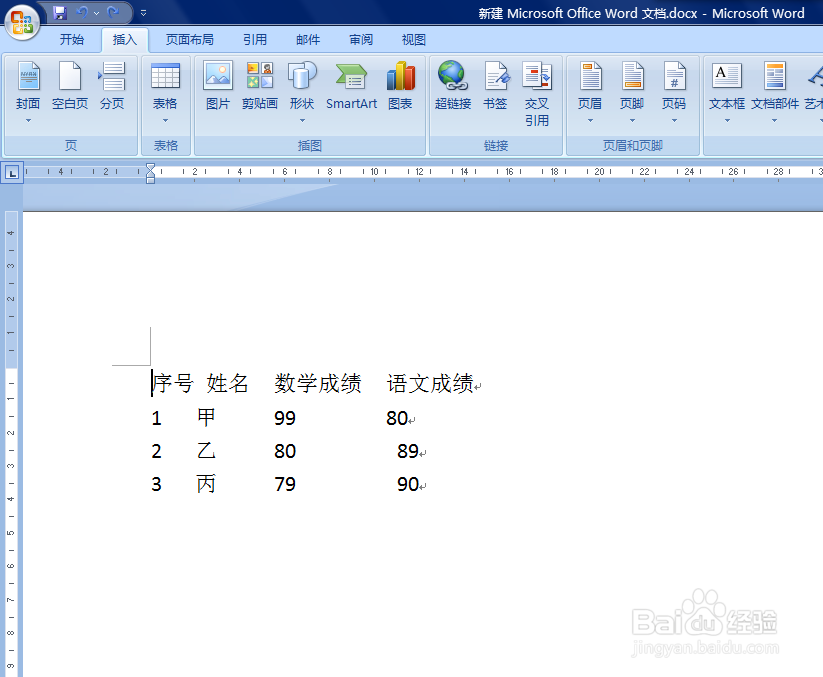
1、如本例,要求将文档中的文字内容转换为表格形式列示。
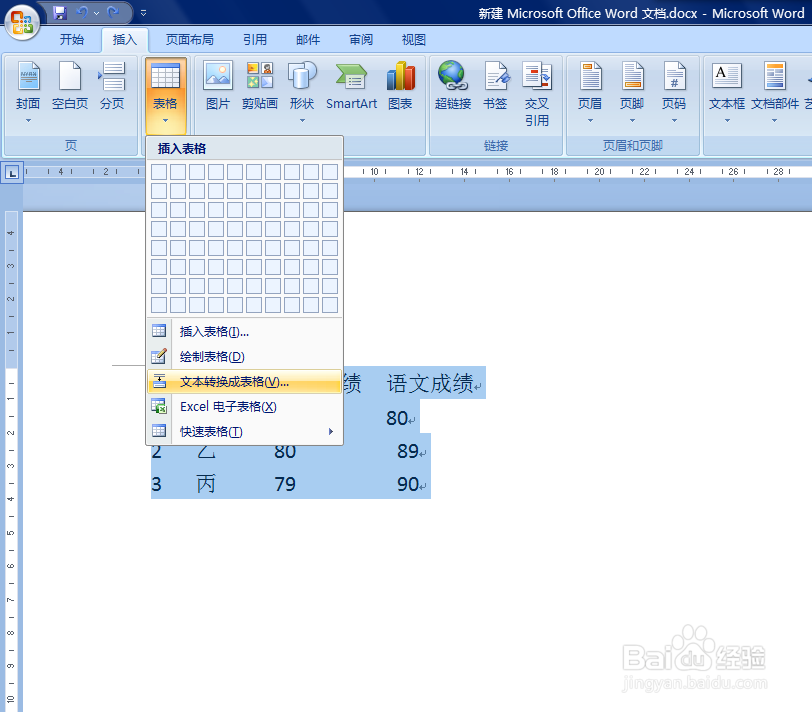
2、选中文档中的文字区域,然后依次点击【插入】-【表格】,在弹出的菜单选项中选择【文本转换成表格】选项。
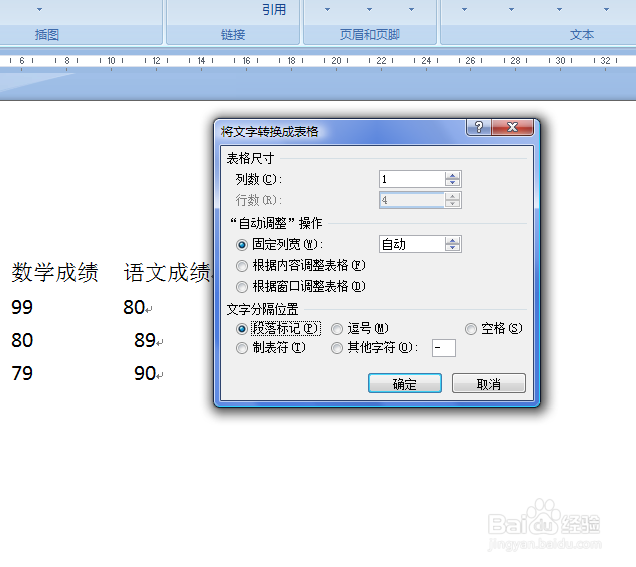
3、如下图,弹出【将文字转换成表格】对话框。
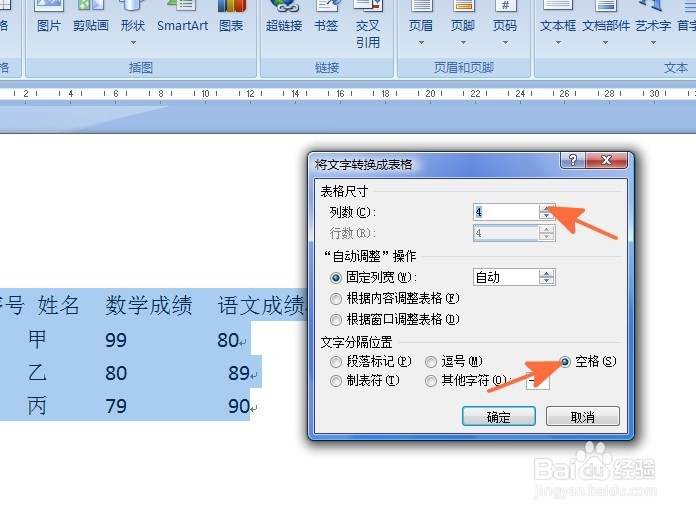
4、如本例:将[列数]调整为四列;[文字分隔位置]选择[空格]选项,设置好后点击【确定】按钮。
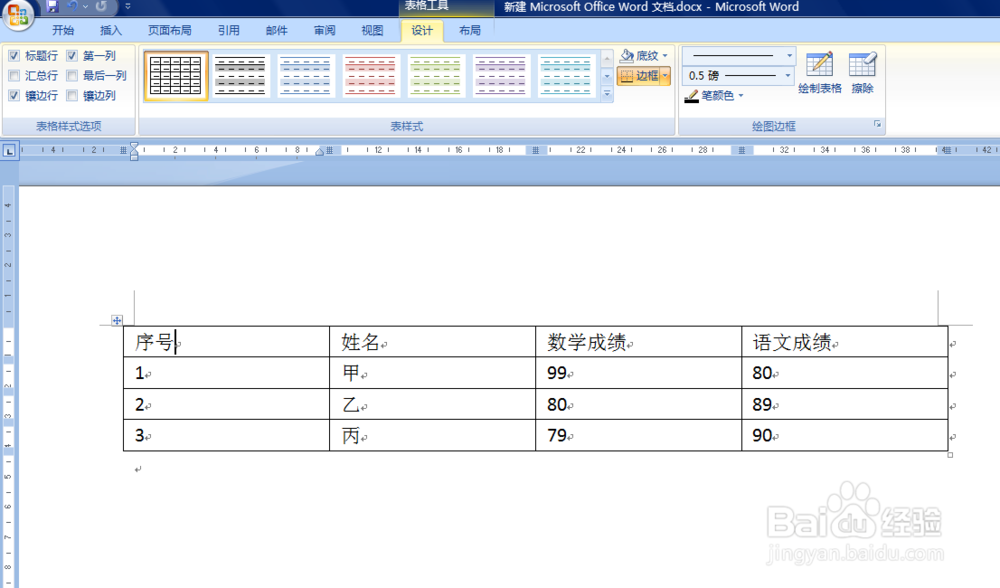
5、返回到文档中,原来选定的文字通过设置就转变为了四列四行的表格形式,用户可以根据自己的需要设置表格的行数和列数。
时间:2026-04-24 07:44:07
1、如本例,要求将文档中的文字内容转换为表格形式列示。
2、选中文档中的文字区域,然后依次点击【插入】-【表格】,在弹出的菜单选项中选择【文本转换成表格】选项。
3、如下图,弹出【将文字转换成表格】对话框。
4、如本例:将[列数]调整为四列;[文字分隔位置]选择[空格]选项,设置好后点击【确定】按钮。
5、返回到文档中,原来选定的文字通过设置就转变为了四列四行的表格形式,用户可以根据自己的需要设置表格的行数和列数。
