使用Word文档表格快速绘制棋盘

 时间:2026-02-12 14:01:05

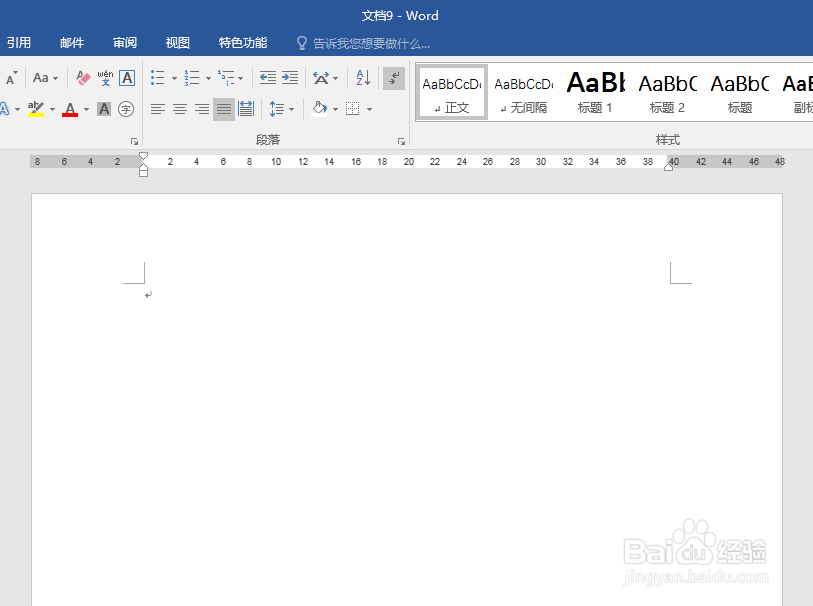
1、打开Word,建立空白文档。

使用Word文档表格快速绘制棋盘

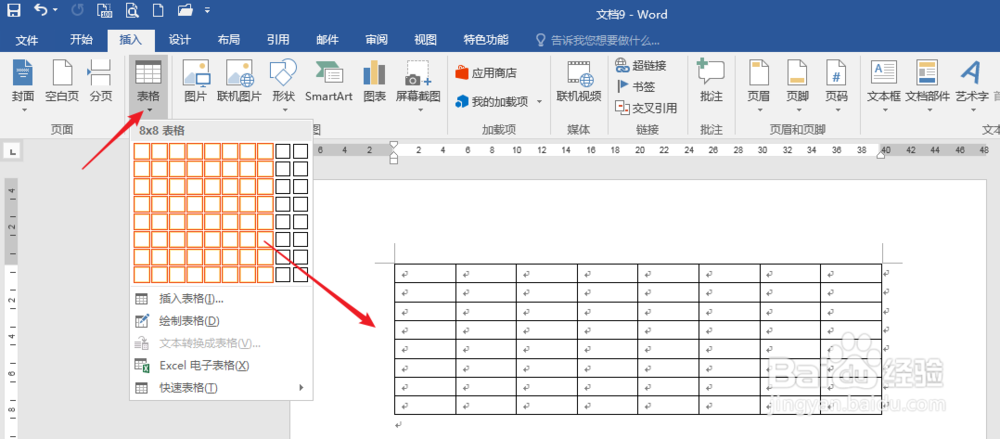
2、点击【插入】—【表格】,绘制一个表格,比如需要绘制8行×8列的棋盘,则插入一个8×8的表格。
使用Word文档表格快速绘制棋盘

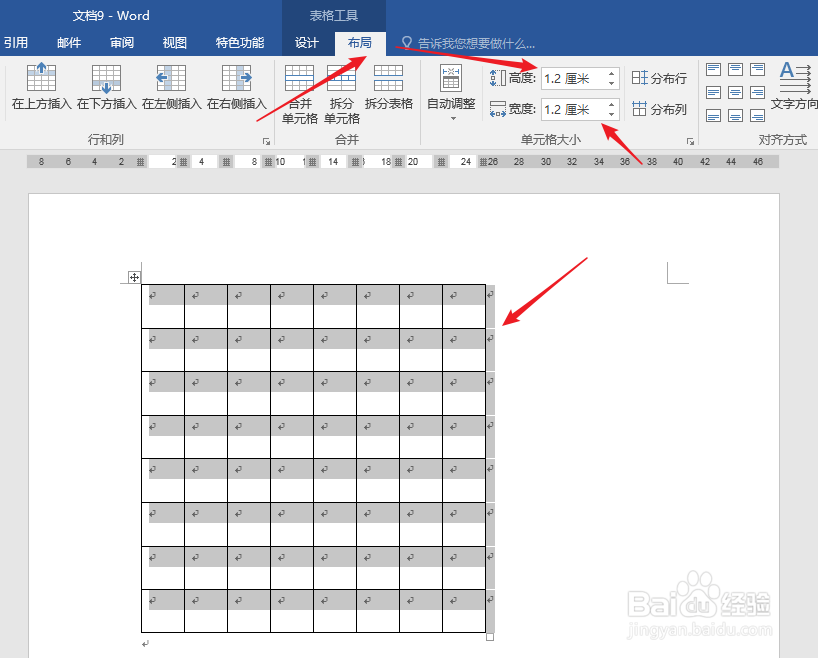
3、棋盘的格子都是正方形的,所以全选表格,在【布局】的【单元格大小】中把单元格高度和宽度输入相同的数值。
使用Word文档表格快速绘制棋盘

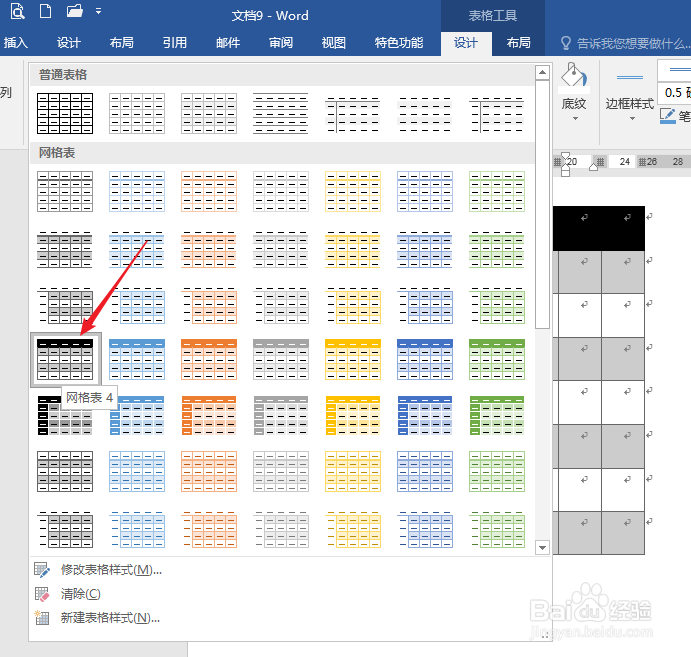
4、光标置于表格中,点击【设计】—【表格样式】中的【网格表4】内置表格样式。
使用Word文档表格快速绘制棋盘

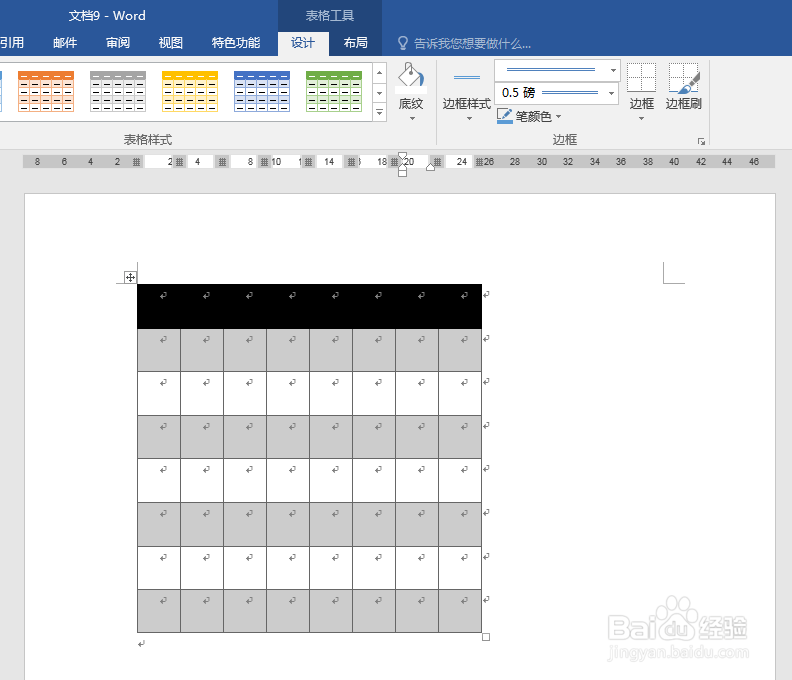
5、则表格变成了内置样式。

使用Word文档表格快速绘制棋盘

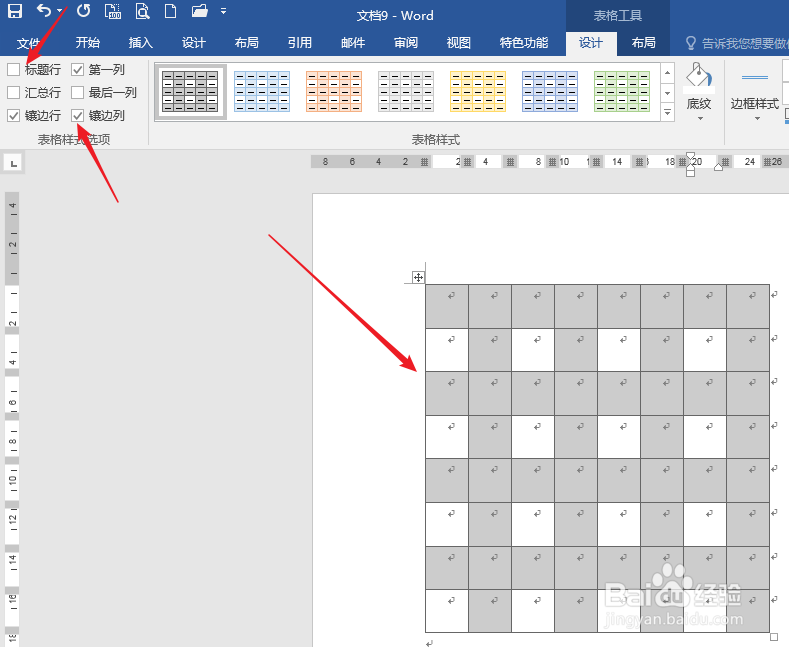
6、光标置于表格,点击【设计】,在【表格样式选项】中取消勾选【标题行】,并勾选【镶边列】,则表格已经具备了棋盘的雏形。
使用Word文档表格快速绘制棋盘

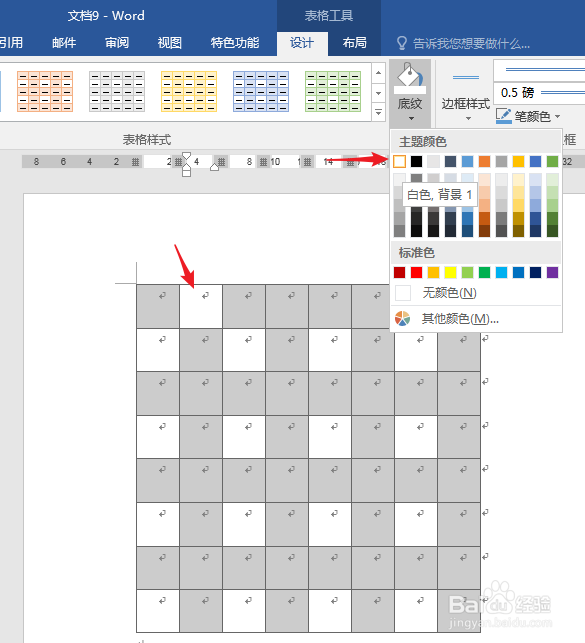
7、然后光标逐一置于表格单元格中,点击【底纹】白色。

使用Word文档表格快速绘制棋盘

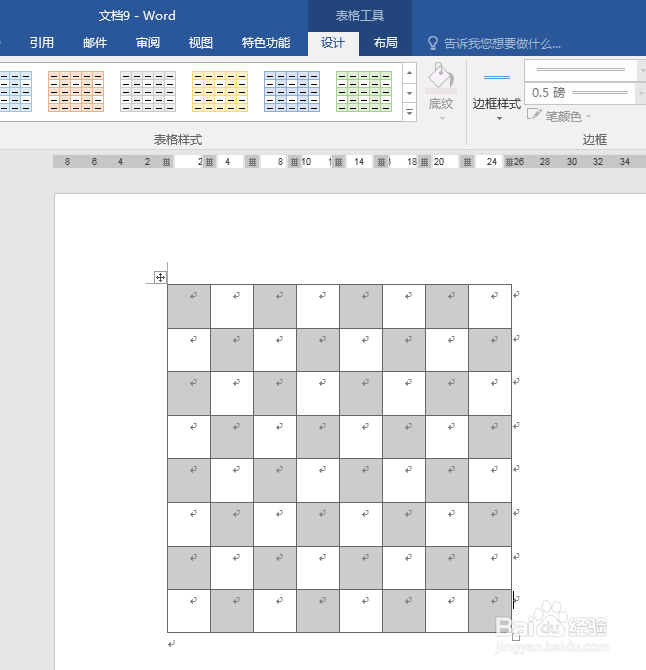
8、使得黑白单元格间错分布。这样,一个棋盘就快速绘制完成了。

使用Word文档表格快速绘制棋盘

  • 如何在word的不同页面设置不同水印?
  • 如何给圆角矩形标注更换成红色
  • 台式电脑怎么卸载apex游戏
  • 在word里如何利用SMARTART的堆叠列表?
  • Excel表中怎么插入立方体形状?
  • 热门搜索
    诸城旅游 安徽旅游必去景点 旅游企业管理 兴城旅游攻略 长白山天池旅游 北海旅游景点介绍 外出旅游注意事项 正规旅游网站 郴州旅游景点大全 好的旅游网站