Word使用技巧 - 带你折叠一篇长文档

 时间:2026-02-15 17:11:10

1、打开一篇需要折叠的文档

Word使用技巧 - 带你折叠一篇长文档

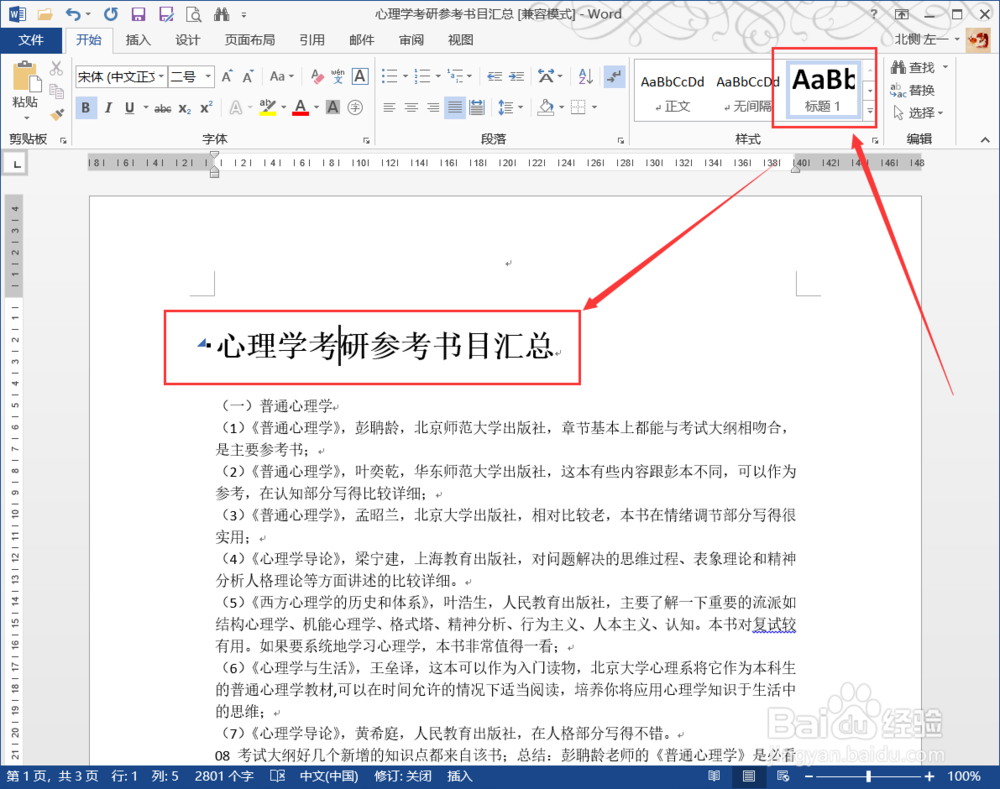
2、选择标题,进入【开始】-【样式】,点击该区域中的“标题1”,就能把选中的标题应用默认标题样式。
Word使用技巧 - 带你折叠一篇长文档

3、应用默认标题样式之后,标题左侧就会出现一个灰色的小三角。

Word使用技巧 - 带你折叠一篇长文档

4、点击小三角之后,该标题下面的正文就会被折叠,原本灰色的小三角形就会变成白色黑边的三角。

Word使用技巧 - 带你折叠一篇长文档

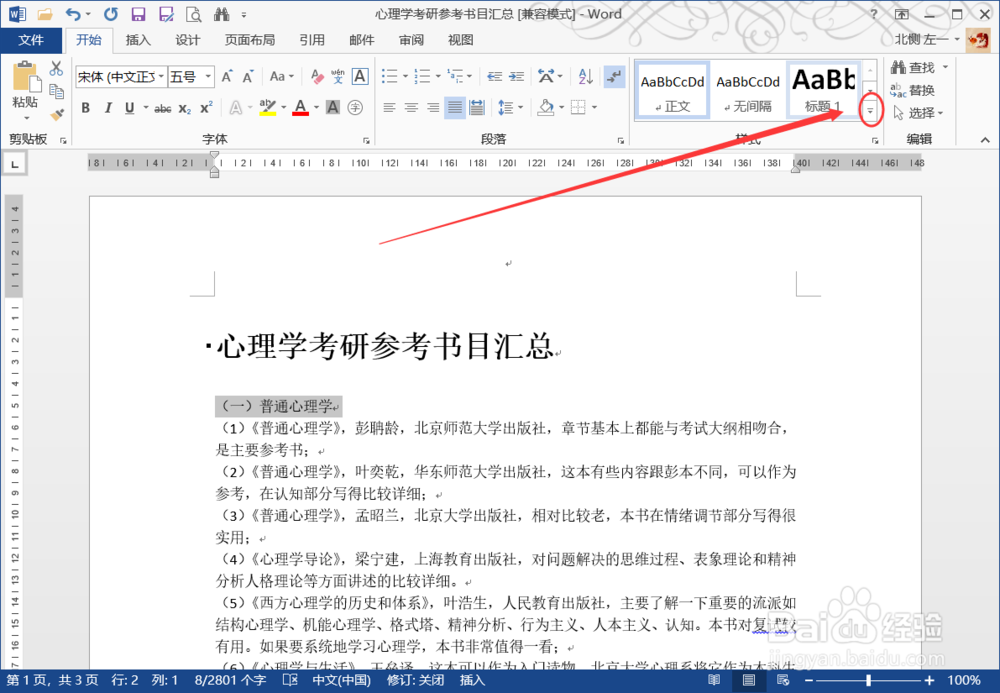
5、选择第二级标题,进入【开始】-【样式】,点击该区域内向下的小三角。

Word使用技巧 - 带你折叠一篇长文档

6、在下拉菜单中选择“标题2”,就能把选择的标题设置为二级标题。

Word使用技巧 - 带你折叠一篇长文档

7、点击二级标题旁边灰色的小三角,就能折叠该标题下面所有的正文。

在这里可以发现二级标题上面的一级标题旁的三角形还是灰色的,说明还可以点击进行折叠。

Word使用技巧 - 带你折叠一篇长文档

  • Word2016中如何删除分页符和空白页
  • 怎么从正文开始设置页码
  • WPS怎么添加英文页码
  • word段前段后间距单位“磅”与“行”如何转换
  • 论文中页码添加的操作方法
  • 热门搜索
    九寨沟旅游网 福建旅游局 厦门旅游路线 十月份适合去哪里旅游 北京旅游景点图片 海南省旅游局 娄底旅游 包团旅游 东江湖旅游 青城山旅游