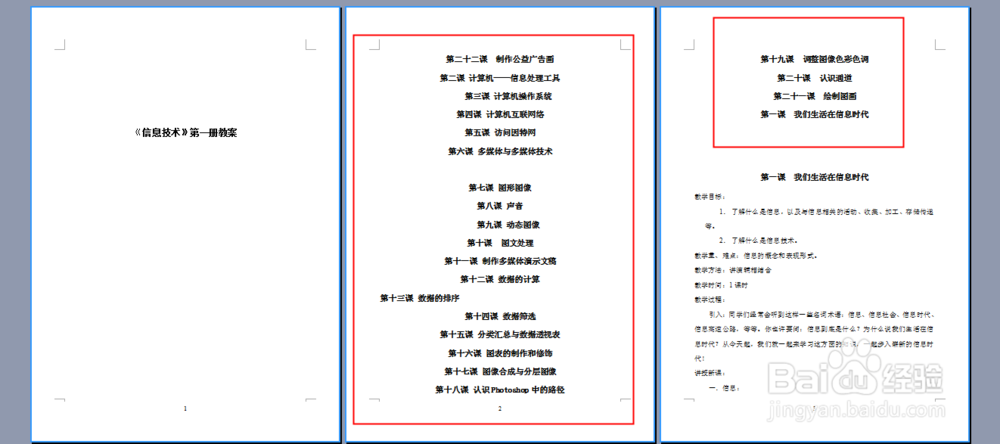
1、比如下图是一册书的教案,如何提取目录。

2、我们看到标题是宋体,四号,加粗。

3、点击编辑,查找。

4、弹出对话框,点击高级。

5、点击格式。

6、在菜单中点击字体。

7、弹出对话框,选择宋体,加粗,四号,确定。

8、返回查找对话框,可以看到查找内容栏格式已经有了,把突出显示所有在该范围找到的项目前面的勾打上。

9、点上之后,就有了查找全部,点击查找全部。
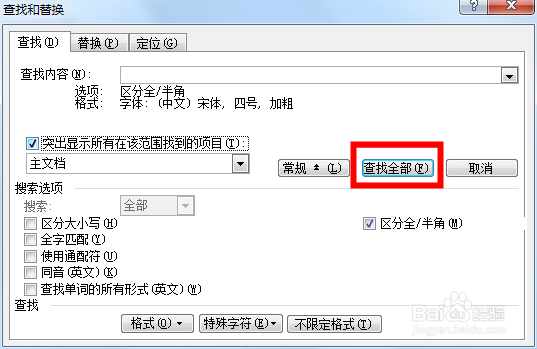
10、我们看到标题被选中了,其实是所有标题都被选中了,关闭对话框。

11、点击复制。

12、找适当的位置粘贴,所有标题就都在这里了。
时间:2026-05-07 14:49:45
1、比如下图是一册书的教案,如何提取目录。
2、我们看到标题是宋体,四号,加粗。
3、点击编辑,查找。
4、弹出对话框,点击高级。
5、点击格式。
6、在菜单中点击字体。
7、弹出对话框,选择宋体,加粗,四号,确定。
8、返回查找对话框,可以看到查找内容栏格式已经有了,把突出显示所有在该范围找到的项目前面的勾打上。
9、点上之后,就有了查找全部,点击查找全部。
10、我们看到标题被选中了,其实是所有标题都被选中了,关闭对话框。
11、点击复制。
12、找适当的位置粘贴,所有标题就都在这里了。
