1、第一步
首先在ps中打开需要制作的图片,然后执行选择——主体,然后按CTRL+J复制两层。

2、第二步
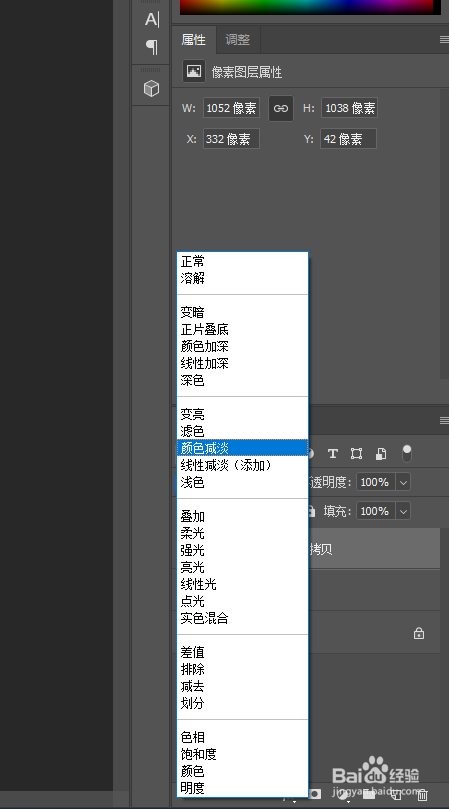
选择图层1拷贝按CTRL+shift+U去色,再按CTRL+I反向。将图层模式改为颜色减淡
3、第三步
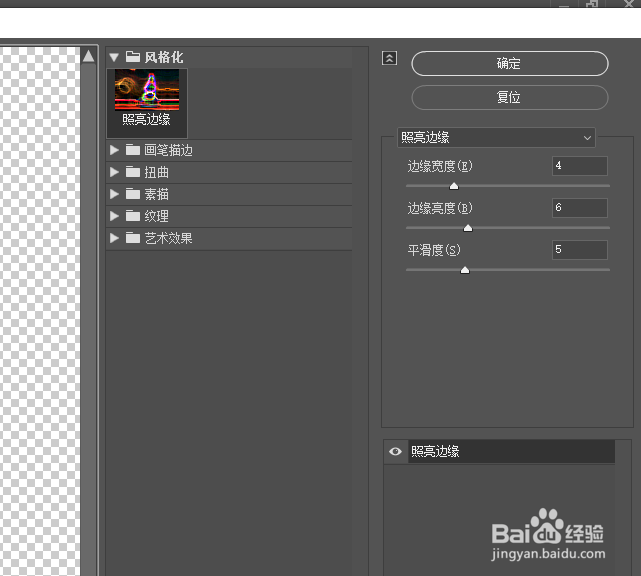
选择图层1拷贝执行滤镜——滤镜库,打开后找到风格化——照亮边缘,点击确认

4、第四步
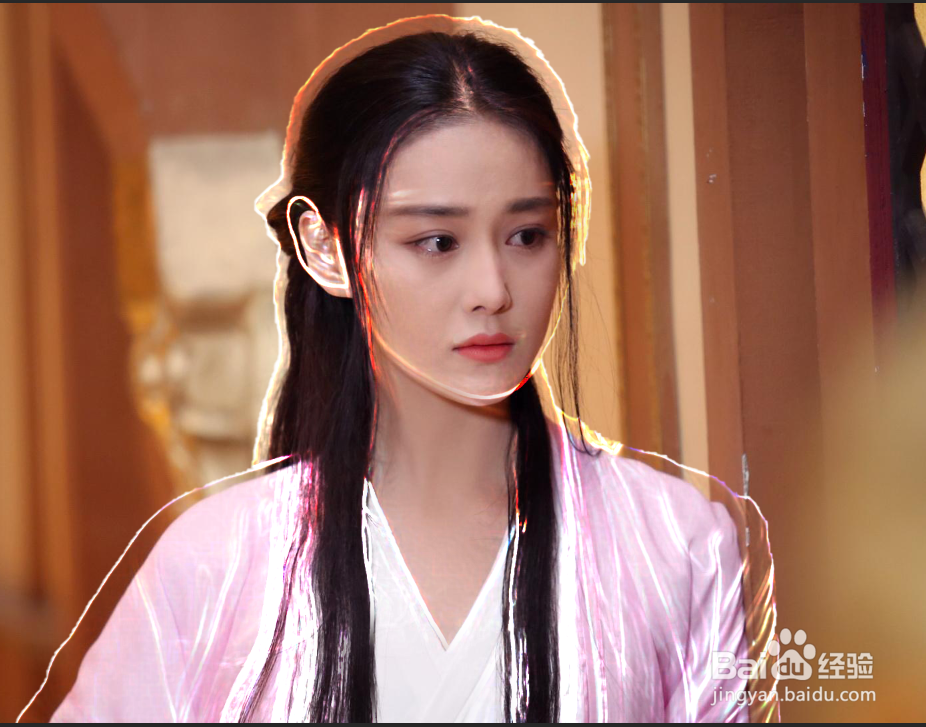
将图层1拷贝按CTRL+T自由变换,将图层往外拖动放大,然后使用橡皮擦工具擦除脸部多余的内容就好了。
时间:2026-05-08 18:58:19
1、第一步
首先在ps中打开需要制作的图片,然后执行选择——主体,然后按CTRL+J复制两层。
2、第二步
选择图层1拷贝按CTRL+shift+U去色,再按CTRL+I反向。将图层模式改为颜色减淡
3、第三步
选择图层1拷贝执行滤镜——滤镜库,打开后找到风格化——照亮边缘,点击确认
4、第四步
将图层1拷贝按CTRL+T自由变换,将图层往外拖动放大,然后使用橡皮擦工具擦除脸部多余的内容就好了。
