怎么用模糊滤镜做水面波纹

 时间:2026-02-12 13:43:44

1、找到我们要处理的图片,我们将它拖入PS软件。

怎么用模糊滤镜做水面波纹

2、先建立一个图层,将原图关闭显示。

怎么用模糊滤镜做水面波纹

3、点击滤镜——杂色——添加杂色。我们调节一下杂色的数量,点击确定。

怎么用模糊滤镜做水面波纹

怎么用模糊滤镜做水面波纹

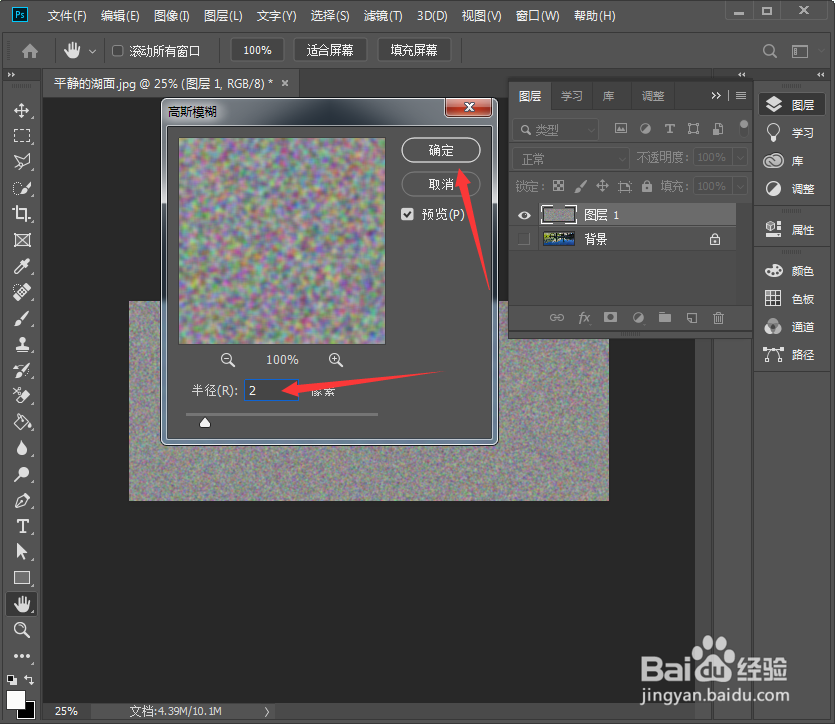
4、点击滤镜——模糊——高斯模糊。然后将模糊半径设置为2,点击确定。

怎么用模糊滤镜做水面波纹

怎么用模糊滤镜做水面波纹

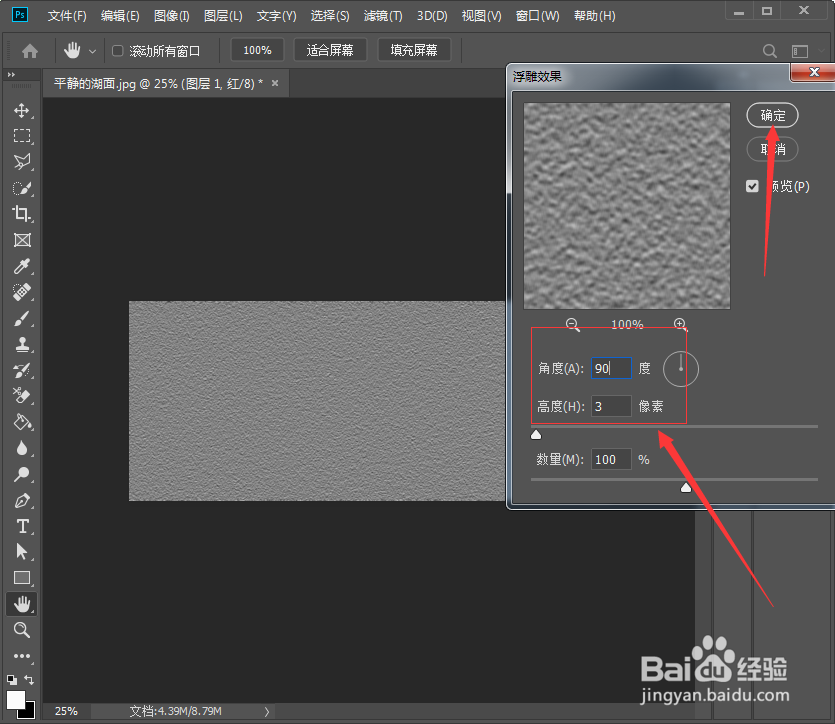
5、这时候我们来到通道,单选红色。点击滤镜——风格化——浮雕效果。角度改为90,高度改为3(根据图片情况,太大的建议调大。)

怎么用模糊滤镜做水面波纹

怎么用模糊滤镜做水面波纹

怎么用模糊滤镜做水面波纹

6、然后我们另存为psd格式文件。

怎么用模糊滤镜做水面波纹

怎么用模糊滤镜做水面波纹

7、我们打开原图,关闭刚刚的图层。使用框选工具,选取水的部分。

怎么用模糊滤镜做水面波纹

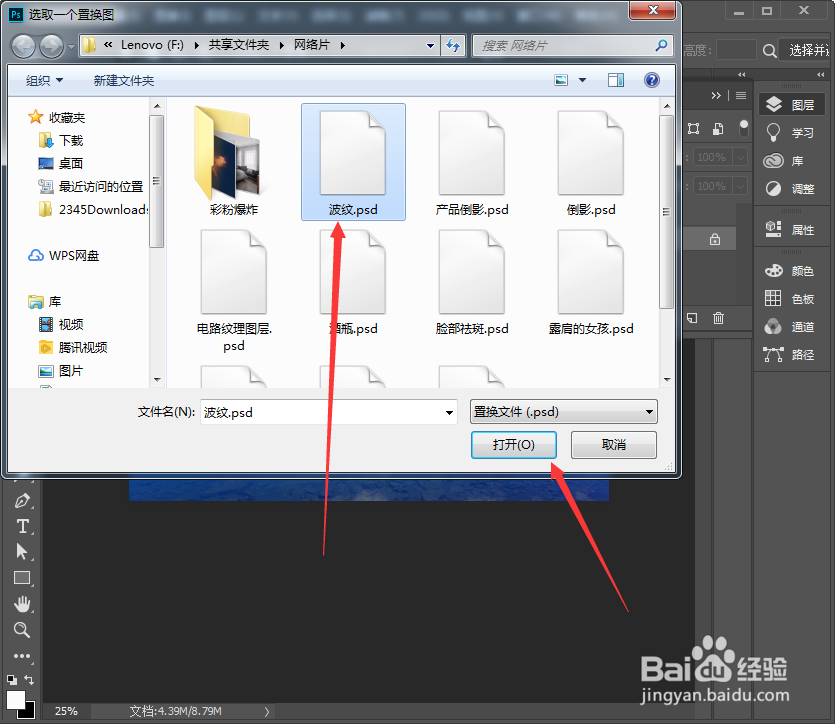
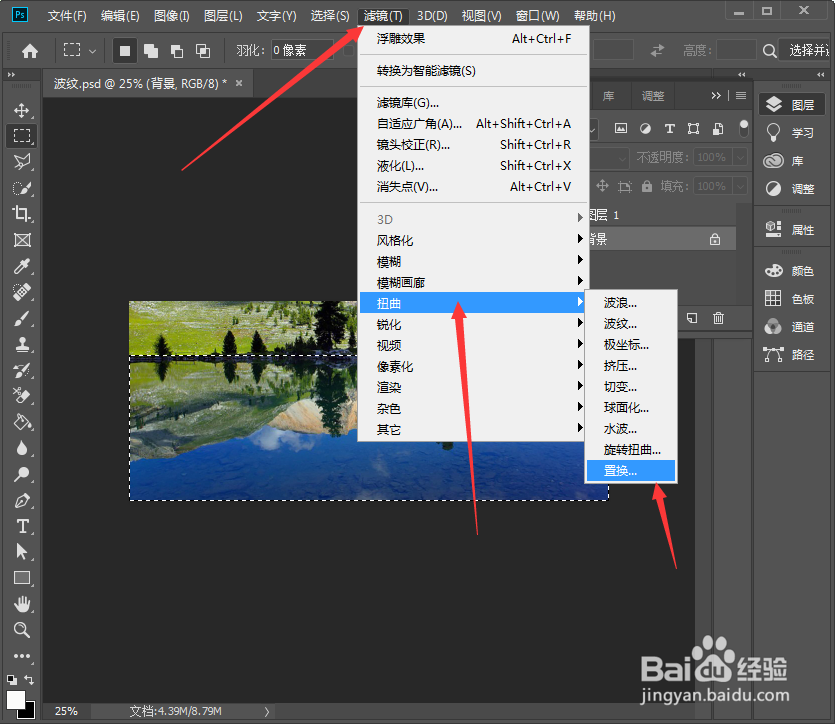
8、点击滤镜——扭曲——置换,弹出的对话框点击确定,再次弹出一个选择文件的对话框,我们选择刚刚保存的psd文件。
怎么用模糊滤镜做水面波纹

怎么用模糊滤镜做水面波纹

怎么用模糊滤镜做水面波纹

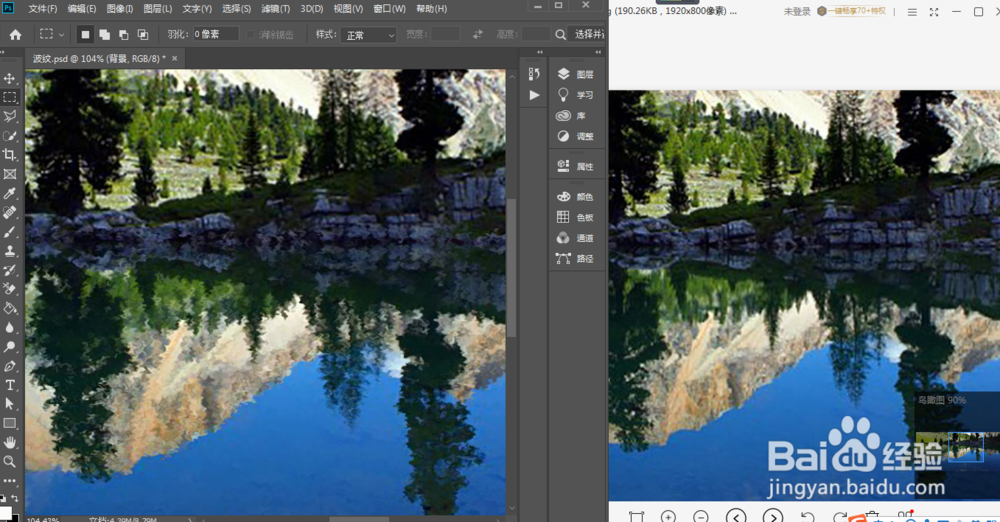
9、由于我的图片太大,放大后就可以看到效果了。

怎么用模糊滤镜做水面波纹

  • 在ps中拼图怎么做
  • 怎样用ps把三张图片拼成一张
  • Photoshop怎样使用快捷批处理
  • 在ps里“联系表”如何快速将很多图片排版
  • 图文教您在Photoshop中无缝拼接图片
  • 热门搜索
    适合老人旅游的地方 贵州凯里旅游 江西庐山旅游攻略 成都旅游指南 义乌旅游景点大全 九寨旅游 旅游新闻资讯 内蒙古旅游路线 宜昌旅游局 北极村旅游攻略