WPS文档如何制作七大合成橡胶图?

 时间:2026-02-15 01:18:59

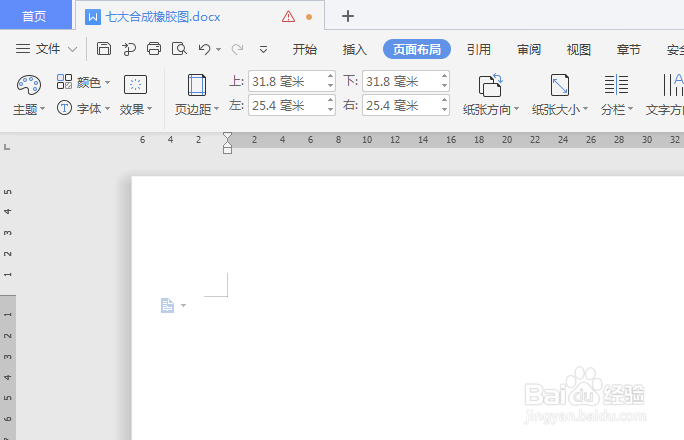
1、如下所示,

打开WPS文档,新建一个空白的横向文档,

保存为“”七大合成橡胶图“”
WPS文档如何制作七大合成橡胶图?

2、如下所示。

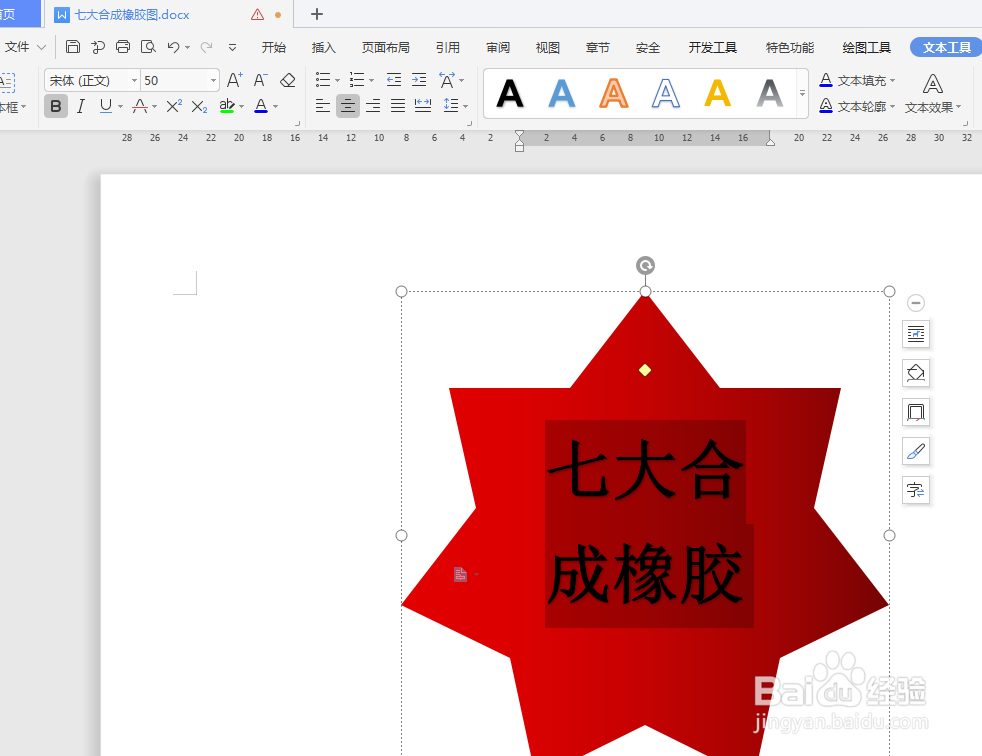
在文档中间插入一个七角星,

轮廓设置为无,填充为红色渐变。

WPS文档如何制作七大合成橡胶图?

3、如下所示,

添加文字“七大合成橡胶”。

字号50、黑色艺术效果,加粗

WPS文档如何制作七大合成橡胶图?

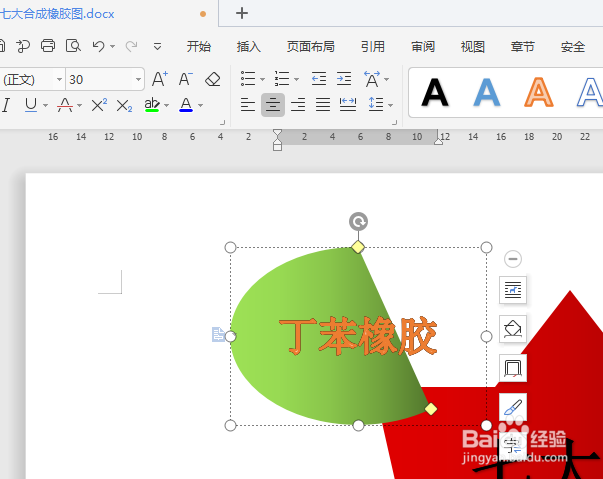
4、如下所示,

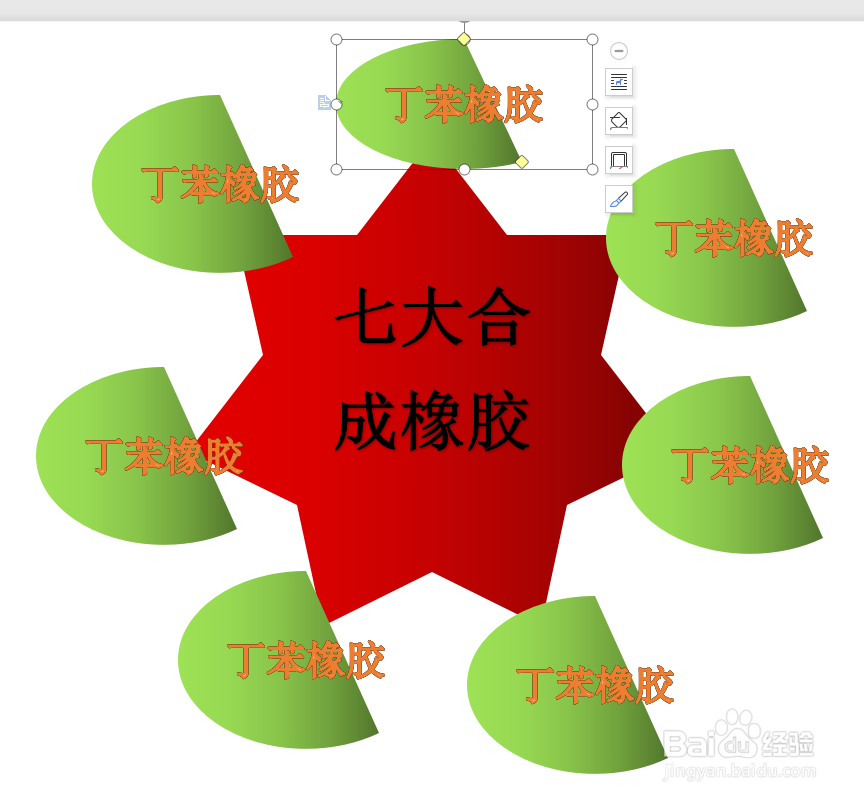
在左上角插入一个弦形图框,

绿色渐变填充。轮廓线无,

添加文字“丁苯橡胶”,字号30,橙色艺术效果。
WPS文档如何制作七大合成橡胶图?

5、如下所示,

复制粘贴弦形图框,

分布在七角星的七个角上,

WPS文档如何制作七大合成橡胶图?

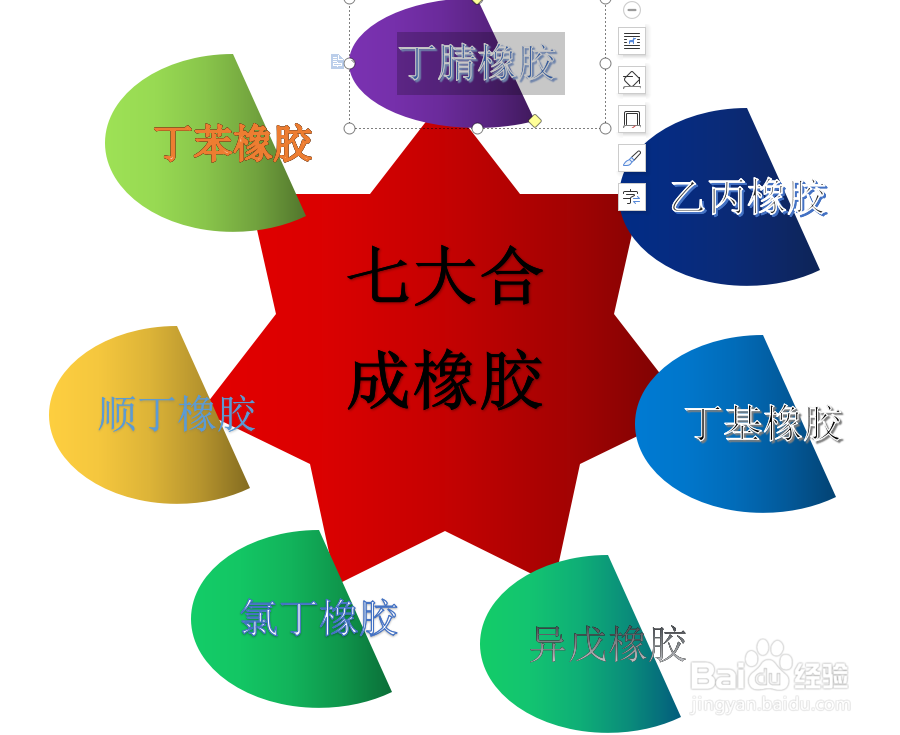
6、如下图所示,

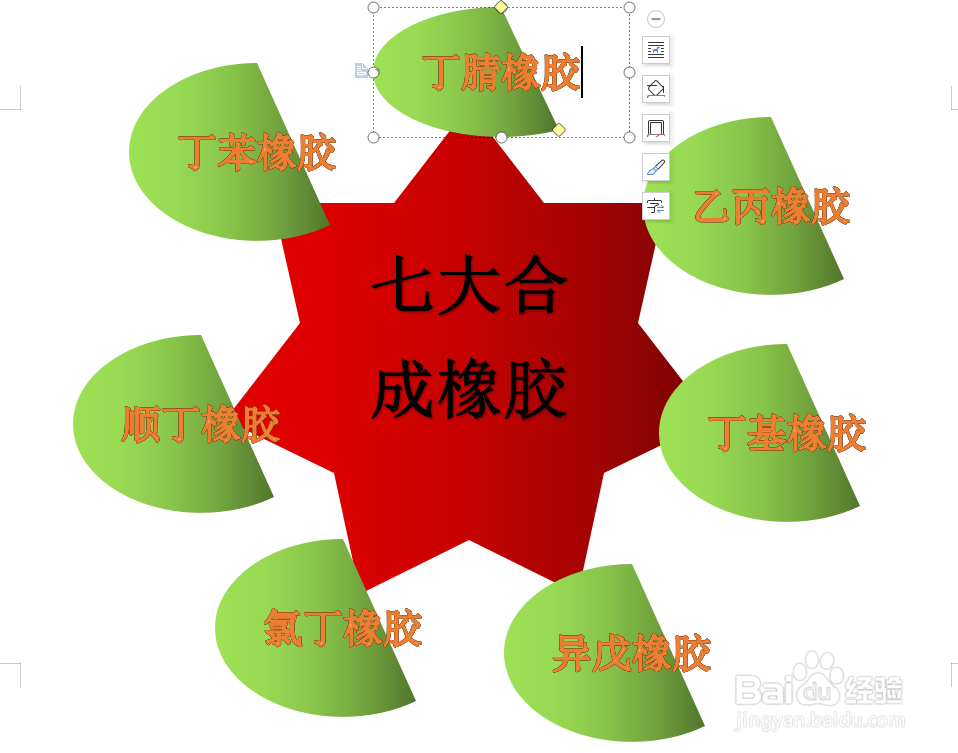
修改文字,

每个弦形图框中的橡胶名称都不同,共七种。

WPS文档如何制作七大合成橡胶图?

7、如下所示,

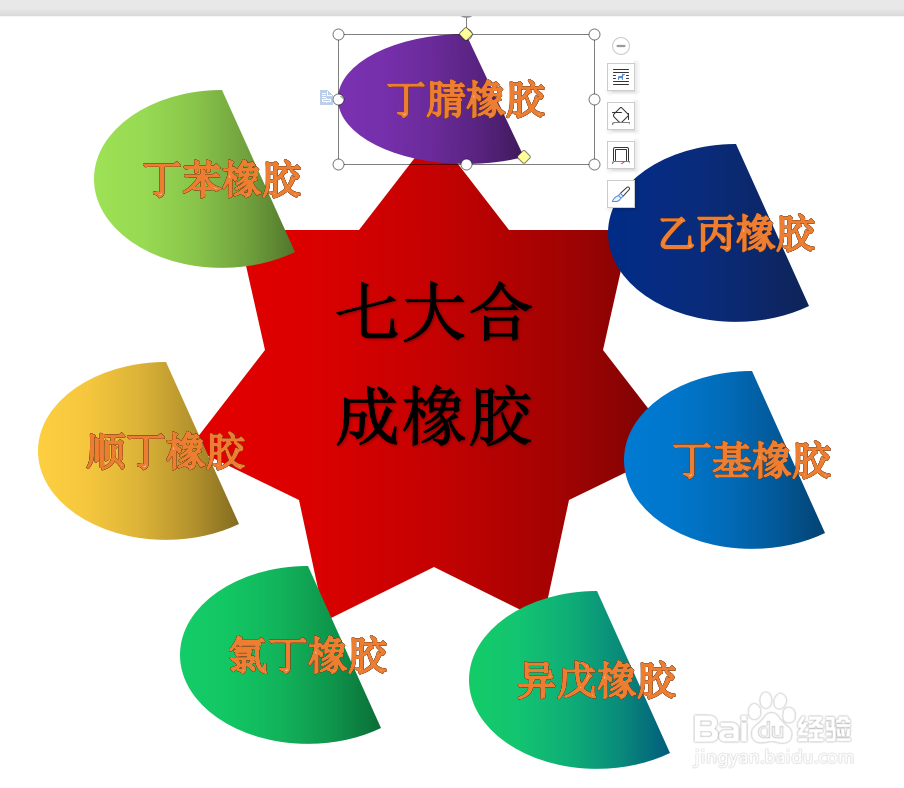
修改七个弦形图框的填充,

七个图框,七种填充效果。

WPS文档如何制作七大合成橡胶图?

8、如下所示,

修改七个弦形图框中的文字效果,

七个图框,七种文字艺术效果
WPS文档如何制作七大合成橡胶图?

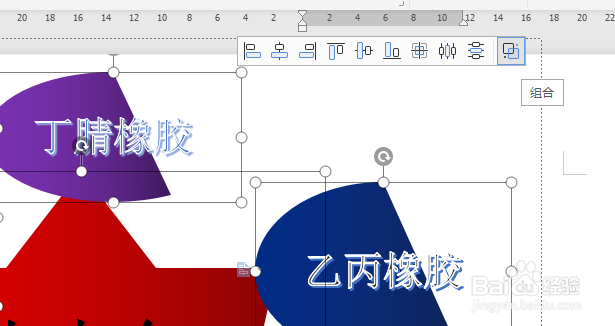
9、如下所示,

选中文档中的所有图框。点击组合。

~~~

至此,

这个橡胶图就制作完成了。
WPS文档如何制作七大合成橡胶图?

  • ppt幻灯片里面文字怎么转换到word上
  • 企业进行项目管理的重要性
  • 写作文常见错误经验
  • 用网络画板编辑数学公式
  • wps文档里怎么插入批注?
  • 热门搜索
    十一黄金周旅游 五一山东旅游景点 南非旅游景点 河南旅游公司 江苏连云港旅游景点 云南旅游要多少钱 深圳世界之窗旅游攻略 中国旅游的好地方 永定土楼旅游 上海到泰国旅游