快速准确统计多字符中某个固定字符的数量。

 时间:2026-02-14 08:07:15

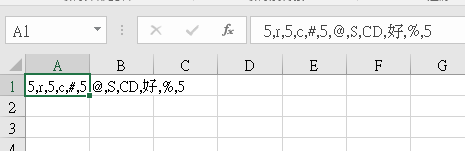
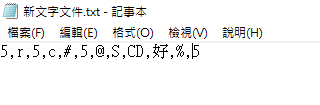
1、以“5,r,5,c,#,5,@,S,CD,好,%,5”这段字符为例,查找“5”的数量。
快速准确统计多字符中某个固定字符的数量。

1、将字符段复制到Excel表格中,接着拆分字符段。

快速准确统计多字符中某个固定字符的数量。

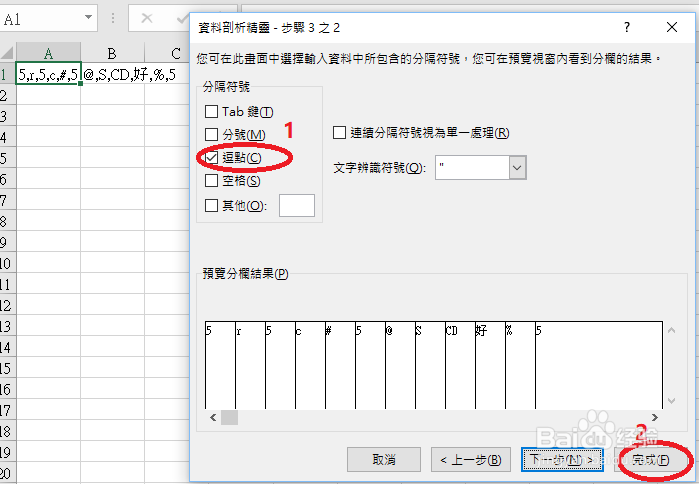
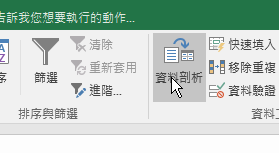
2、鼠标点击字符所在单元格,找到资料剖析精灵,选中分隔符号,点击下一步,接着点击逗点,最后点击完成。
快速准确统计多字符中某个固定字符的数量。

快速准确统计多字符中某个固定字符的数量。

快速准确统计多字符中某个固定字符的数量。

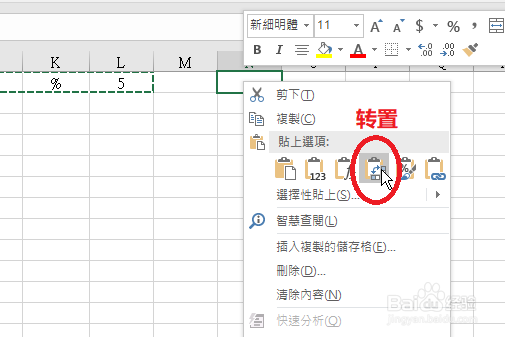
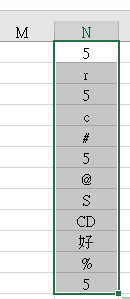
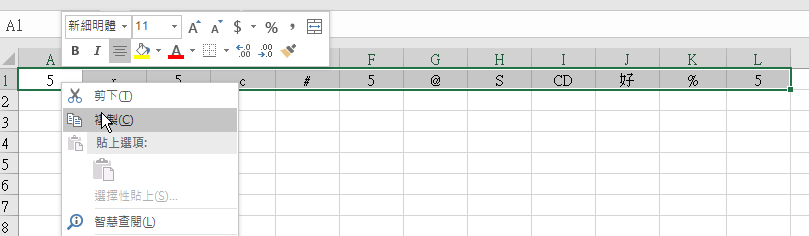
1、将拆分成横排列的字符转变为竖排列。首先复制拆分好的字符,然后以转置的粘贴方式粘贴到Excel中。
快速准确统计多字符中某个固定字符的数量。

快速准确统计多字符中某个固定字符的数量。

快速准确统计多字符中某个固定字符的数量。

1、最后一步是进行指定字符的统计,方法可以有三种。

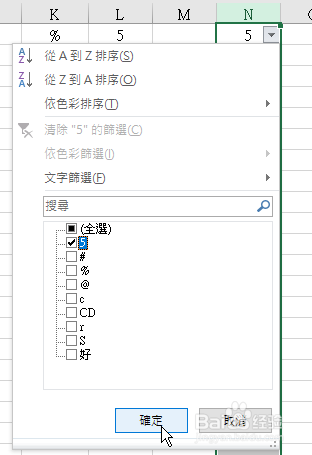
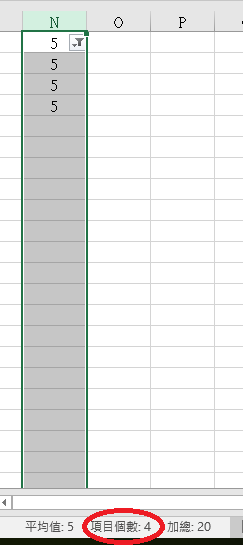
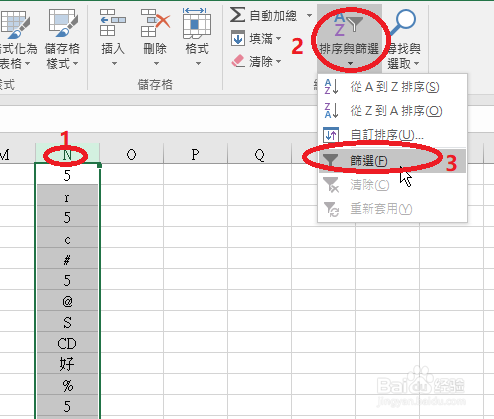
2、方法一,鼠标选中N列,执行筛选,然后将除"5"之外的字符√去掉,只显示字符“5”,按确定,接着重新用鼠标选中N列,在Excel表格下边框会出现项目个数为4,表示“5”的个数为4个。
快速准确统计多字符中某个固定字符的数量。

快速准确统计多字符中某个固定字符的数量。

快速准确统计多字符中某个固定字符的数量。

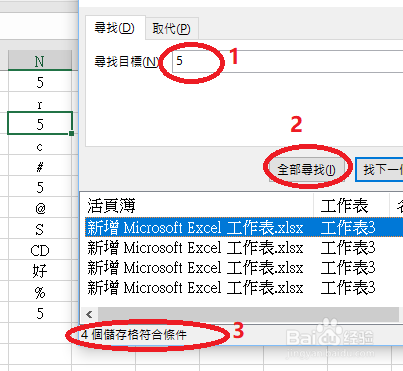
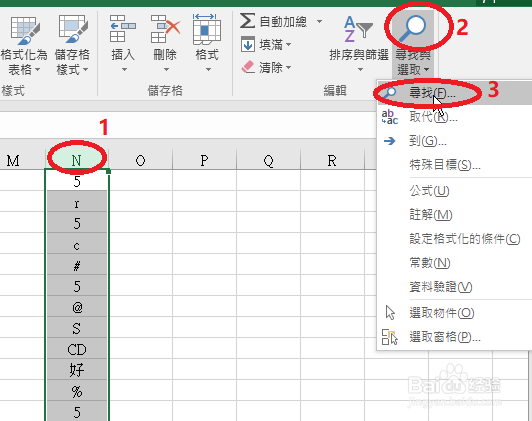
3、方法二,鼠标选中N列,执行寻找,然后在跳出的对话框中填入“5”,点击全部寻找,此时在对话框左下角会出现4个存储格符合条件,表示“5”的个数为4个。
快速准确统计多字符中某个固定字符的数量。

快速准确统计多字符中某个固定字符的数量。

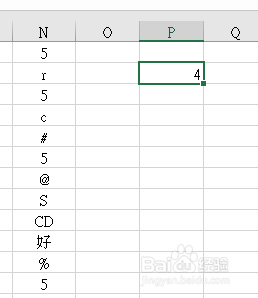
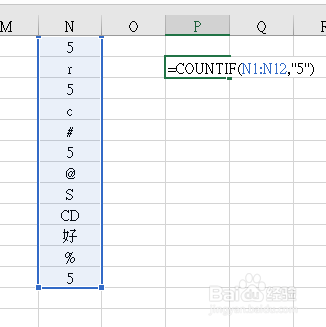
4、方法三,用函数的方式,找一个空的单元格输入“=COUNTIF(N1:N12,"5")”后按回车,此时单元格会显示4,表示“5”的个数为4个。
快速准确统计多字符中某个固定字符的数量。

快速准确统计多字符中某个固定字符的数量。

  • Excel如何一键计算区域单元格中包含字符的个数
  • 用COUNTIF 统计字符出现次数
  • excel工作表如何返回某元素首次出现的位置
  • Excel如何计算特定字符个数
  • Excel怎么确定最后一次出现1的位置
  • 热门搜索
    无锡旅游商贸高等职业技术学校 兰州旅游景点大全 以色列旅游 新马泰旅游报价 镇江旅游攻略 盘锦旅游 四姑娘山旅游攻略 宽甸旅游 北京的旅游景点 世界旅游景点