wps中如何设置图片的忽明忽暗动画(50)

 时间:2026-02-12 01:57:46

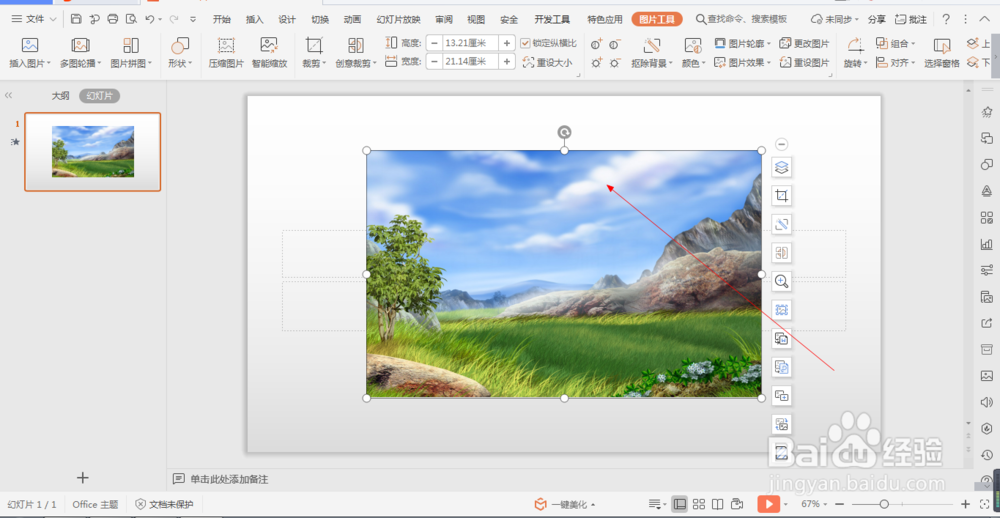
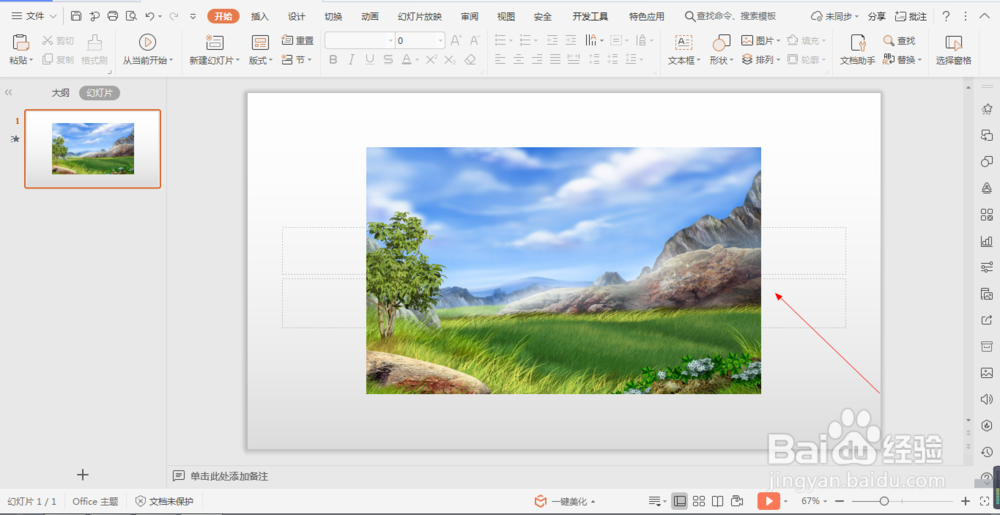
1、1.如图所示,我们在这个幻灯片上添加了一张这样的风景照片,为这个风景照片添加忽明忽暗动画。
wps中如何设置图片的忽明忽暗动画(50)

2、2.如图所示,我们鼠标点击这个风景照片,就可以将这个风景照片选中了。

wps中如何设置图片的忽明忽暗动画(50)

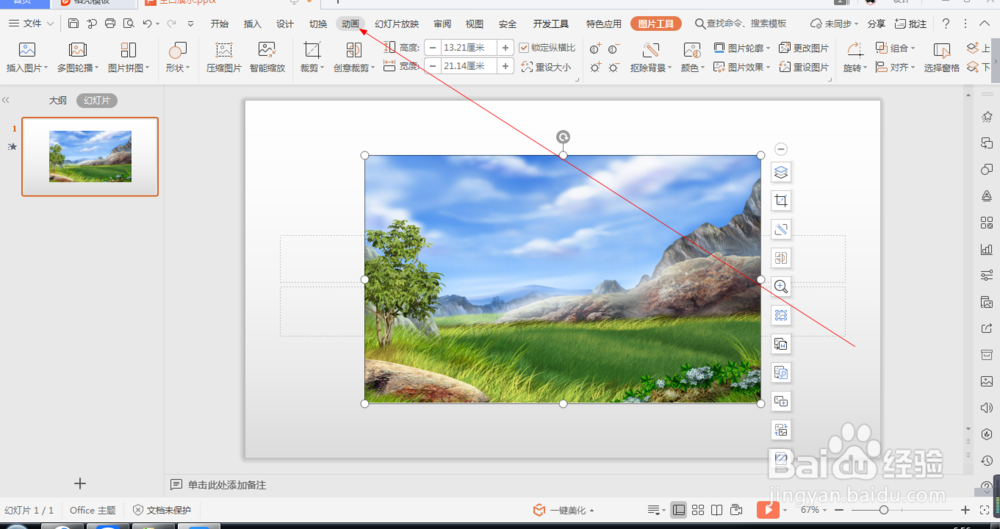
3、3.如图所示,我们点击箭头所指的“动画”按钮。

wps中如何设置图片的忽明忽暗动画(50)

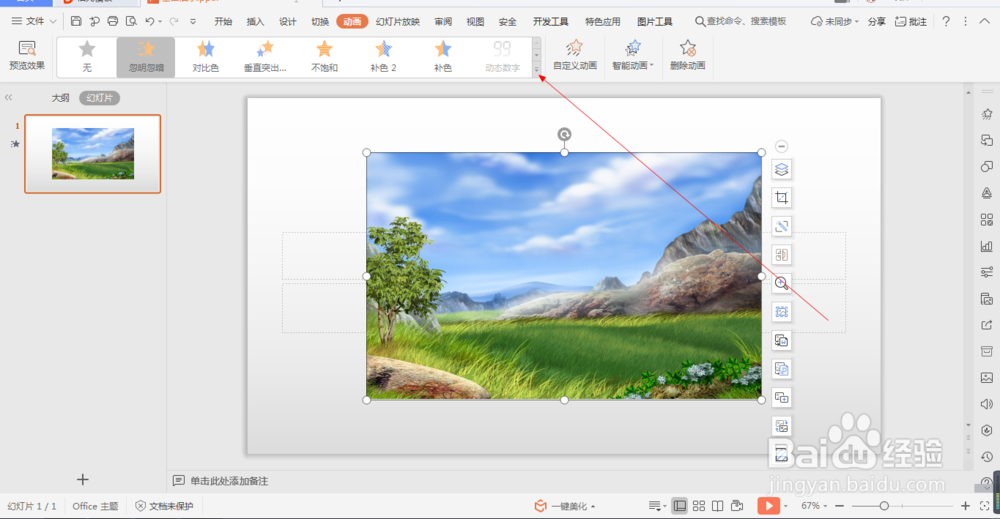
4、4.如图所示,之后我们点击箭头所指的灰色三角按钮。

wps中如何设置图片的忽明忽暗动画(50)

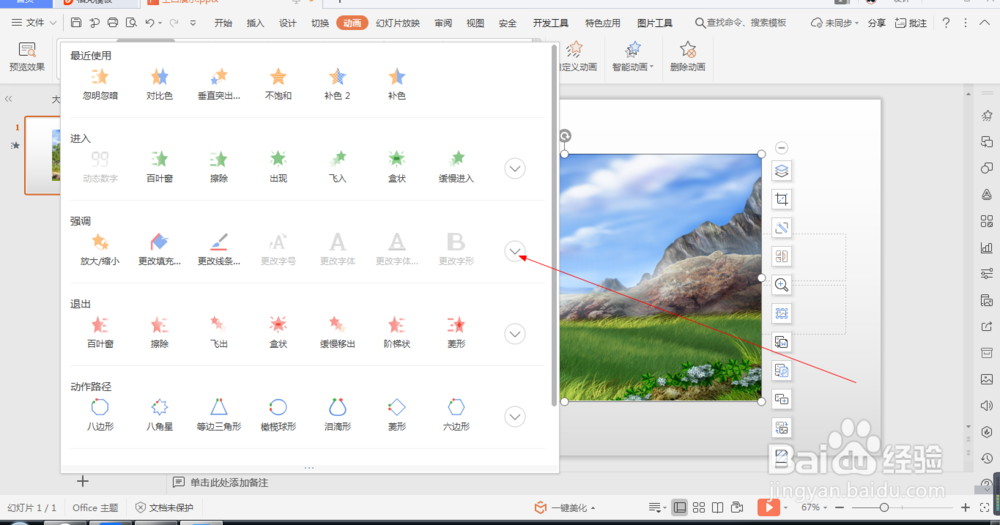
5、5.如图所示,我们点击箭头所指的向下的按钮。

wps中如何设置图片的忽明忽暗动画(50)

6、6.如图所示,在出现的各种动画中,我们点选箭头所指的“忽明忽暗”动画。

wps中如何设置图片的忽明忽暗动画(50)

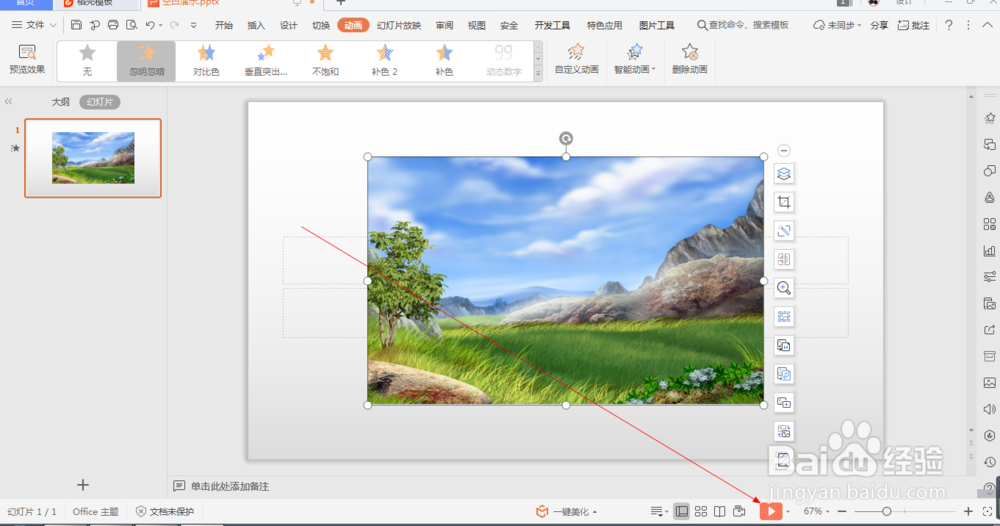
7、7.如图所示,将忽明忽暗动画应用到这个风景照片之后,我们点击箭头所指的“播放”按钮。
wps中如何设置图片的忽明忽暗动画(50)

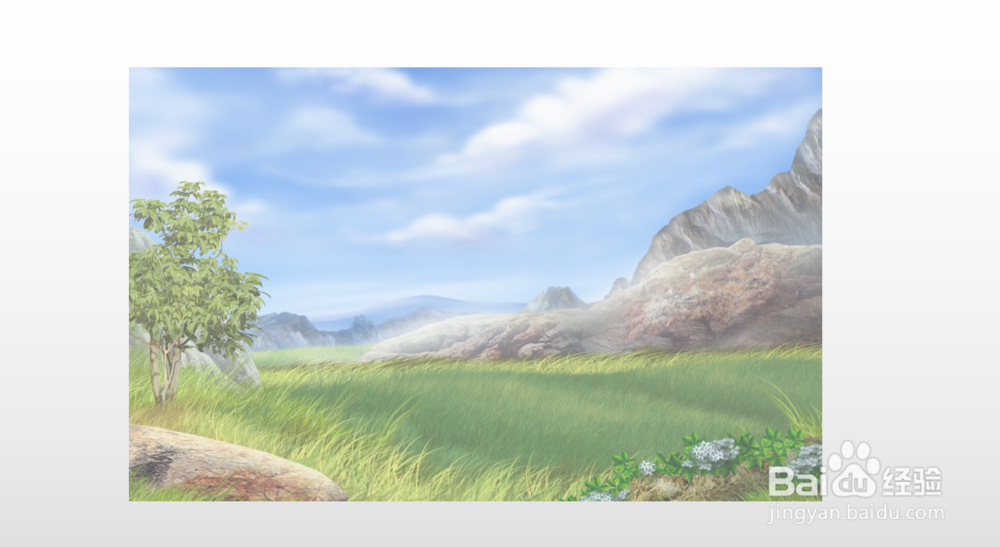
8、8.如图所示,我们就可以看到这个图片就会以忽明忽暗动画的形式来展示出来了。
wps中如何设置图片的忽明忽暗动画(50)

  • 刘禹锡《浪淘沙》其一中心思想
  • AutoCAD2002/2005试题汇编2-7题解
  • WPS制作高逼格文字效果
  • windows Server 2008 中如何配置作用域
  • 一日三餐如何安排
  • 热门搜索
    旅游景区质量等级的划分与评定 下川岛旅游攻略 泰宁旅游 台儿庄古城旅游攻略 旅游销售 伊春旅游 连云港旅游景点 奉化旅游 台儿庄旅游 九寨沟旅游景点