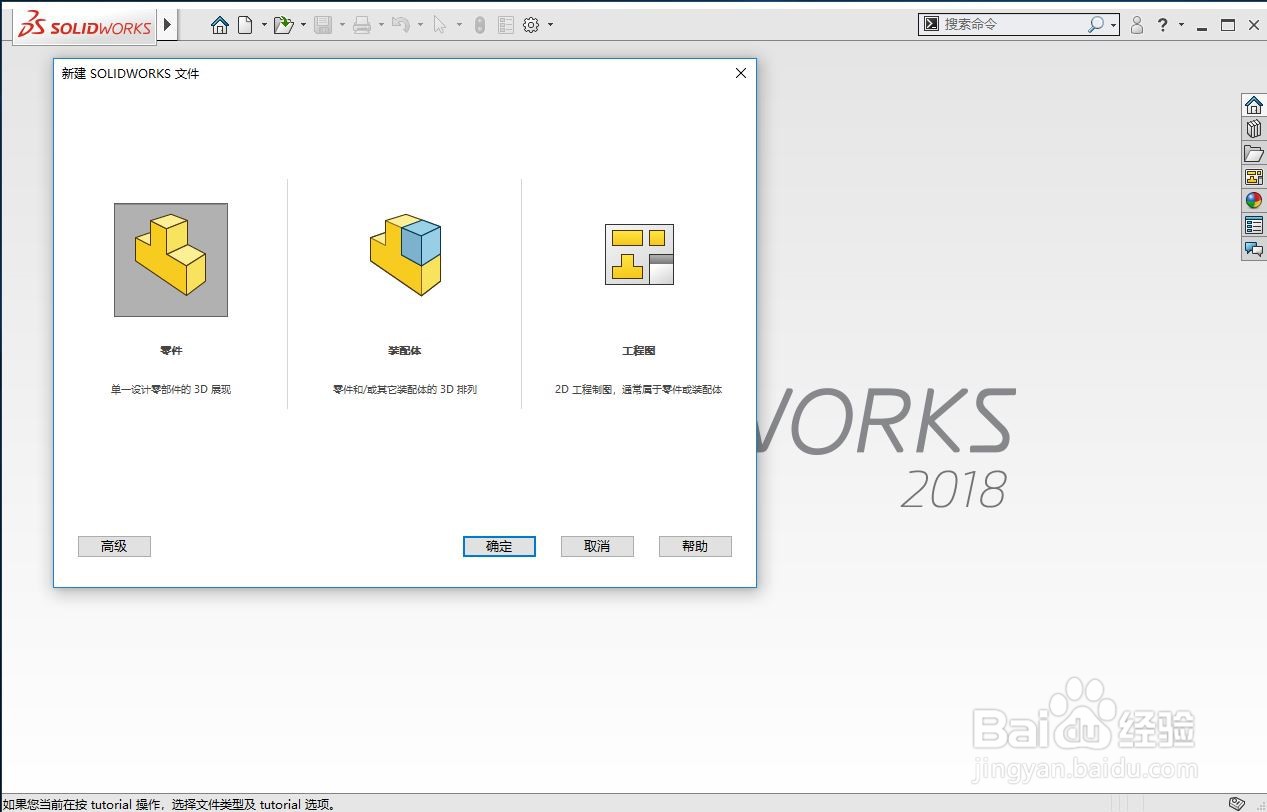
1、打开SolidWorks软件,点击菜单栏上文件选项中的新建,新建一个零件,进入零件编辑界面。
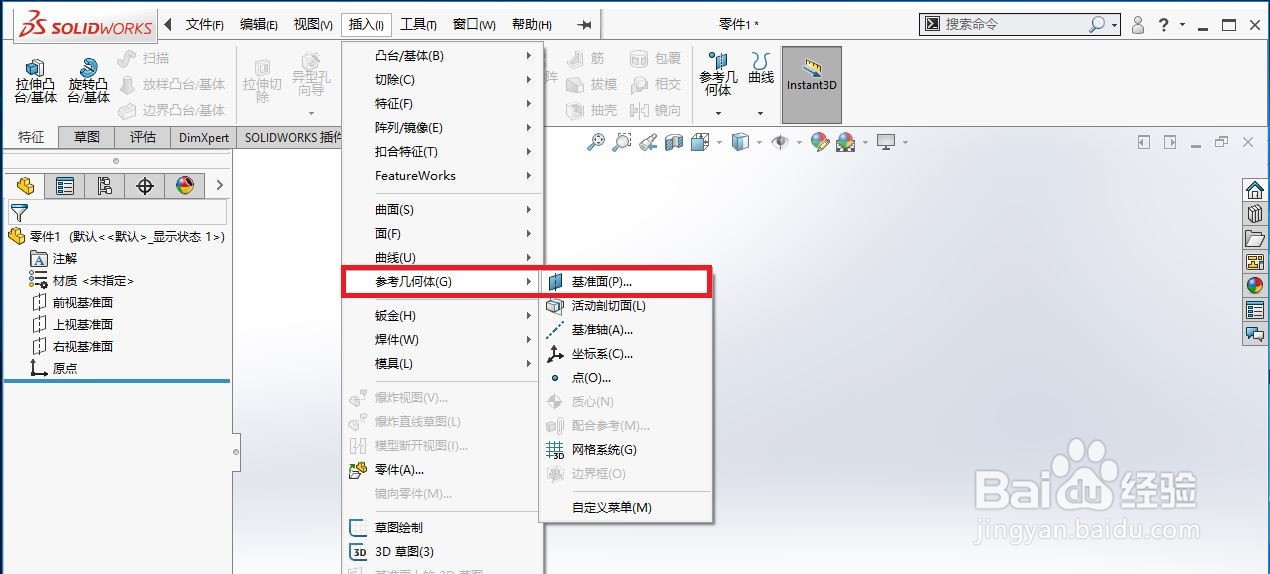
2、依次点击菜单栏上“插入”-“参考几何体”-“基准面”,进入基准面的编辑界面。
3、在左侧基准面操作界面里第一参考系里选择上视基准面为参考基准面,约束条件默认不选,之后输入新建的基准面与参考基准面的距离。


4、点击“确定”,即可完成新建的基准面,这样我们所需要的基准面就建立完成。

时间:2026-04-22 03:44:07
1、打开SolidWorks软件,点击菜单栏上文件选项中的新建,新建一个零件,进入零件编辑界面。
2、依次点击菜单栏上“插入”-“参考几何体”-“基准面”,进入基准面的编辑界面。
3、在左侧基准面操作界面里第一参考系里选择上视基准面为参考基准面,约束条件默认不选,之后输入新建的基准面与参考基准面的距离。
4、点击“确定”,即可完成新建的基准面,这样我们所需要的基准面就建立完成。
