word中如何打印预览与打印

 时间:2026-02-14 06:24:12

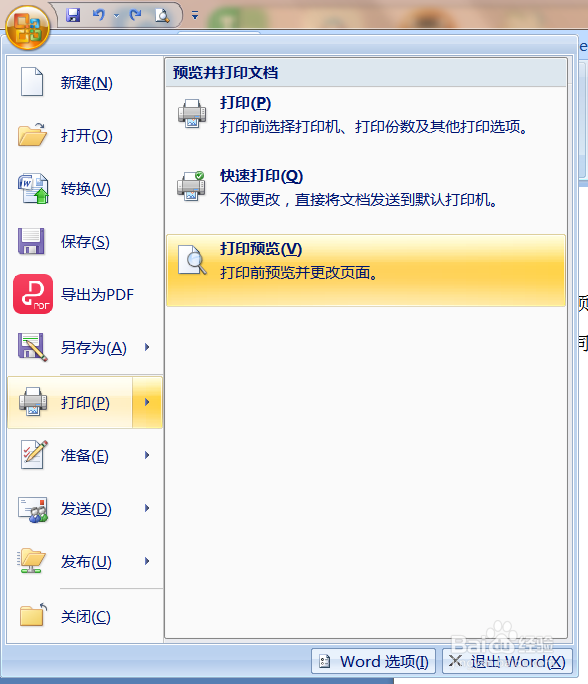
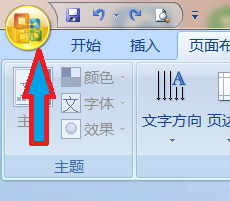
1、点击工具栏左上角处的“文件”

word中如何打印预览与打印

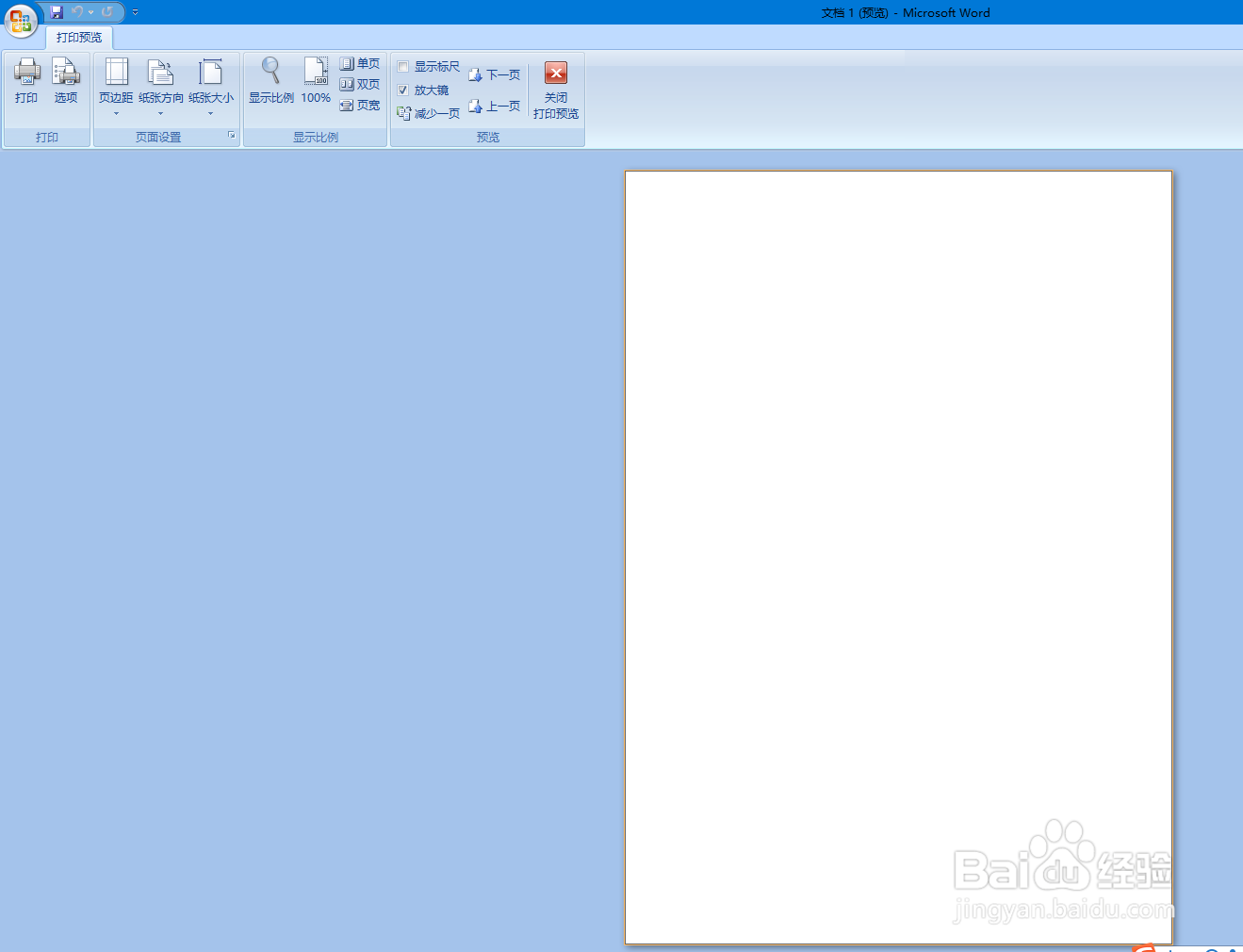
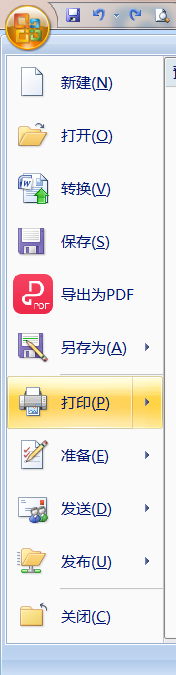
2、在弹出的下拉列表中将鼠标放在泰脂“打印”选项上,在右侧弹出的下拉菜单选择“打印预览”,可查看打印效果
word中如何打印预览与打印

word中如何打印预览与打印

word中如何打印预览与打印

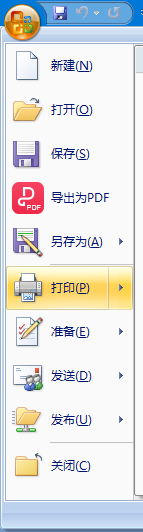
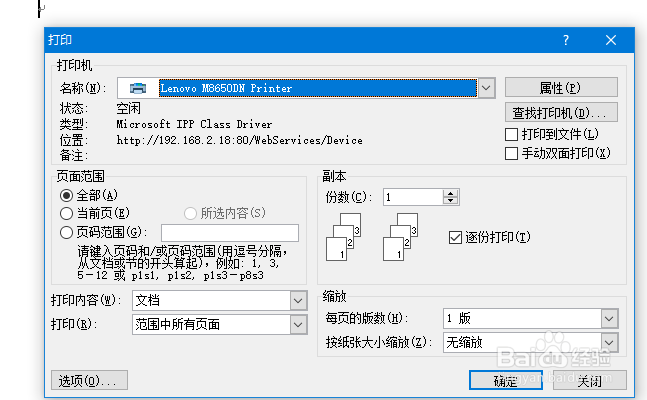
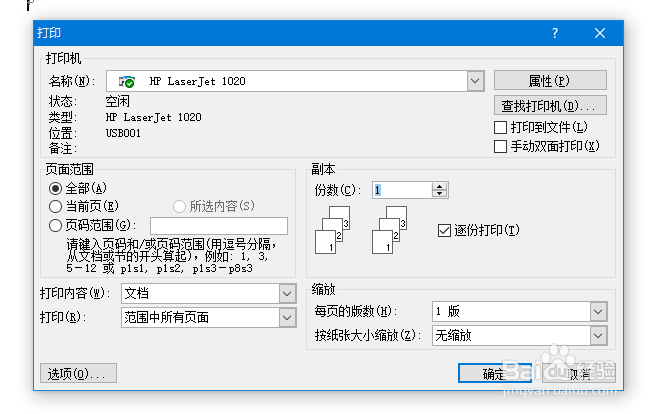
3、在弹出的近歌下拉列表中点击“打印”选项,弹出“打印”对话框

word中如何打印预览与打印

4、在对话框中设置打印机凤扬吐名称、页面范围、份数

word中如何打印预览与打印

5、点击“确定”后即可打印输出

word中如何打印预览与打印

1、1.点击工具栏左上角处的“文件”

2.在弹出的下拉列表中将鼠标放在“打印”选项上,在右侧弹出的下拉菜单选择“打印预览”,可查看打印效果

3.在弹出的下拉列表中点击“打印”选项,弹出“打印”对话框

4.在对话框中设置打印机名称、页面范围、份数

5.点击“确定”后即可打印输出

  • Word2003怎么使用文档中的分隔符
  • 如何使打好的word文档的标题更美观
  • word表格打印出来没表格线,excel打印显示表格线
  • word2021不用滚动条快速定位到第100页
  • word中如何隐藏与显示文字
  • 热门搜索
    崂山旅游攻略 门头沟旅游景点大全 蜜月旅游 雁荡山旅游风景区 南日岛旅游攻略 旅游攻略网站 伊春旅游攻略 高铁旅游 泰国旅游费用 贵州遵义旅游