1、为了方便学习,教程以下列数据为例。

2、选择对应两行数据。

3、单击菜单栏中的数据。

4、选择排序命令。

5、在排序窗口选择选项,然后单击按行排序。
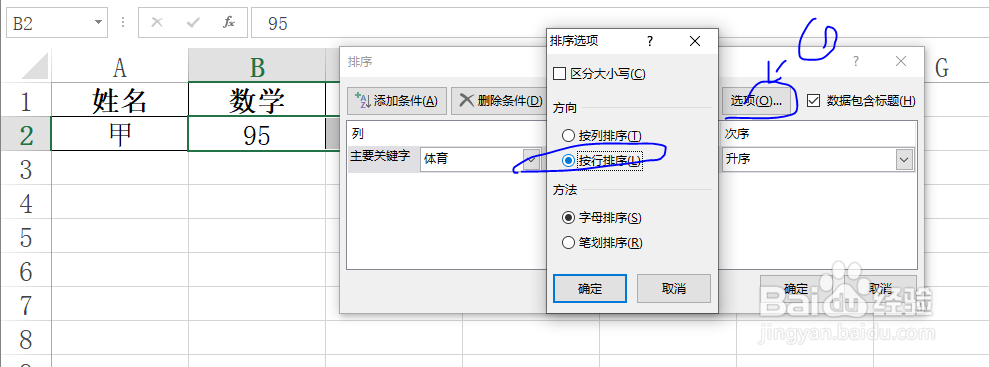
6、设置参数,行2,数值,降序,然后单击确定。

7、结果如图所示,成绩即按照行数值高低降序排序。

时间:2026-05-05 09:58:50
1、为了方便学习,教程以下列数据为例。
2、选择对应两行数据。
3、单击菜单栏中的数据。
4、选择排序命令。
5、在排序窗口选择选项,然后单击按行排序。
6、设置参数,行2,数值,降序,然后单击确定。
7、结果如图所示,成绩即按照行数值高低降序排序。
