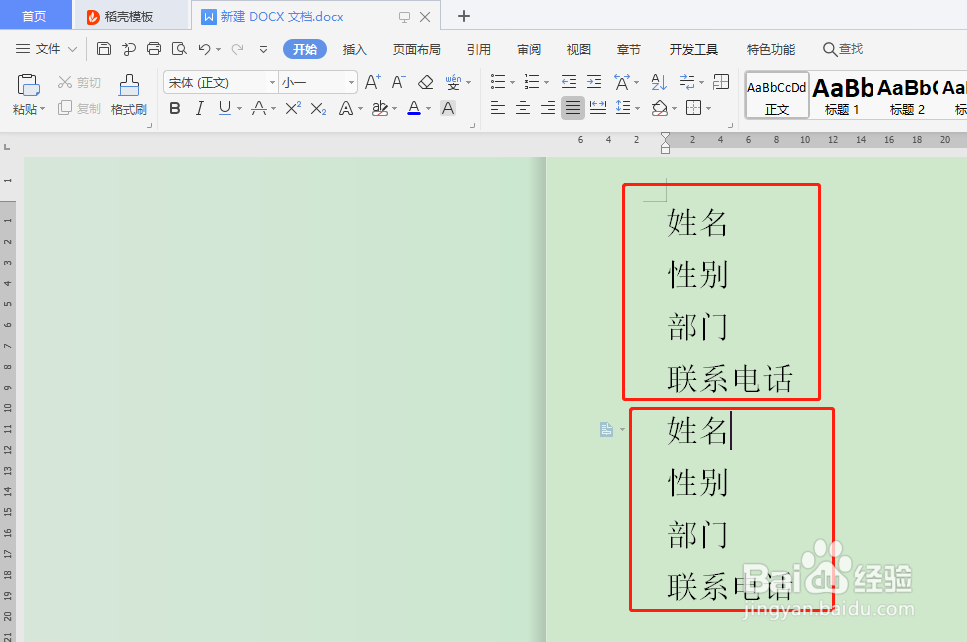
1、如图,想将Word文档中的文本按照相同文本格式分成2栏;
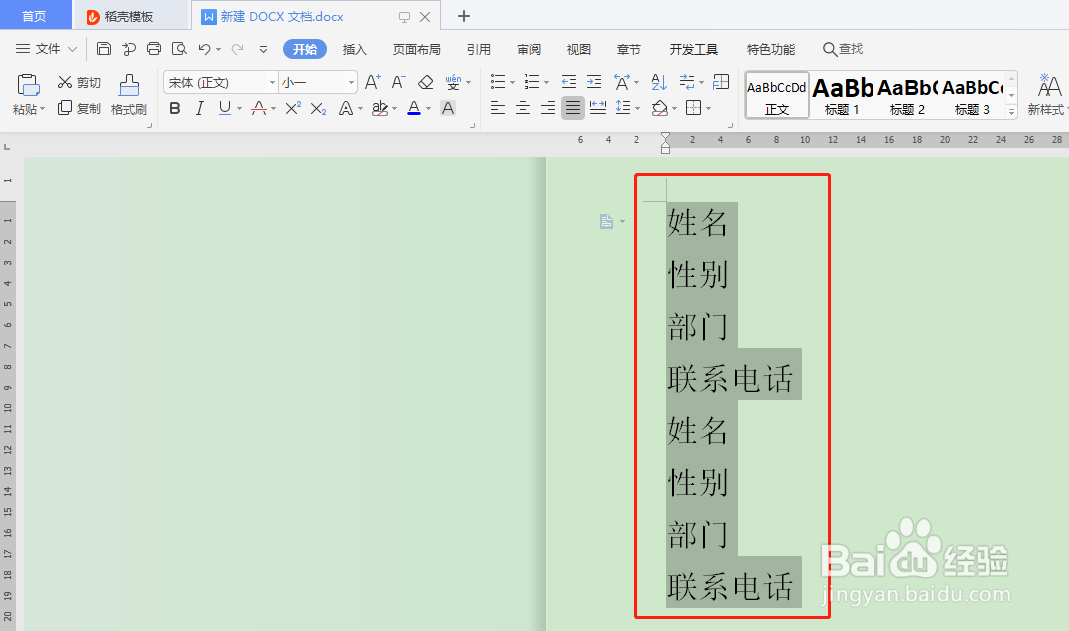
2、首先,全部选中文本内容;
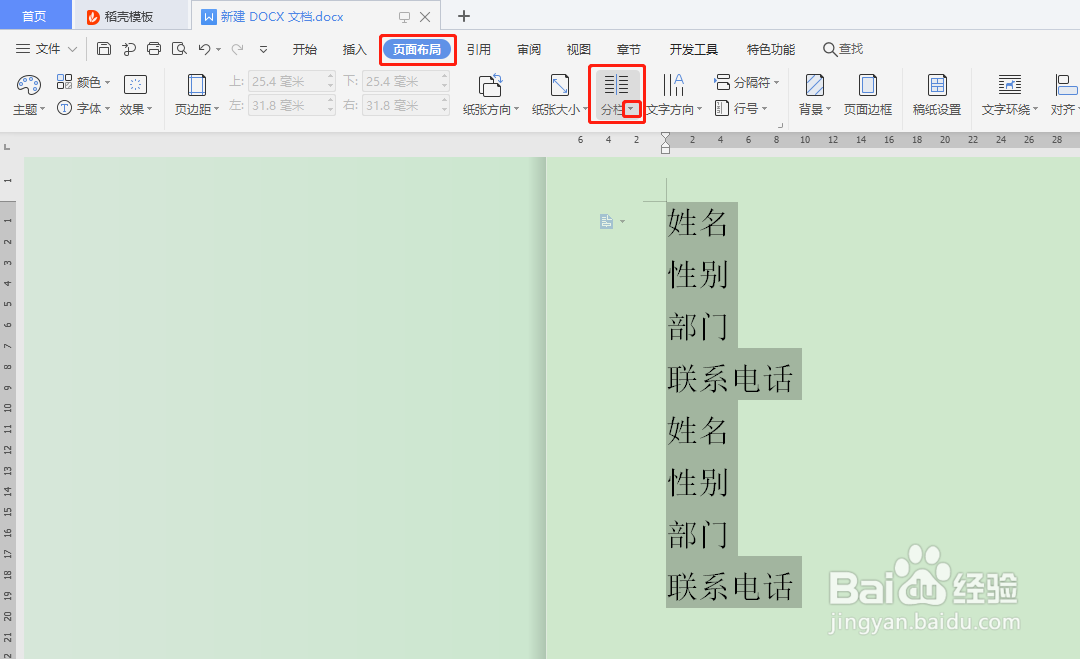
3、然后,点击工具栏中的“页面布局”下的“分栏”;
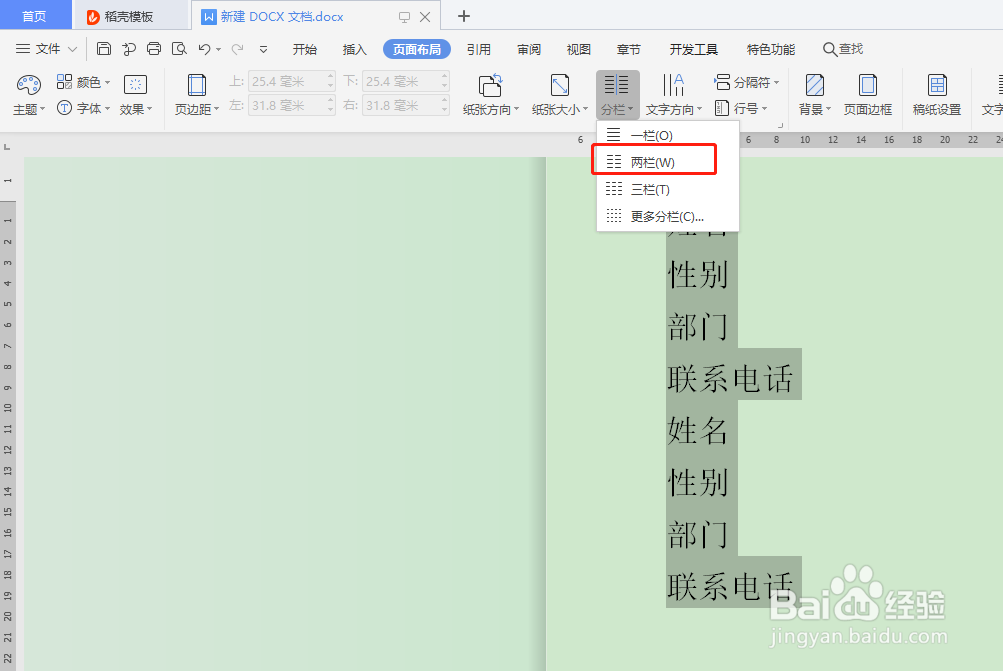
4、选中“分栏”下拉菜单中的“两栏”;
5、文档中的文本内容就按原有格式分成了两栏;
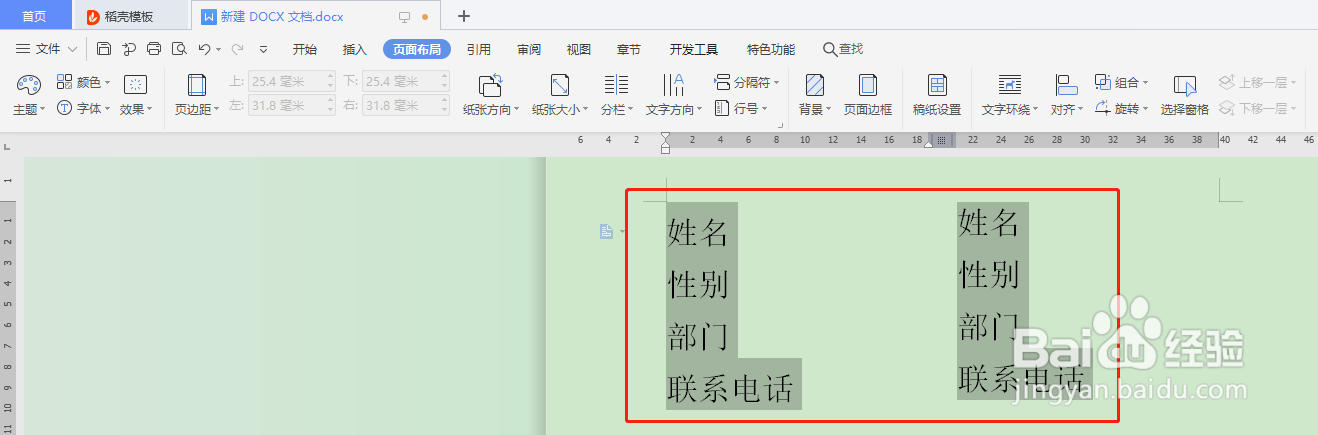
6、总结:使用“页面布局”---“分栏”---“两栏”,就可以对Word文档中的文本按照原格式快速分栏了。
时间:2026-04-26 15:23:11
1、如图,想将Word文档中的文本按照相同文本格式分成2栏;
2、首先,全部选中文本内容;
3、然后,点击工具栏中的“页面布局”下的“分栏”;
4、选中“分栏”下拉菜单中的“两栏”;
5、文档中的文本内容就按原有格式分成了两栏;
6、总结:使用“页面布局”---“分栏”---“两栏”,就可以对Word文档中的文本按照原格式快速分栏了。
