1、打开要调整行高或列宽的工作表。
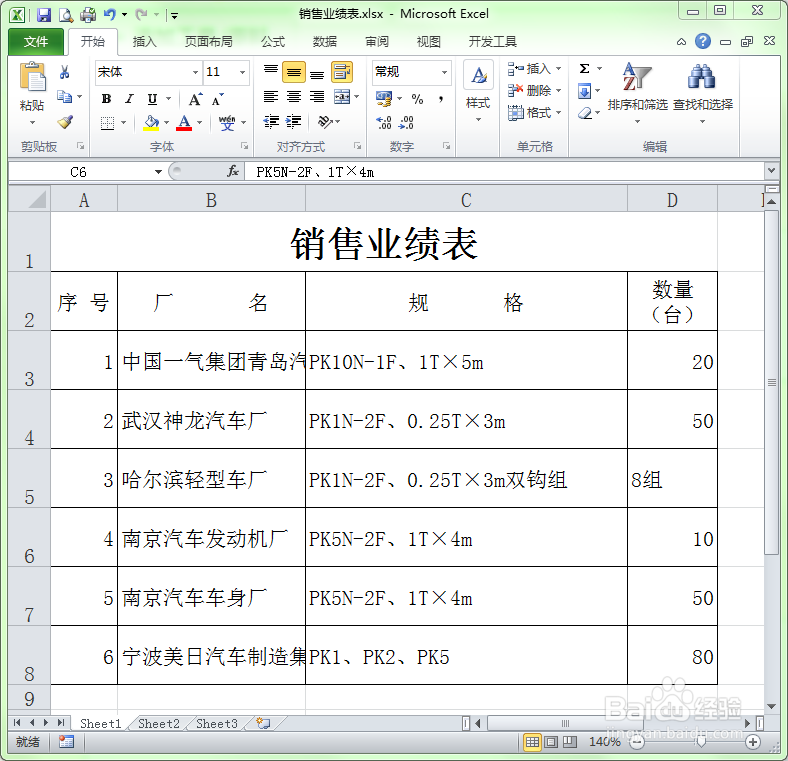
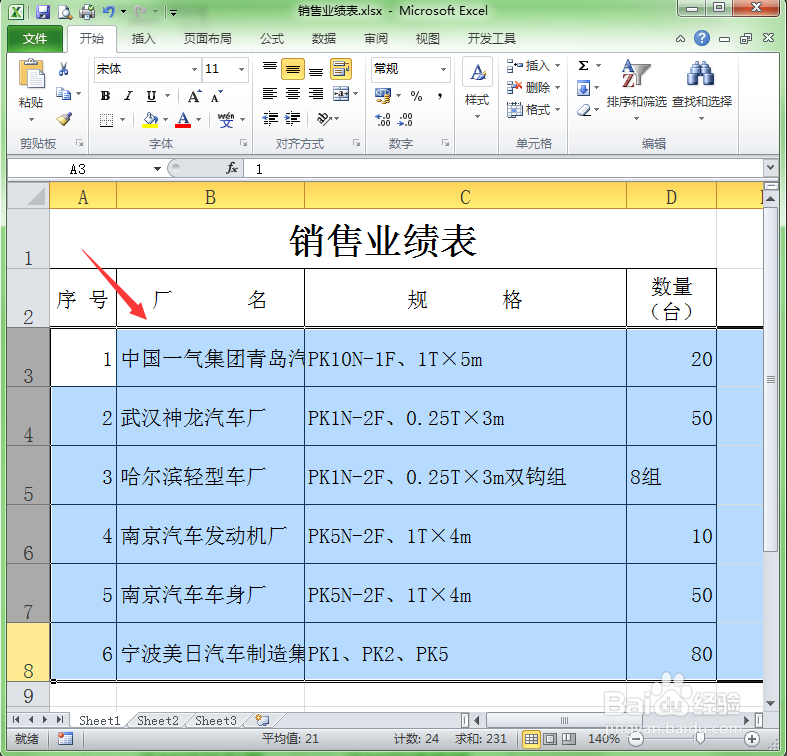
2、自动调整行高:选择需要自动调整行高的一行或多行。这里选择工作表中的第三至第8行。
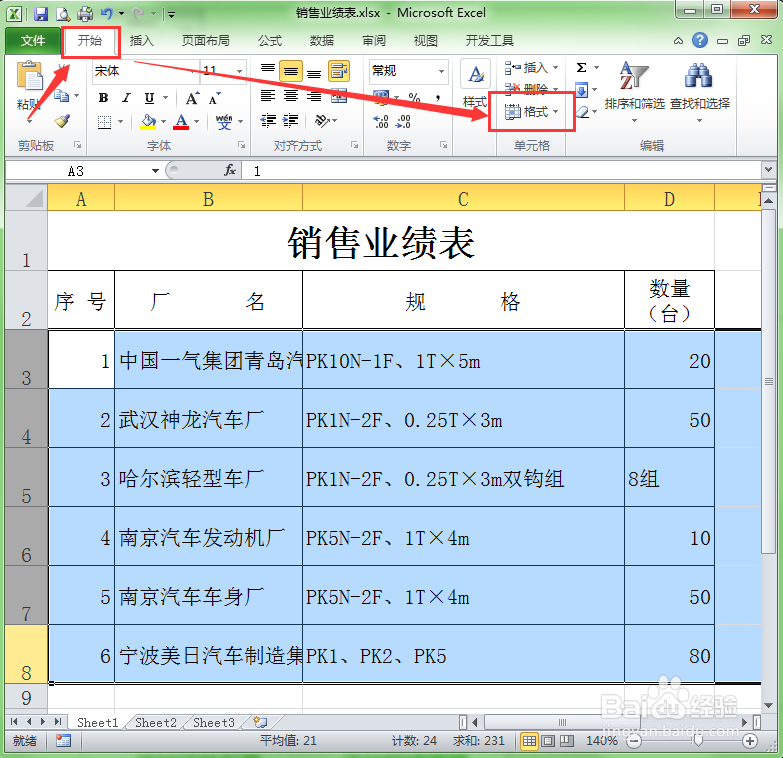
3、选择”开始“菜单选项卡,单击工具栏中的”格式“按钮。
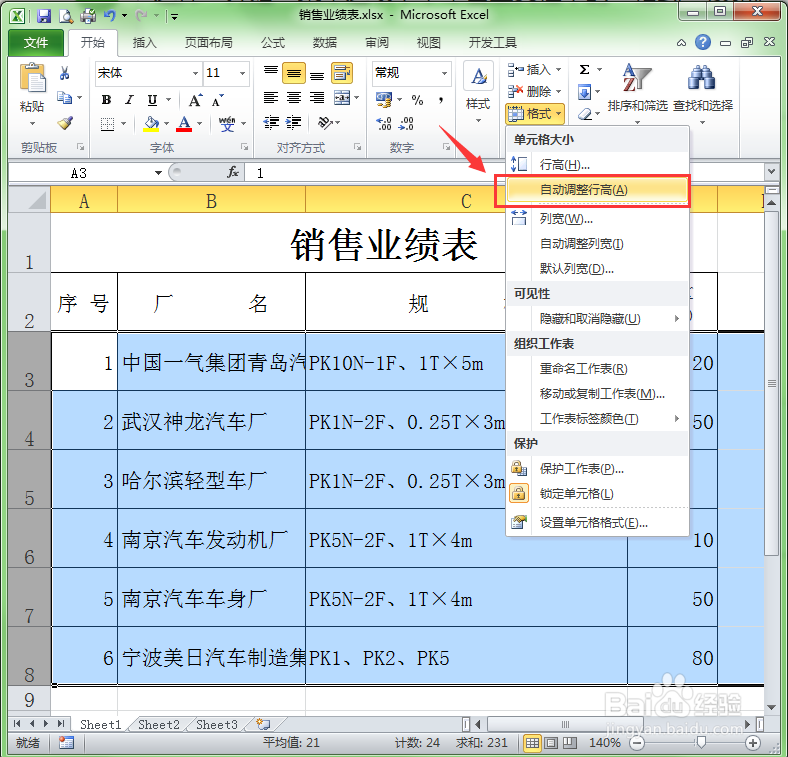
4、在弹出的下拉菜单中选择”自动调整行高”命令。
5、这样工作表就会根据单元格中的内容自动调整行的高度了。

6、自动调整列宽:选择需要自动调整列宽的一列或多列。
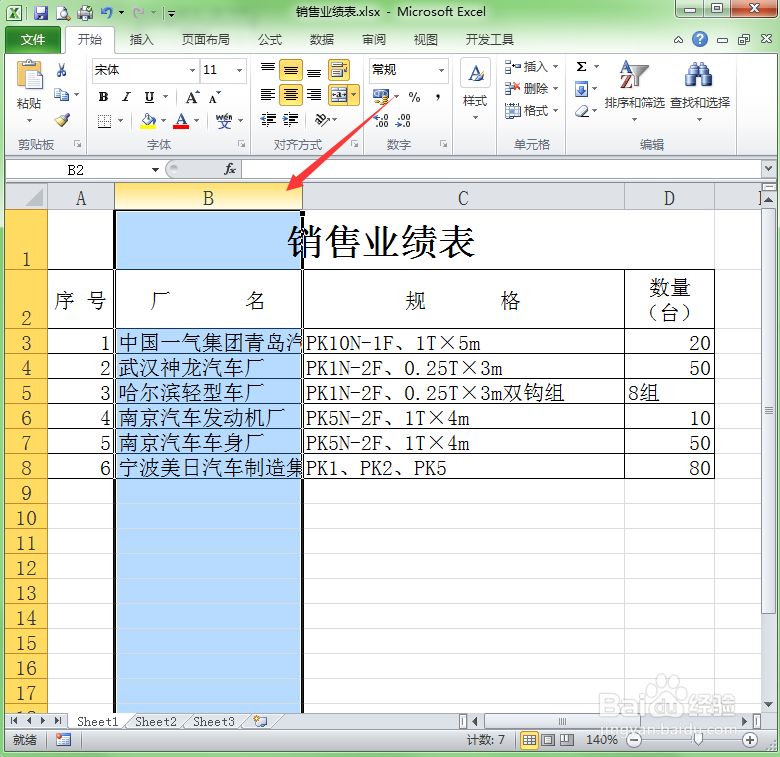
7、单击“开始”菜单工具栏中的“格式”按钮。
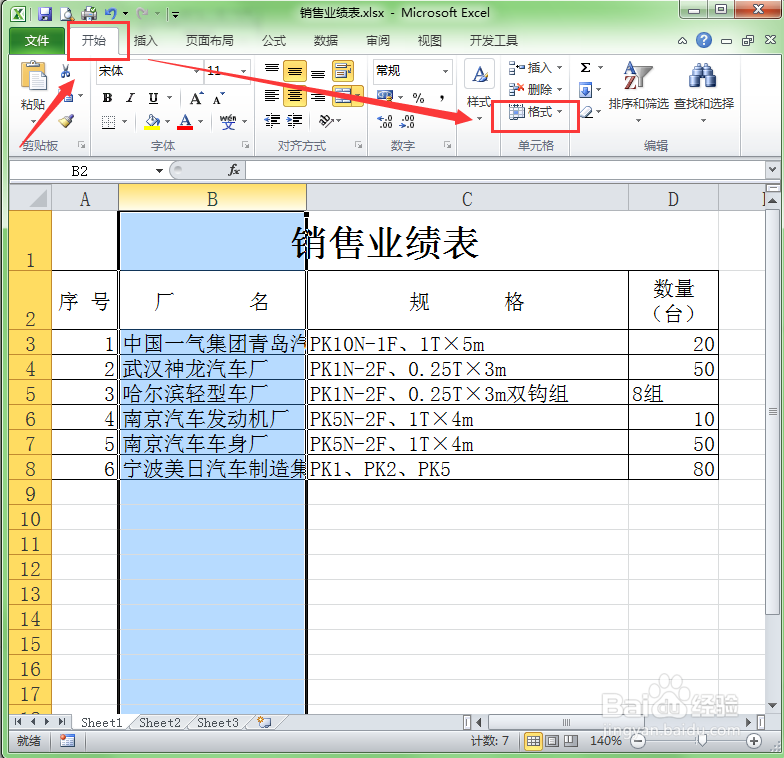
8、在弹出的下拉菜单中选择“自动调整列宽”即可。
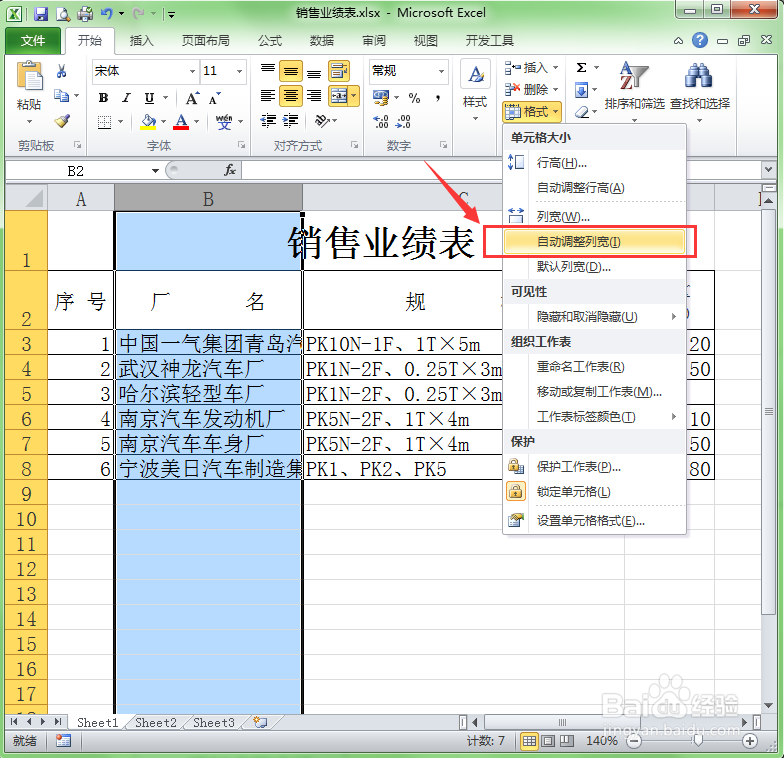
9、这样工作表就会根据单元格中的内容自动调整列的宽度。

时间:2026-04-27 09:27:06
1、打开要调整行高或列宽的工作表。
2、自动调整行高:选择需要自动调整行高的一行或多行。这里选择工作表中的第三至第8行。
3、选择”开始“菜单选项卡,单击工具栏中的”格式“按钮。
4、在弹出的下拉菜单中选择”自动调整行高”命令。
5、这样工作表就会根据单元格中的内容自动调整行的高度了。
6、自动调整列宽:选择需要自动调整列宽的一列或多列。
7、单击“开始”菜单工具栏中的“格式”按钮。
8、在弹出的下拉菜单中选择“自动调整列宽”即可。
9、这样工作表就会根据单元格中的内容自动调整列的宽度。
