1、第一,蓝牙鼠标都有一个usb接口的接收设备。
我们的蓝牙鼠标上,都有一个usb接口的接收设备。
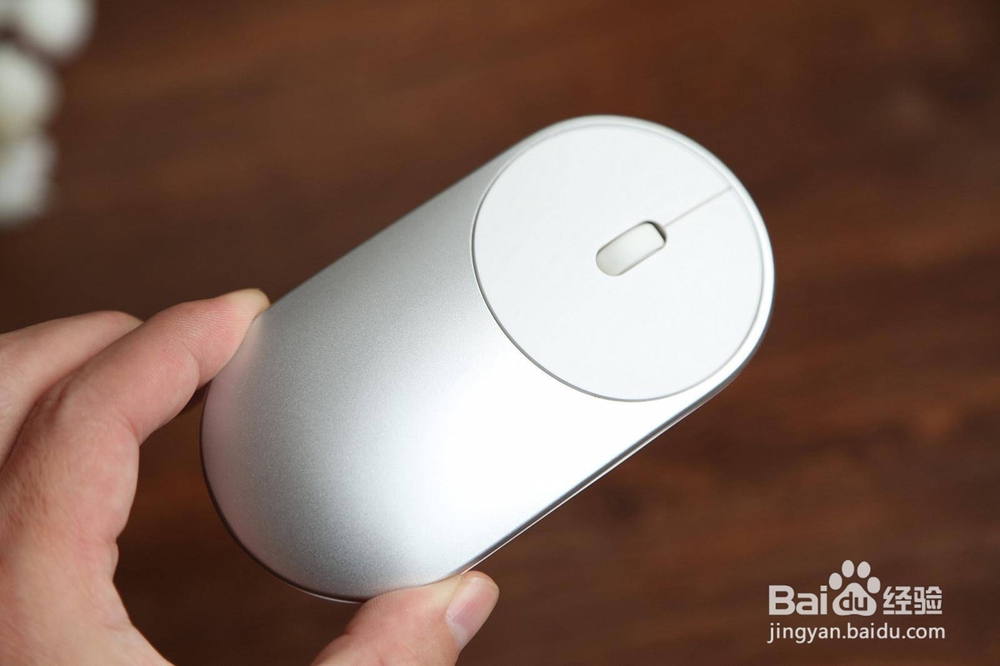
2、第二,把蓝牙鼠标的接收设备插到笔记本电脑上。
我们把蓝牙鼠标的接收设备,先插到笔记本电脑上。

3、第三,开启笔记本上的蓝牙。
我们在使用蓝牙鼠标之后,要开启笔记本上的蓝牙。

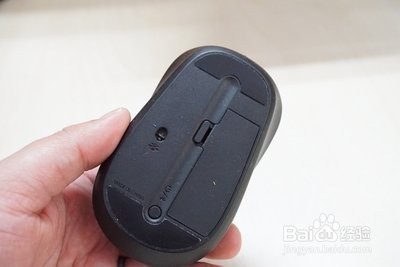
4、第四,给蓝牙鼠标安上电池。
我们在使用蓝牙鼠标之前,一定要注意给蓝牙鼠标安上电池。
5、第五,打开我们的电脑。
一切准备就绪之后,我们就可以打开我们的电脑了。
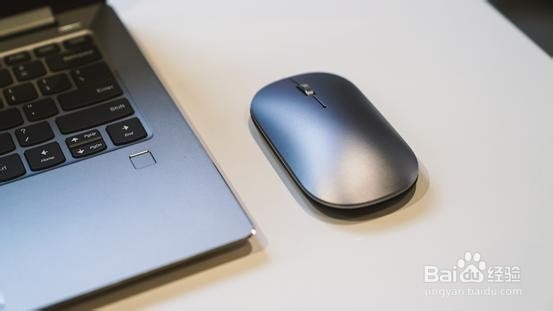
6、第六,这个时候,蓝牙鼠标就可以使用了。
这个时候,我们的蓝牙鼠标如果灯亮起来的话,应该就可以使用了。

7、最后,需要注意的是,如果长时间不用蓝牙鼠标的话,尽量的把电池拿出来。
需要注意的是,如果我们长时间不用蓝牙鼠标的话,尽量的把电池拿出来,这样可以延长蓝牙鼠标的寿命。

