Mac版Adobe Premiere 2019如何设置自动清理缓存

 时间:2026-02-14 08:20:51

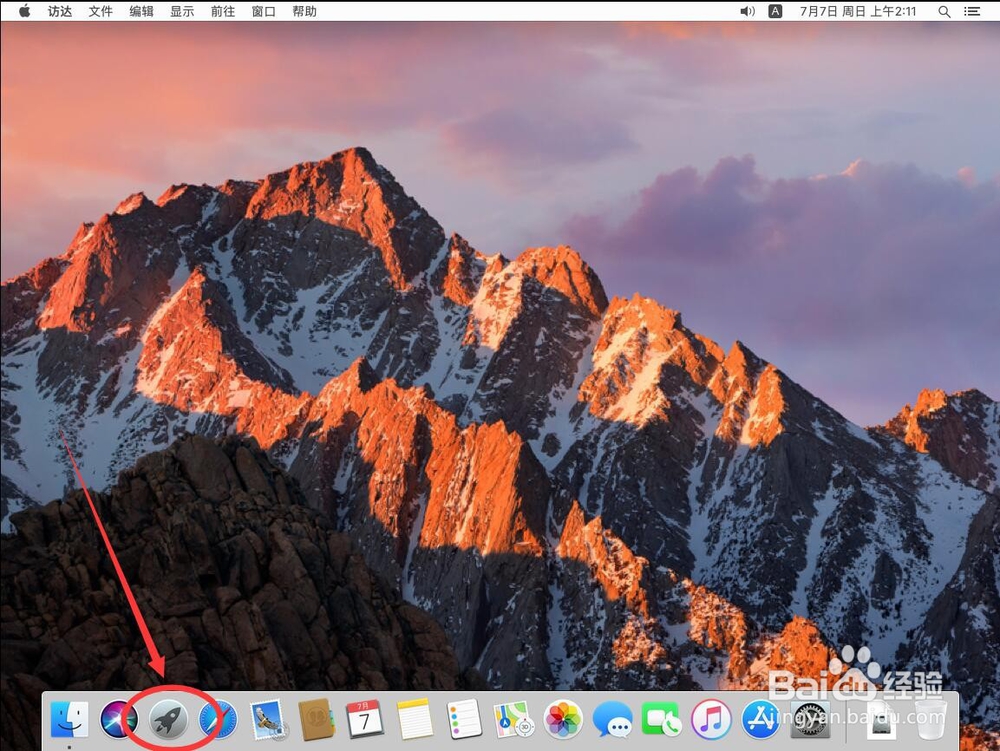
1、首先点击Dock栏上的Launchpad图标
Mac版Adobe Premiere 2019如何设置自动清理缓存

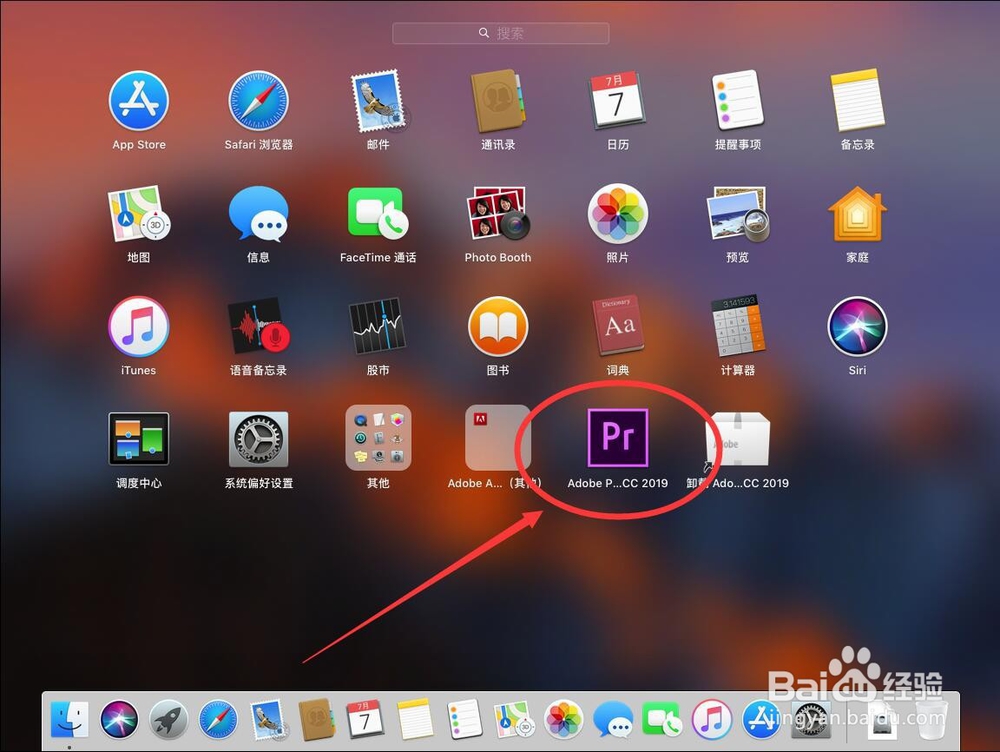
2、打开Launchpad后,点击打开“Adobe Premiere CC 2019”
Mac版Adobe Premiere 2019如何设置自动清理缓存

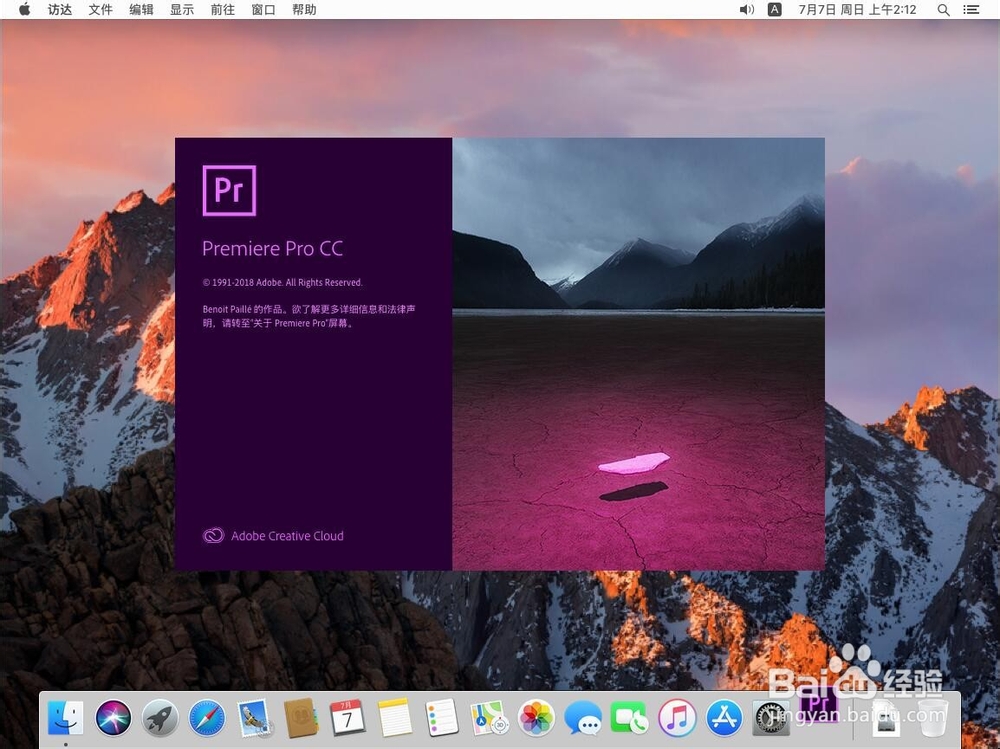
3、等待Pr软件初始化加载

Mac版Adobe Premiere 2019如何设置自动清理缓存

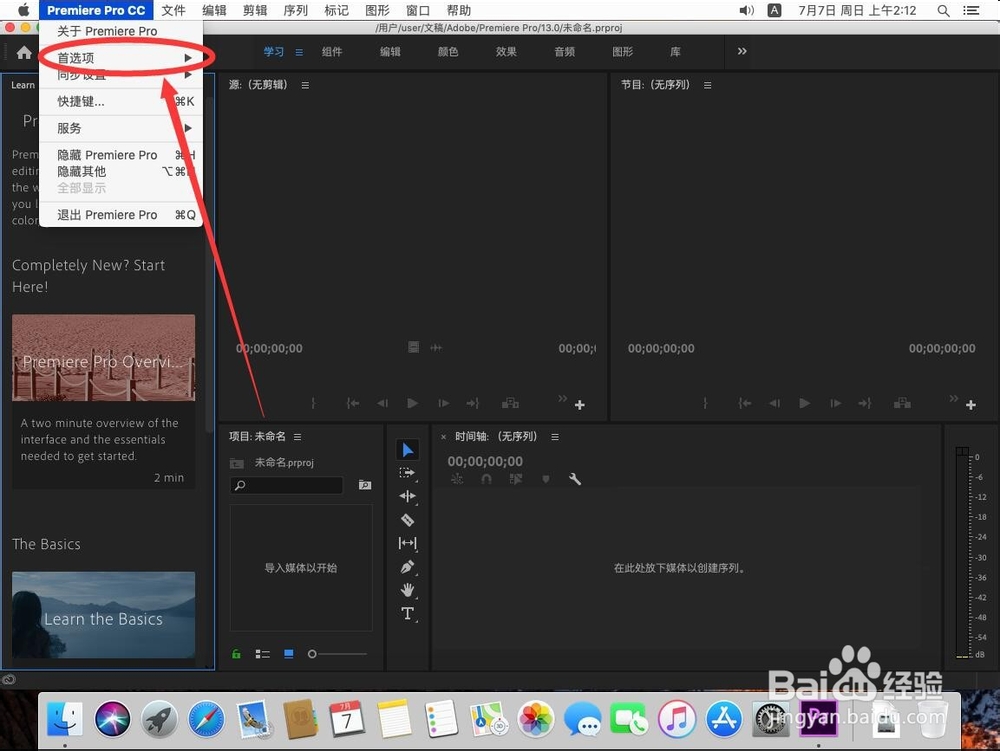
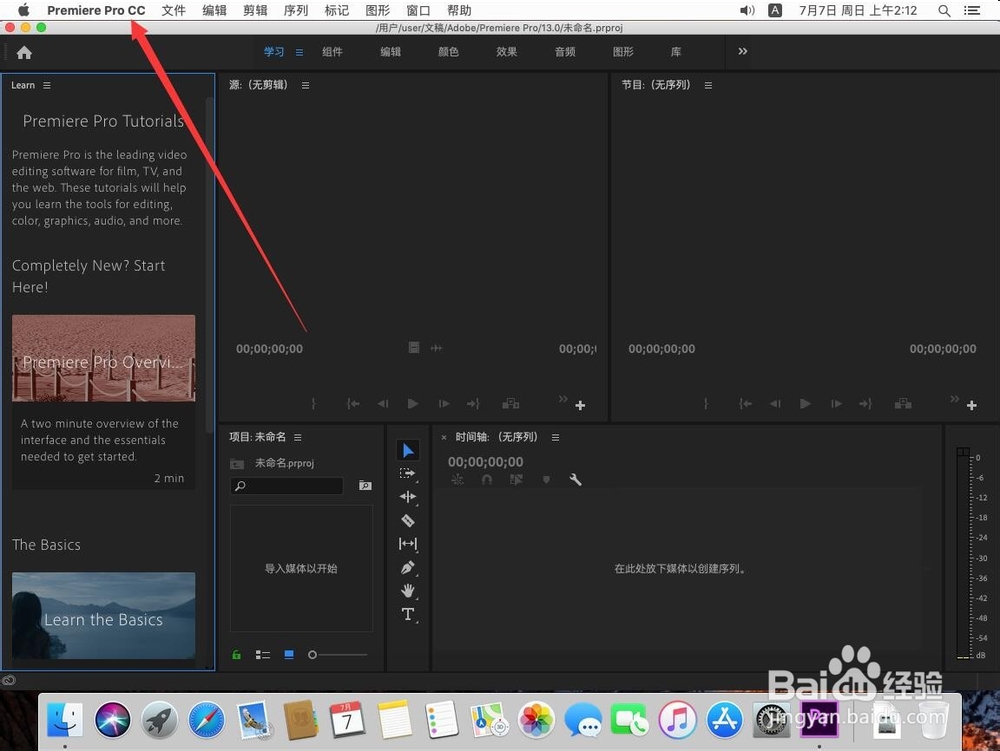
4、打开Premiere后,点击屏幕左上角苹果标志右侧的“Premiere CC”
Mac版Adobe Premiere 2019如何设置自动清理缓存

5、在打开的菜单中,选择“首选项”

Mac版Adobe Premiere 2019如何设置自动清理缓存

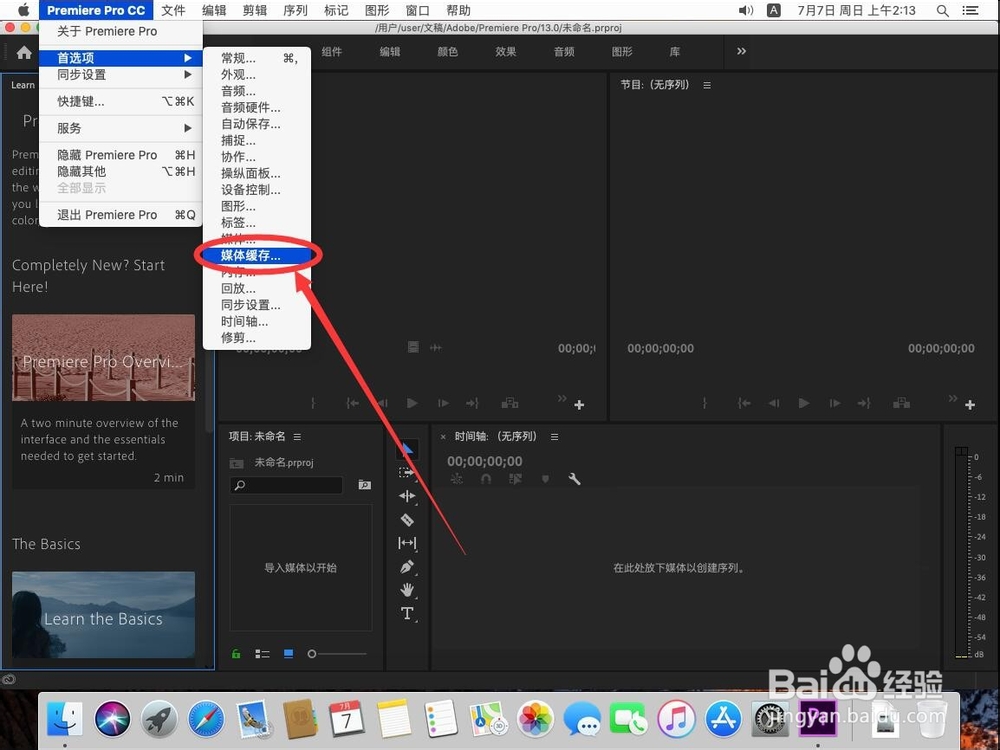
6、在弹出的次级菜单中,选择“媒体缓存”

Mac版Adobe Premiere 2019如何设置自动清理缓存

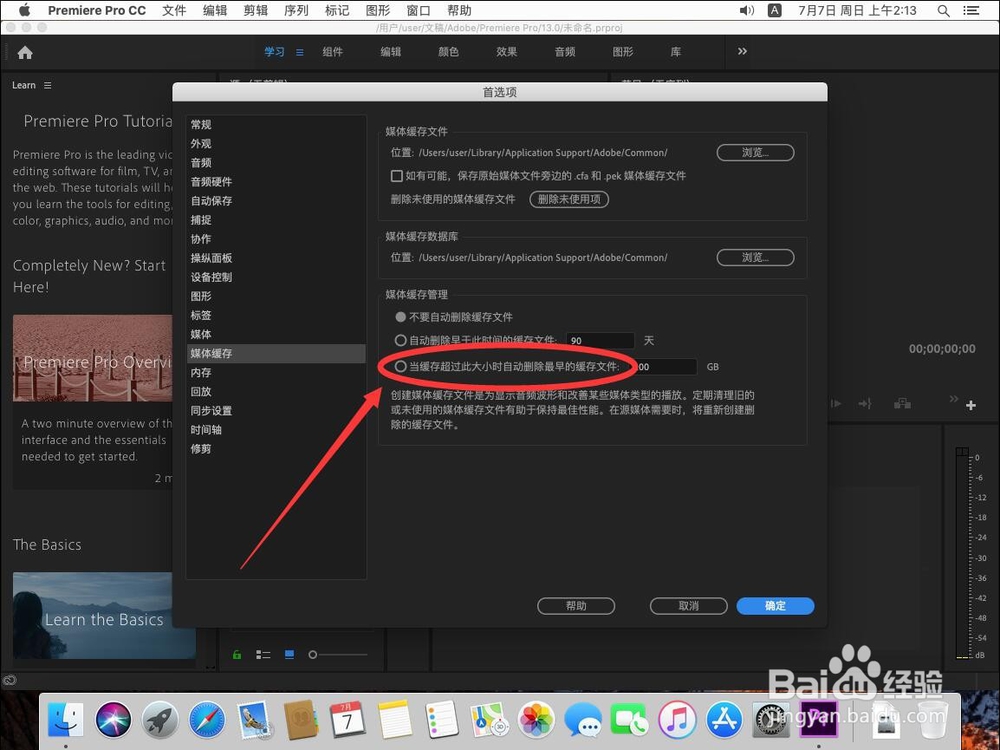
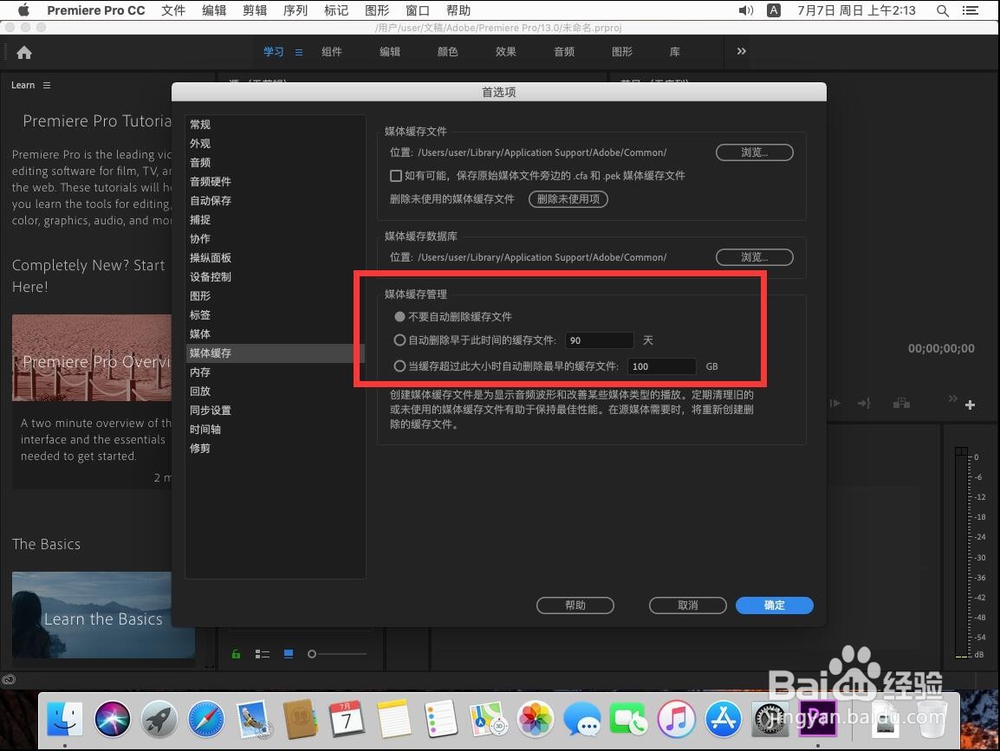
7、找到媒体缓存管理一栏,如图

可以看到默认是不自动清理缓存

可以选择按缓存文件产生的时间清理

也可以选择按缓存文件大小清理
Mac版Adobe Premiere 2019如何设置自动清理缓存

8、例如这里演示选择“当缓存超过此大小时自动删除最早的缓存文件”

Mac版Adobe Premiere 2019如何设置自动清理缓存

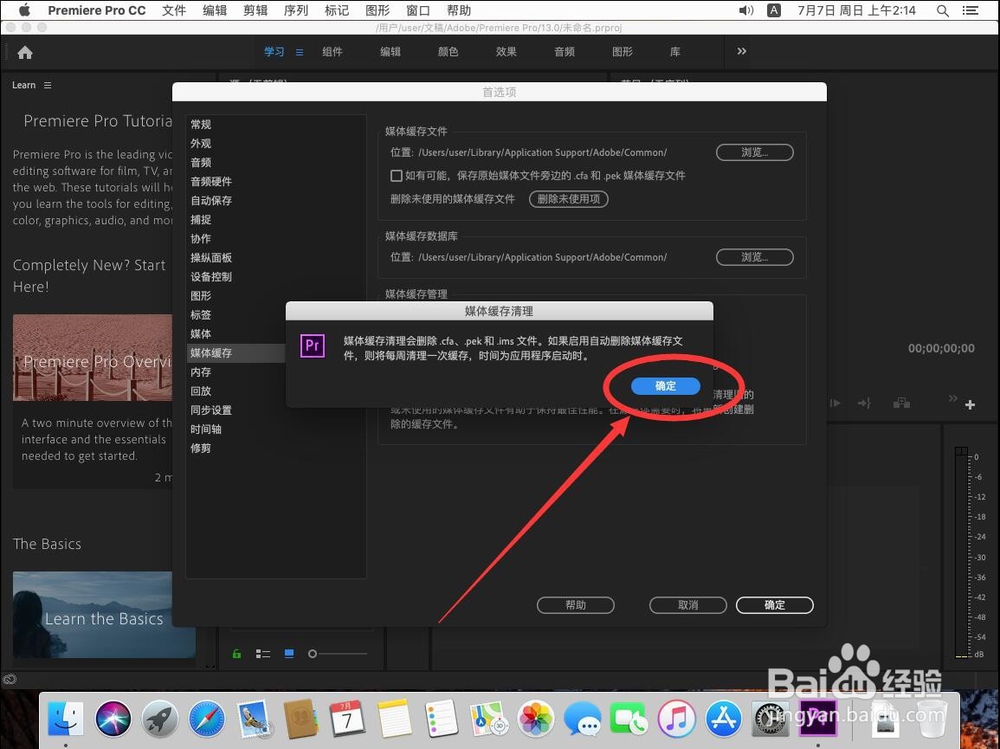
9、弹出提示软件以后会自动删除缓存文件,选择“确定”

Mac版Adobe Premiere 2019如何设置自动清理缓存

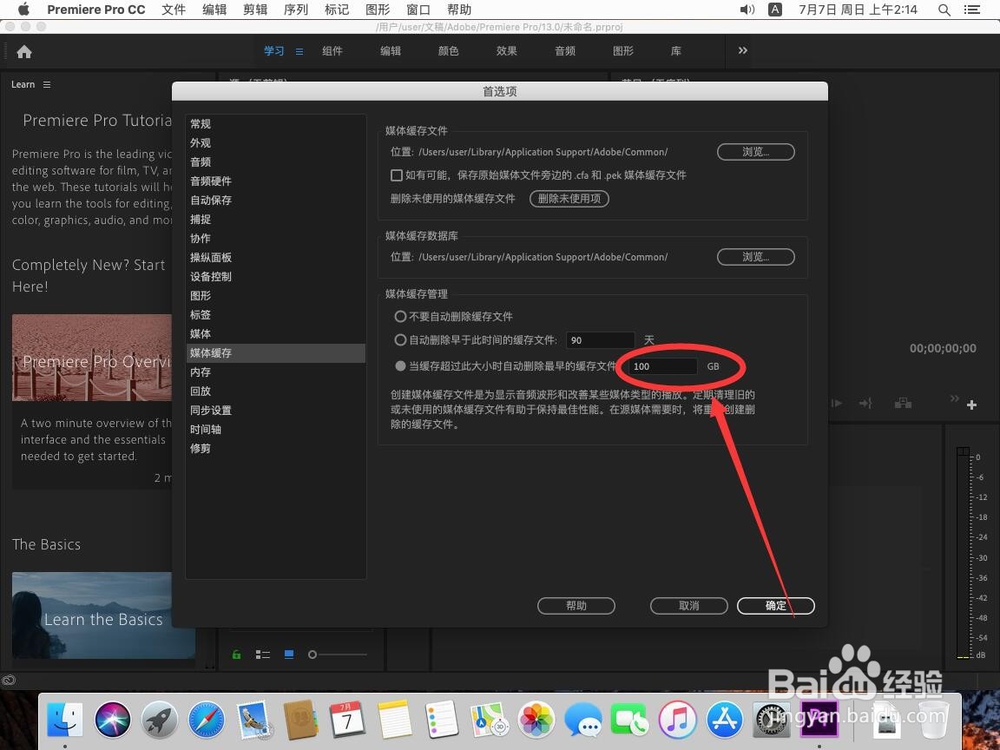
10、在后面的方框中,输入想要设置的缓存大小

例如这里演示输入50G,即当缓存文件超过50G时,会自动删除最早的缓存文件
Mac版Adobe Premiere 2019如何设置自动清理缓存

11、然后点击右下角的“确定”保存设置即可

Mac版Adobe Premiere 2019如何设置自动清理缓存

  • 会计专业推荐阅读书籍
  • 一拳超人最强之男如何领取修行之路奖励
  • 什么是TOS
  • 智能教育机器人小帅7.0萌芽熊怎么使用
  • 华为Mate 40怎么关闭深色模式
  • 热门搜索
    文山旅游 广西防城港旅游 宁波东钱湖旅游学校 蜂窝网旅游攻略 恩施大峡谷旅游 济州岛旅游 德州旅游 五大连池旅游攻略 昆明旅游路线 河池旅游