1、首先打开设置,如图所示。
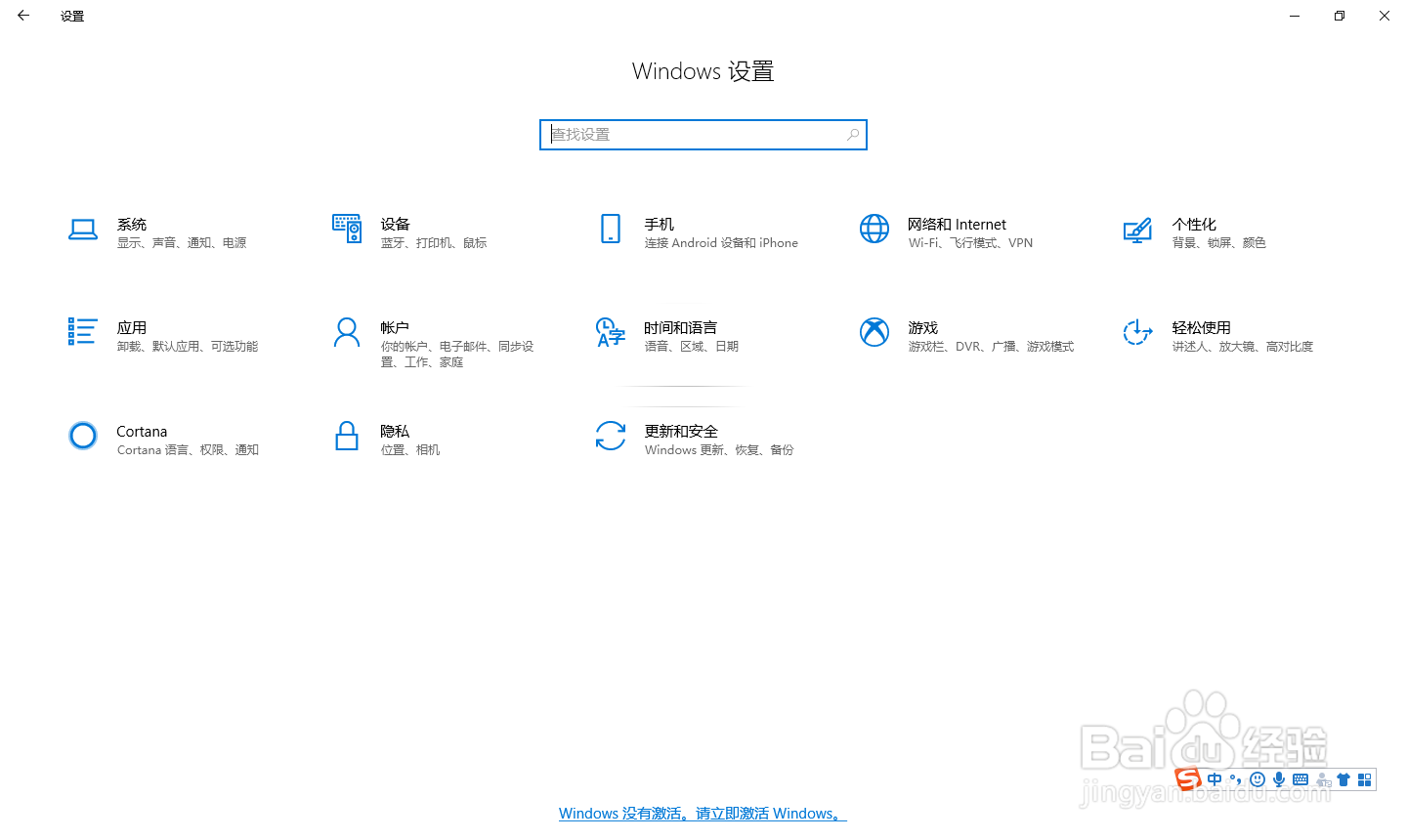
2、然后点击系统,如图所示。

3、之后点击电源和睡眠,如图所示。

4、之后点击其它电源设置,如图所示。

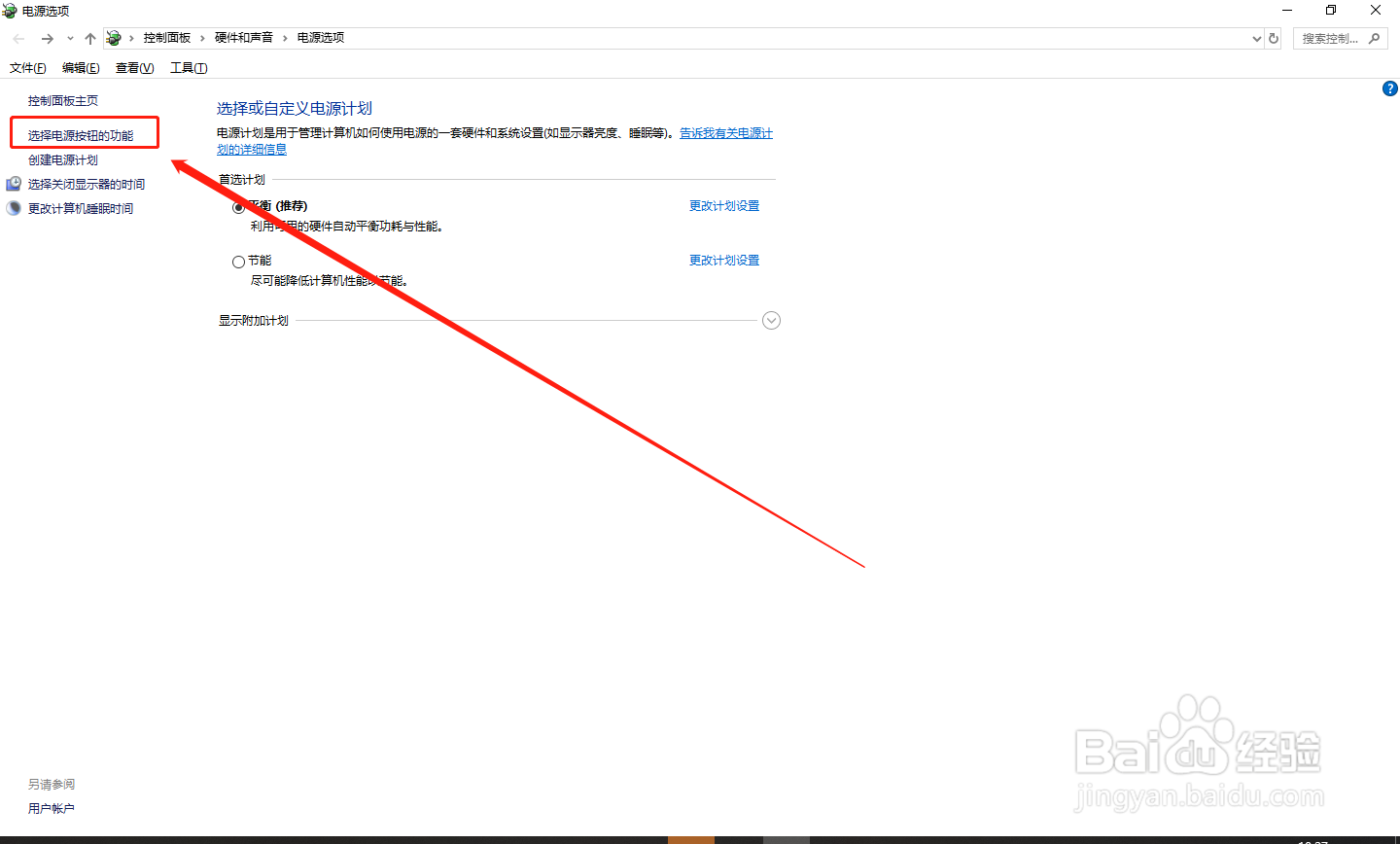
5、之后点击选择电源按钮的功能,如图所示。
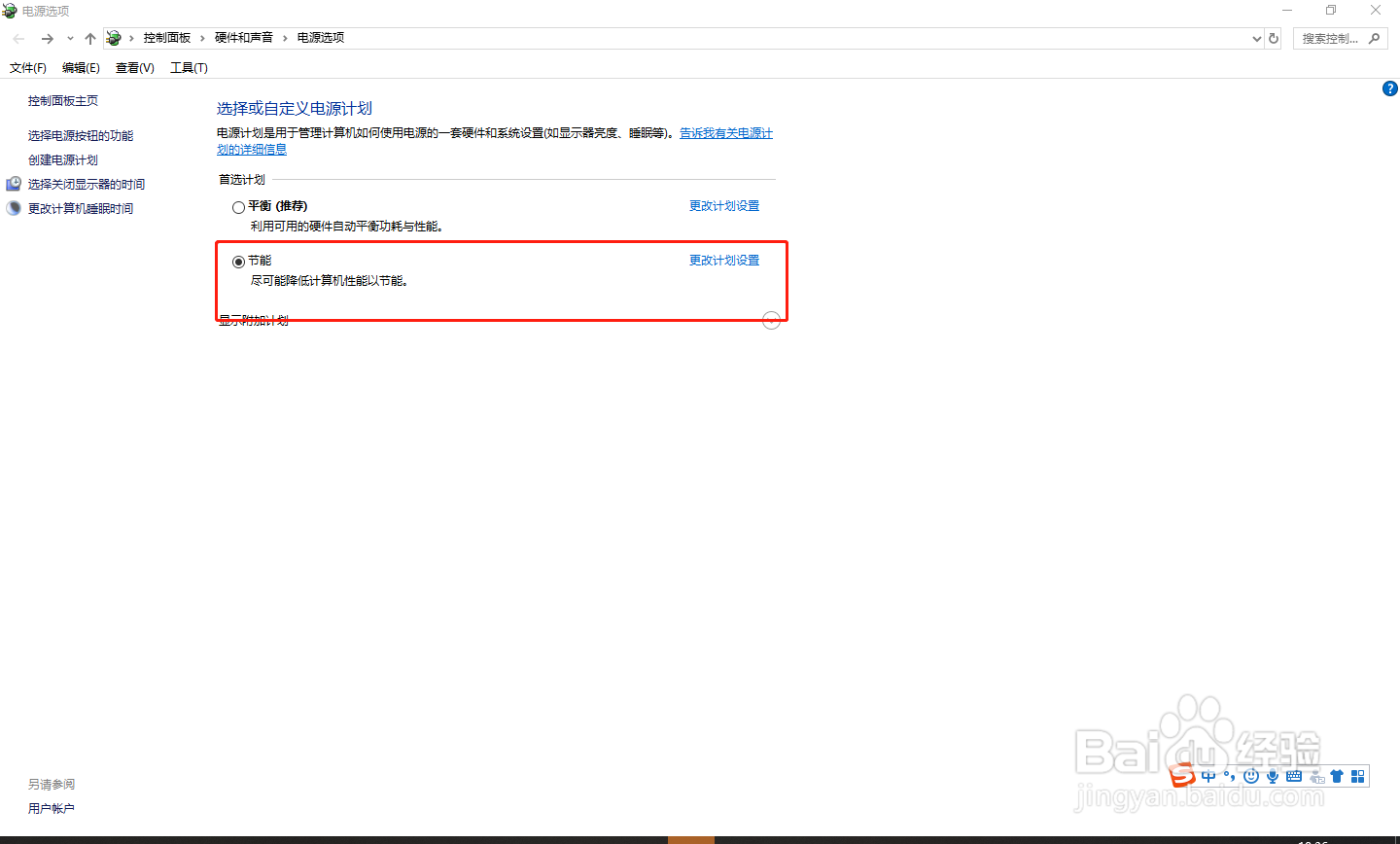
6、最后选择节能模式即可,如图所示。
1、1、首先打开设置;
2、然后点击系统;
3、之后点击电源和睡眠;
4、之后点击其它电源设置;
5、之后点击选择电源按钮的功能;
6、最后选择节能模式即可;
时间:2026-04-29 06:54:12
1、首先打开设置,如图所示。
2、然后点击系统,如图所示。
3、之后点击电源和睡眠,如图所示。
4、之后点击其它电源设置,如图所示。
5、之后点击选择电源按钮的功能,如图所示。
6、最后选择节能模式即可,如图所示。
1、1、首先打开设置;
2、然后点击系统;
3、之后点击电源和睡眠;
4、之后点击其它电源设置;
5、之后点击选择电源按钮的功能;
6、最后选择节能模式即可;
