PS如何用画笔制作创意云彩图案?

 时间:2026-02-14 03:34:37

1、新建一个 400*400的文档,设置前景色81C1E9、背景色2785DA,线性渐变垂直拉制背景。

PS如何用画笔制作创意云彩图案?

2、按F5进入笔刷调板。画笔笔尖形状:笔尖类型 柔角100 ,直径 100Px,间距 25。

PS如何用画笔制作创意云彩图案?

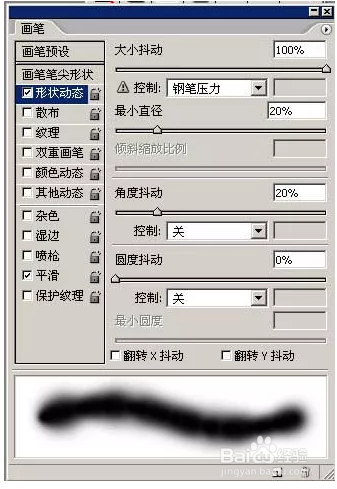
3、形状动态:大小抖动 100%,最小直径 20%,角度抖动 20%。

PS如何用画笔制作创意云彩图案?

4、散布:两轴 120%,数量 5 ,数量抖动 100%。

PS如何用画笔制作创意云彩图案?

5、纹理:图样 云彩(128*128 灰度),缩放 100%,模式 颜色加深,深度 100%。

PS如何用画笔制作创意云彩图案?

6、其他动态:不透明度抖动 50%,流量抖动 20%。

PS如何用画笔制作创意云彩图案?

7、新建图层,前景色设置白色,笔刷上色。

PS如何用画笔制作创意云彩图案?

8、结合图层样式和光效,利用云彩笔刷的简单操控性,可以创造出更多的奇幻景色。

PS如何用画笔制作创意云彩图案?

  • 如何使用Photoshop选区工具中的椭圆选区工具
  • PS制作创意图片
  • 如何在ps投影图层样式混合模式改为明度?
  • PS快速调整图片色彩
  • 如何在ps文件中新建视频图层?
  • 热门搜索
    黄山旅游景点介绍 云南旅游局官方网站 布鲁塞尔旅游 嵊泗列岛旅游 永泰云顶旅游攻略 十堰旅游网 南昌旅游网 福州有哪些旅游景点 过年旅游好去处 去美国旅游签证