百度网盘新消息提醒如何开启声音

 时间:2026-04-23 03:35:34

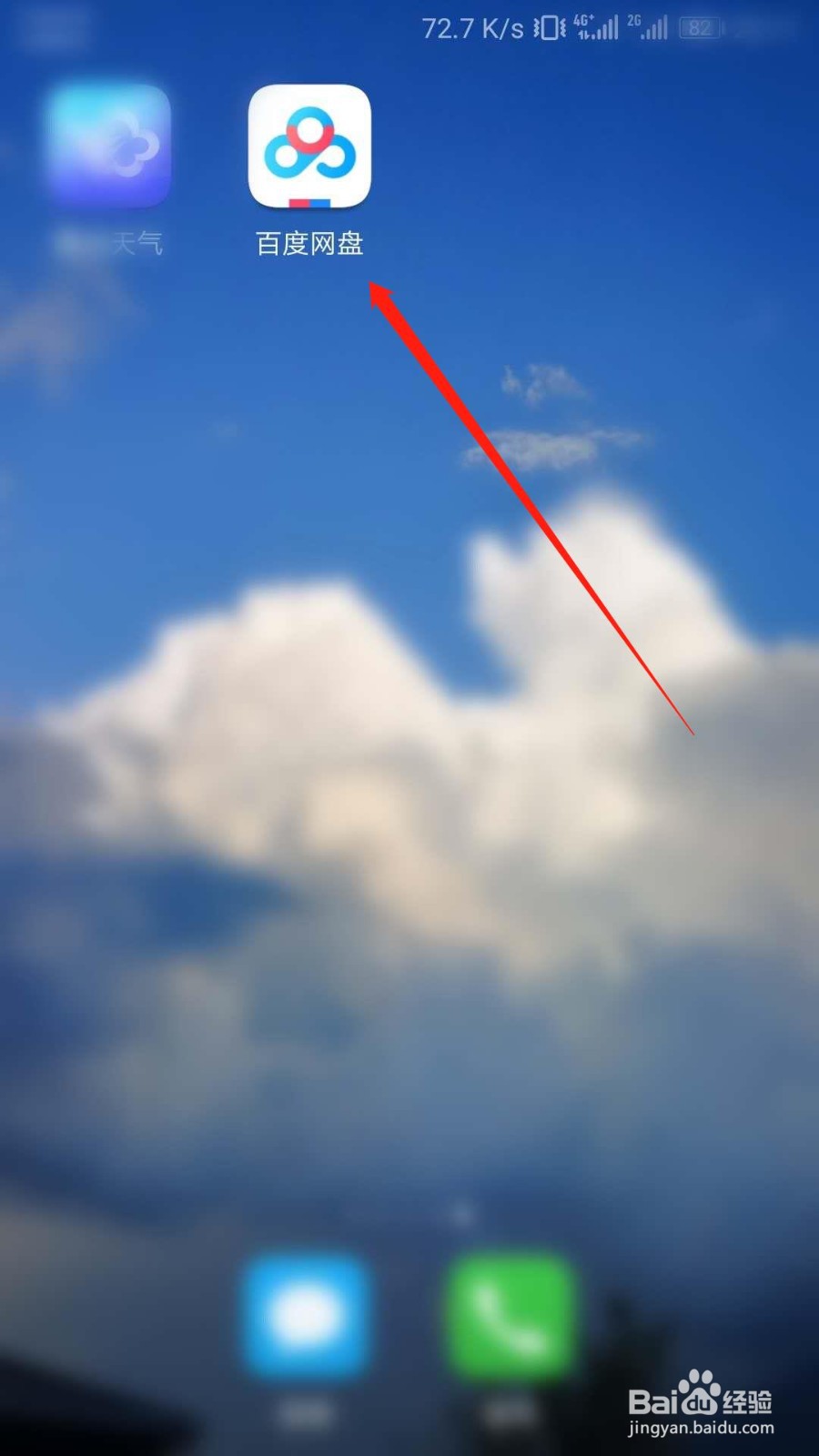
1、先打开手机,点击“百度网盘”APP。
百度网盘新消息提醒如何开启声音

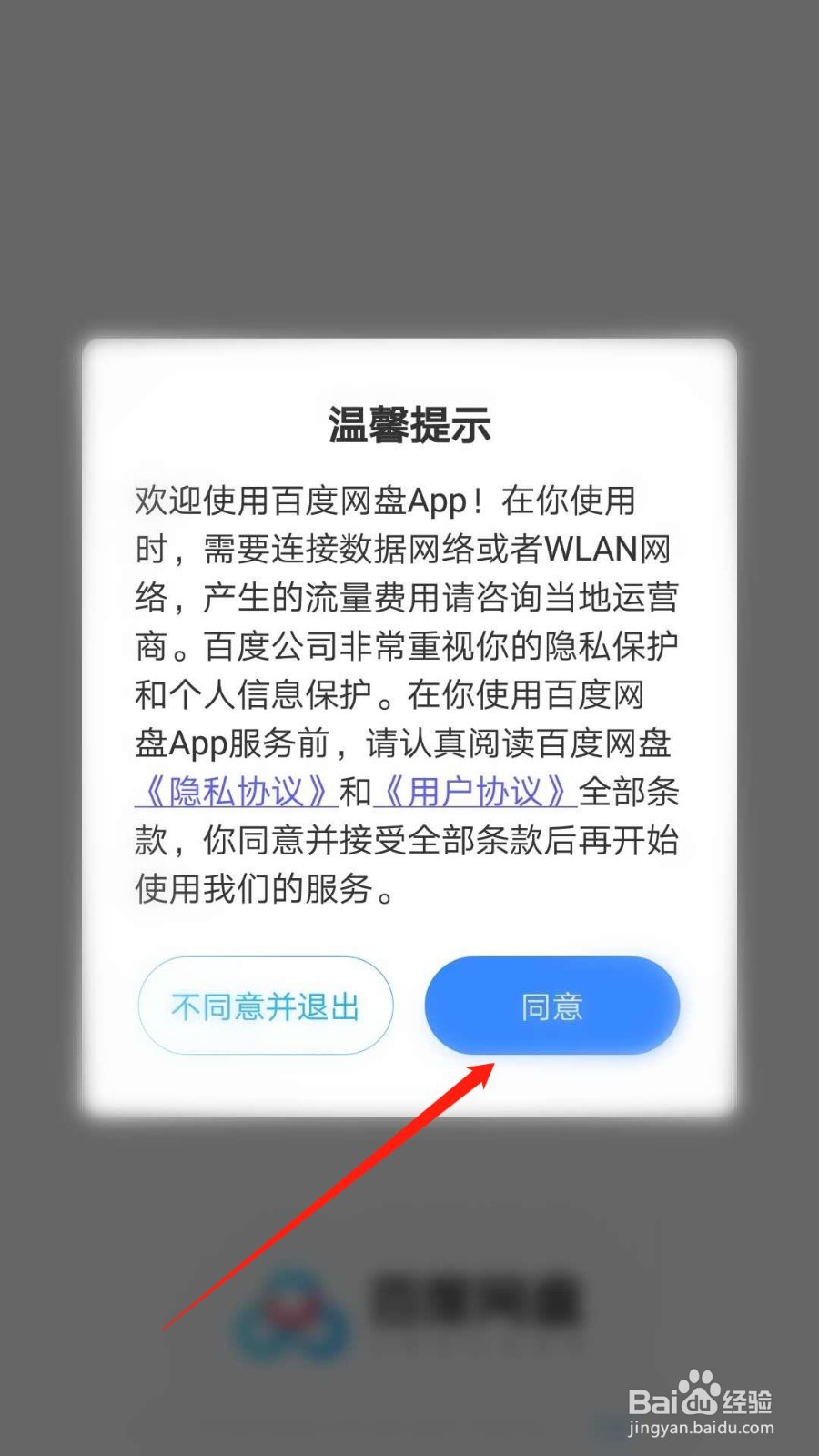
2、阅读页面提示,然后点击“同意”。

百度网盘新消息提醒如何开启声音

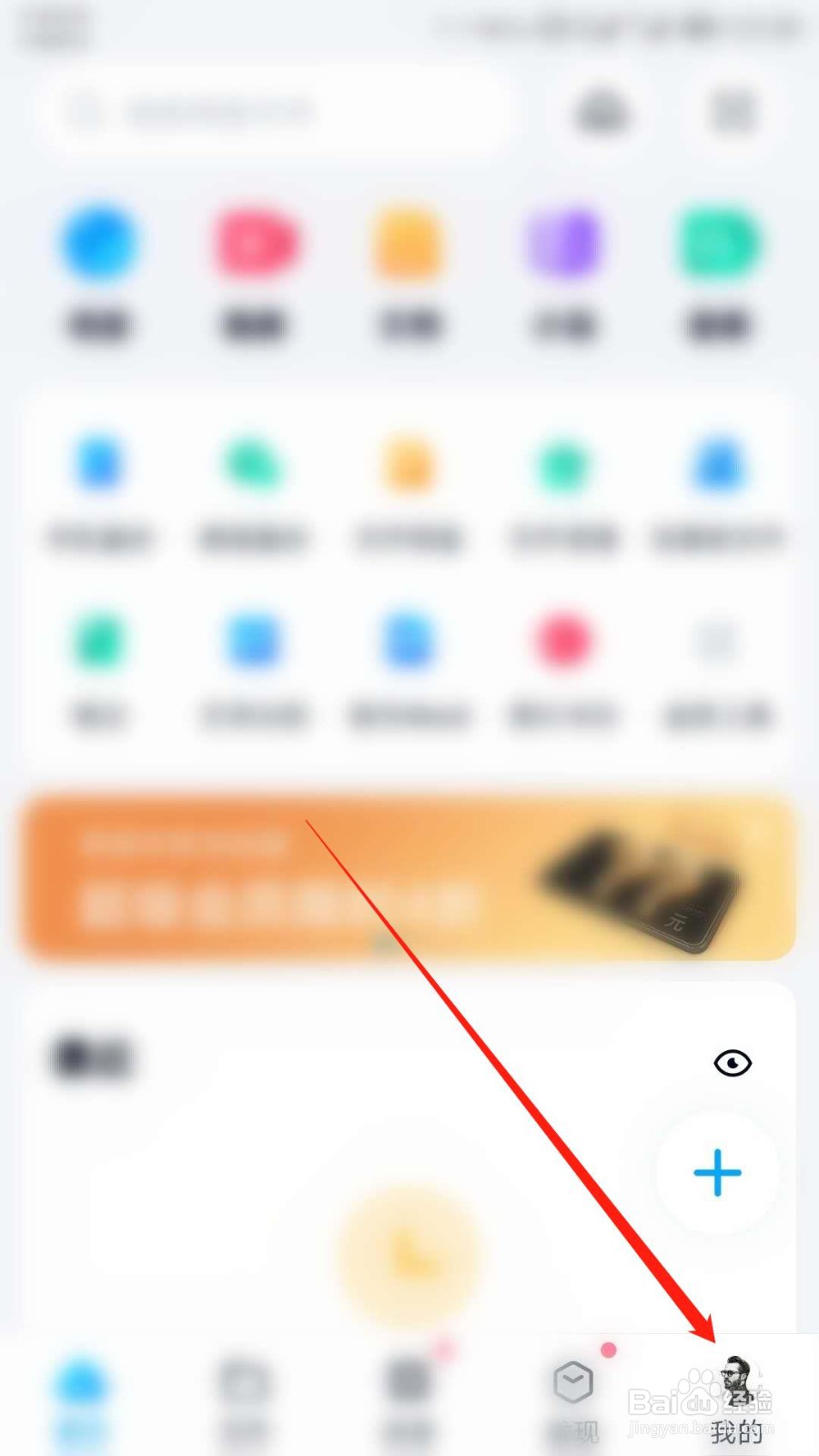
3、主页面根据指引点击右下角“我的”。

百度网盘新消息提醒如何开启声音

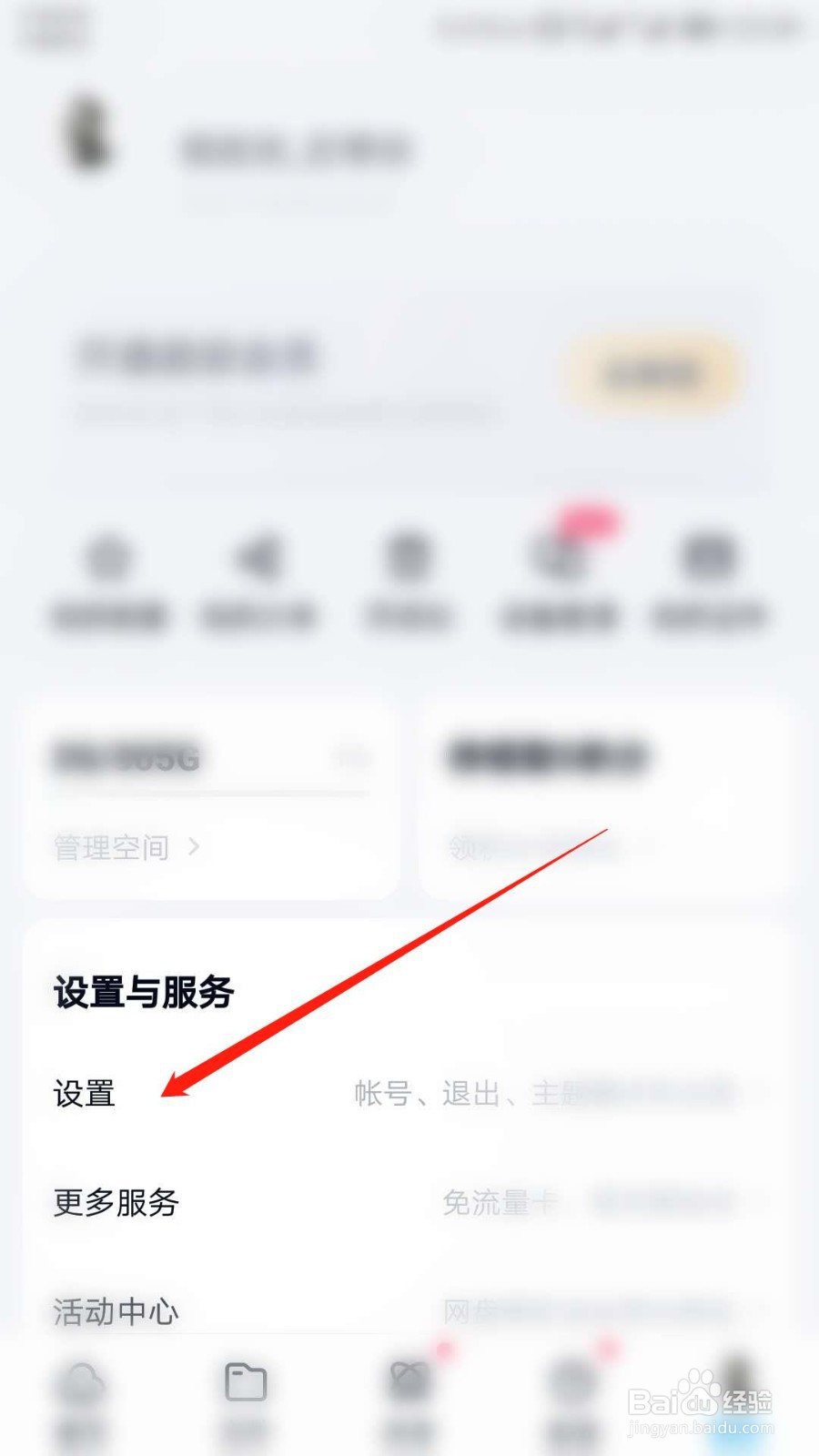
4、“我的”页面根据指引点开“设置”一栏。

百度网盘新消息提醒如何开启声音

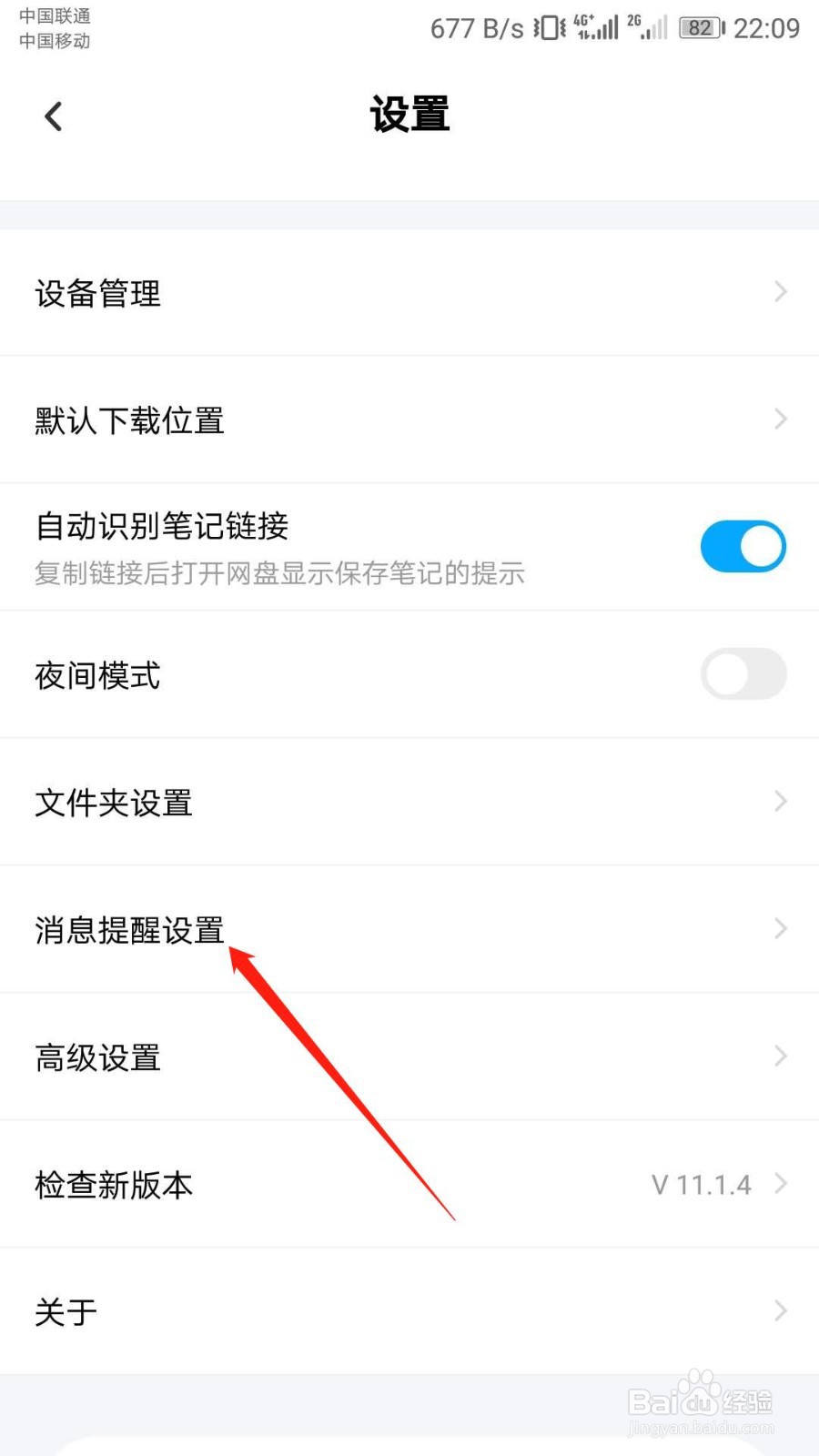
5、“设置”页面点击“消息提醒设置”一栏。

百度网盘新消息提醒如何开启声音

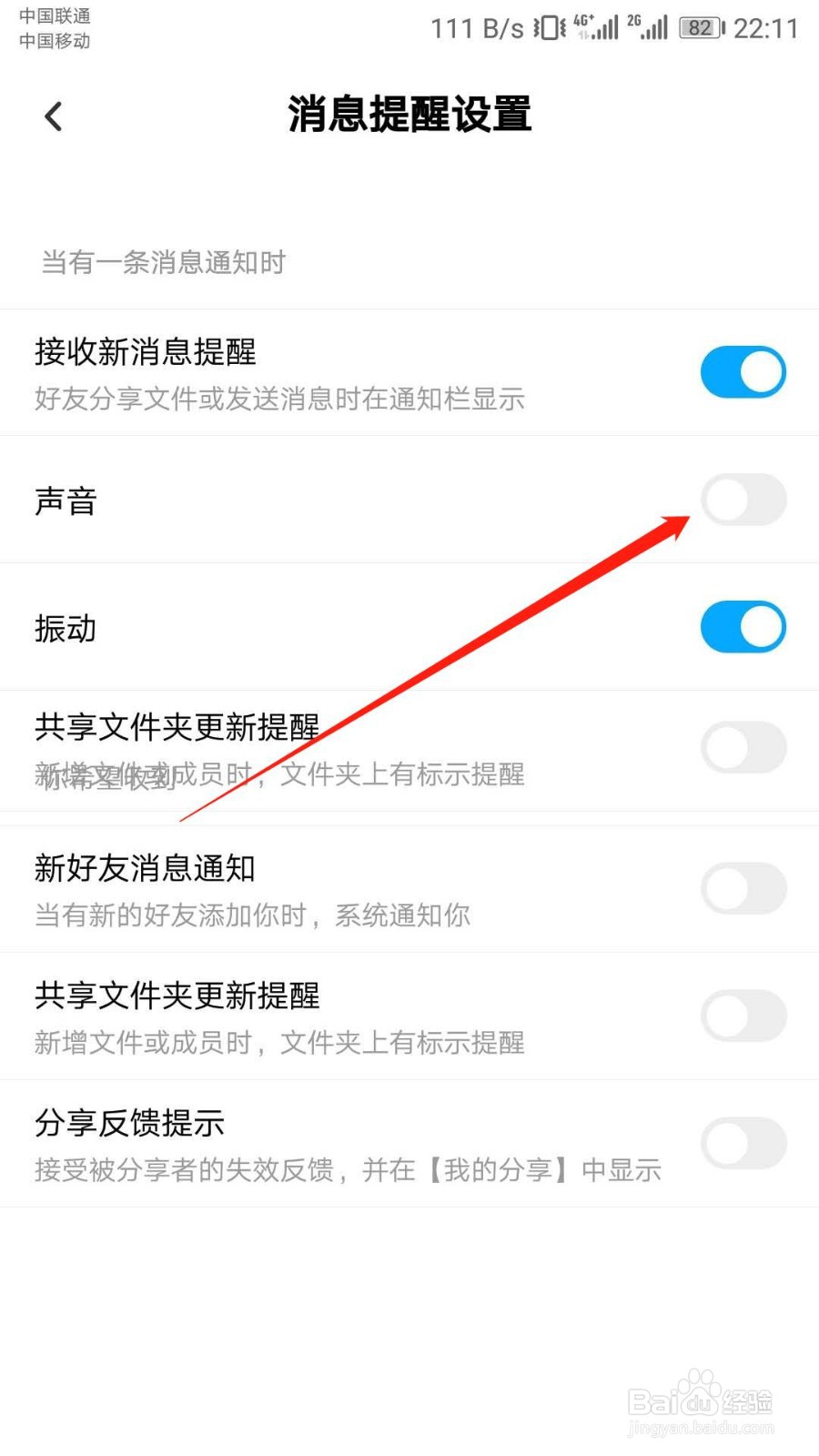
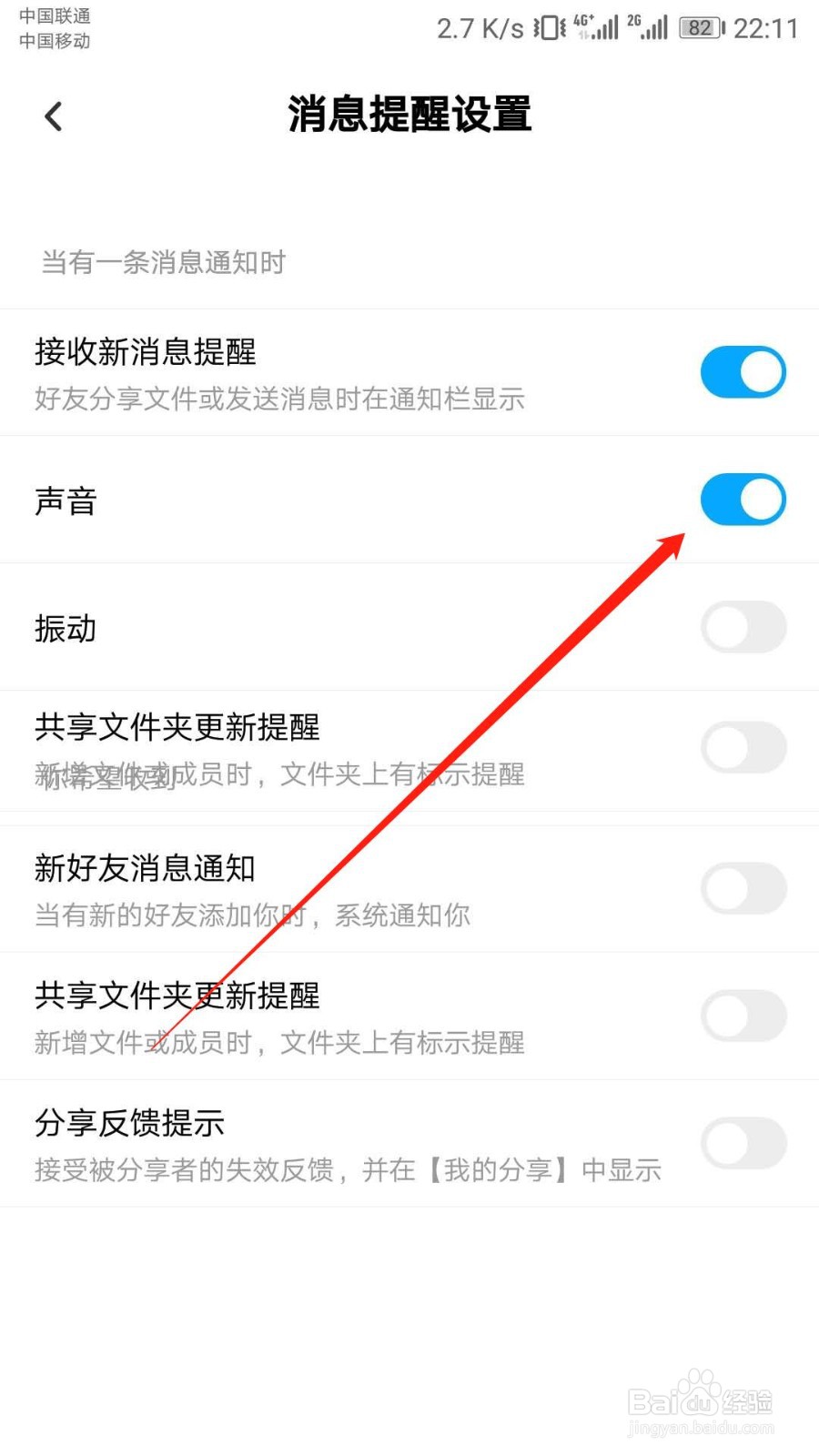
6、“消息提醒设置”页面根据指引点击“声音”开关标识。如图所示:

百度网盘新消息提醒如何开启声音

7、百度网盘APP新消息提醒已成功开启声音。

百度网盘新消息提醒如何开启声音

8、总结

1:先打开手机,点击“百度网盘”APP。

2:阅读页面提示,然后点击“同意”。

3:主页面根据指引点击右下角“我的”。

4:“我的”页面根据指引点开“设置”一栏。

5:“设置”页面点击“消息提醒设置”一栏。

6:“消息提醒设置”页面根据指引点击“声音”开关标识。

7:百度网盘APP新消息提醒已成功开启声音。

  • 百度网盘如何关闭传输完成后声音提醒?
  • 百度网盘怎么关闭新消息提醒
  • 百度网盘声音提醒怎么设置传输完成后声音提醒
  • 百度网盘怎么关闭声音提醒
  • 百度网盘如何关闭新消息通知提醒?
  • 热门搜索
    中国旅游地图高清版 马来西亚旅游注意事项 北京国际旅游博览会 海南 旅游 信阳旅游景点大全 qq旅游图标 烟台旅游网 石家庄附近旅游景点 旅游相册 夏天去哪里旅游凉快