1、首先,鼠标点击需要求的单元格,点击“开始”选项卡中的“自动求和”。
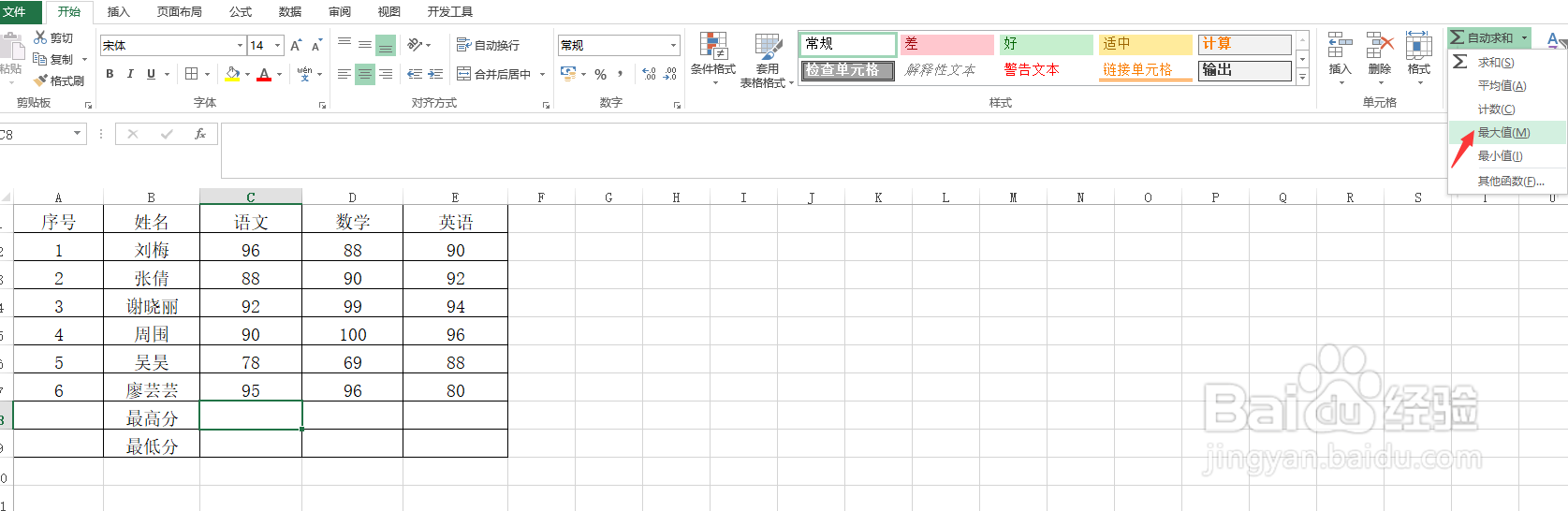
2、点击"自动求和“右边的小箭头,点击”最大值“。
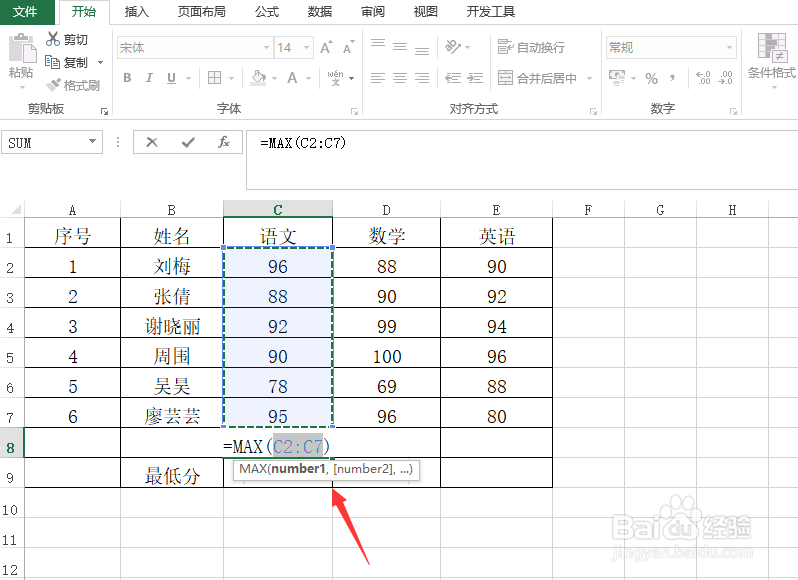
3、这样,最大值的函数就出来了。
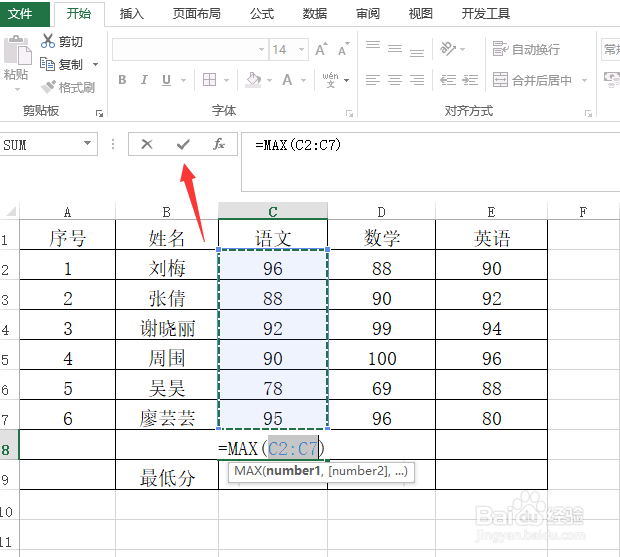
4、确认没有问题,就点击上方的”√“。
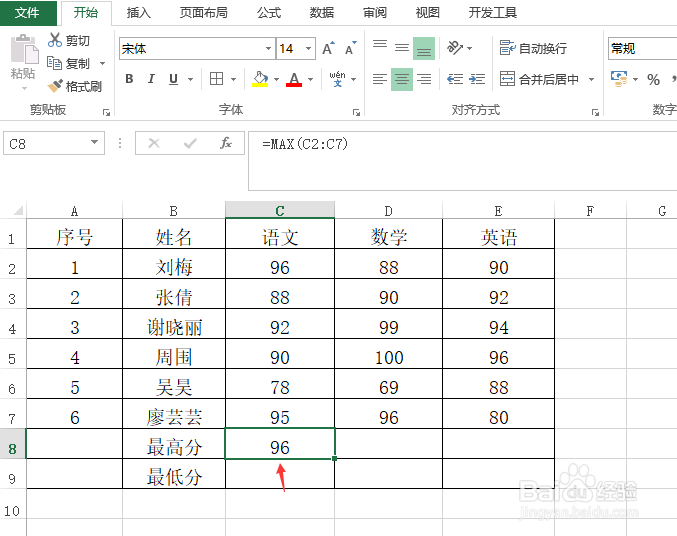
5、这样最大值就求出来了,后面的最大值直接向后拖动就可以了。
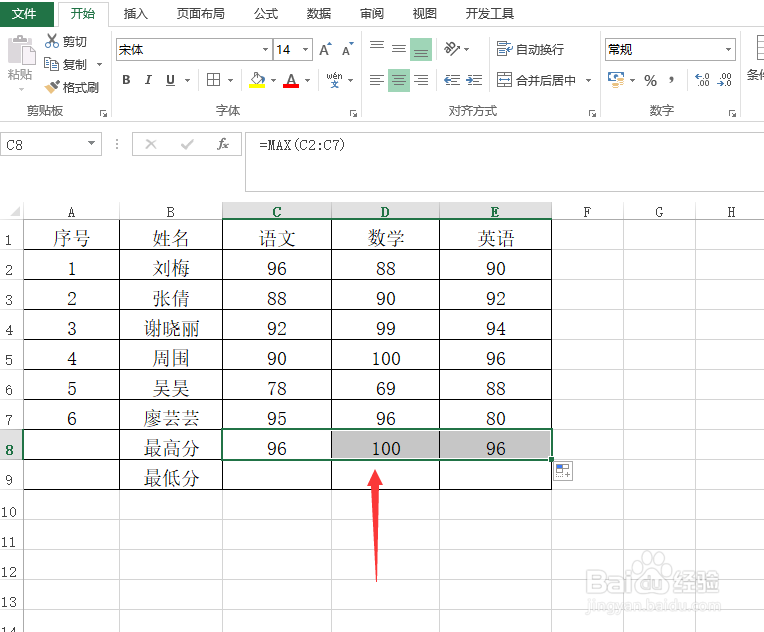
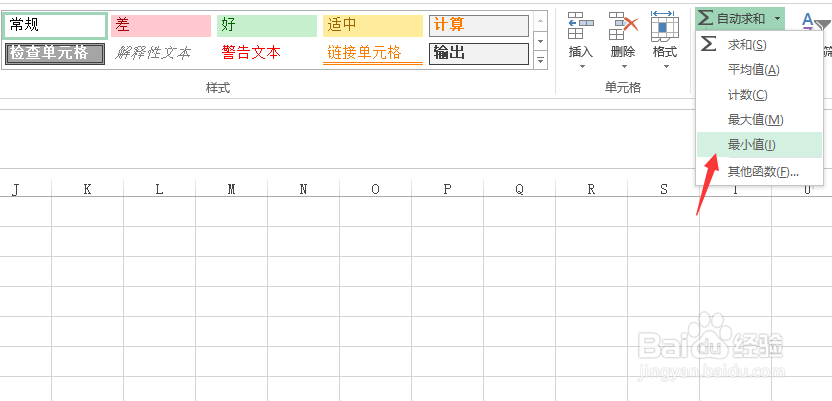
6、同样的,我们点击”开始“选项卡中的”自动求和“点击鼠标右键中的”最小值“。
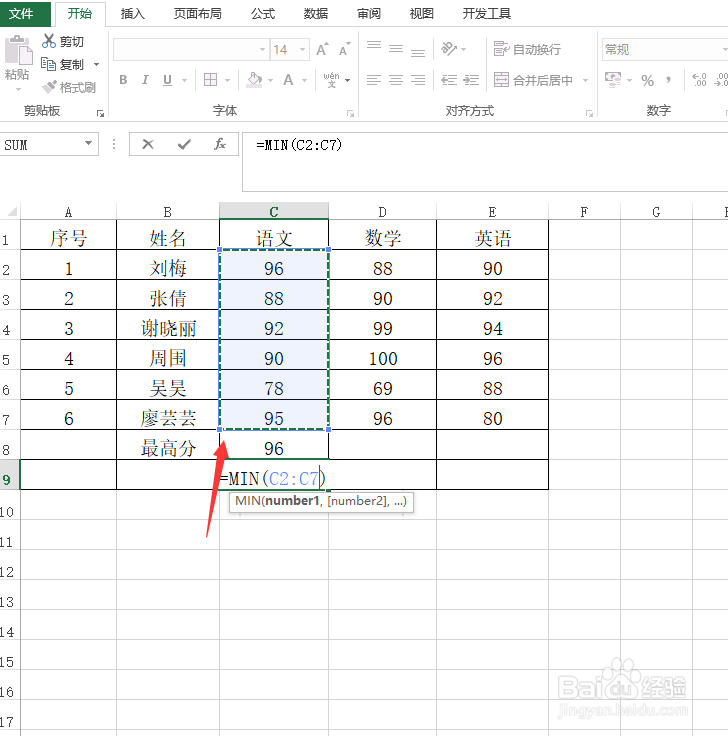
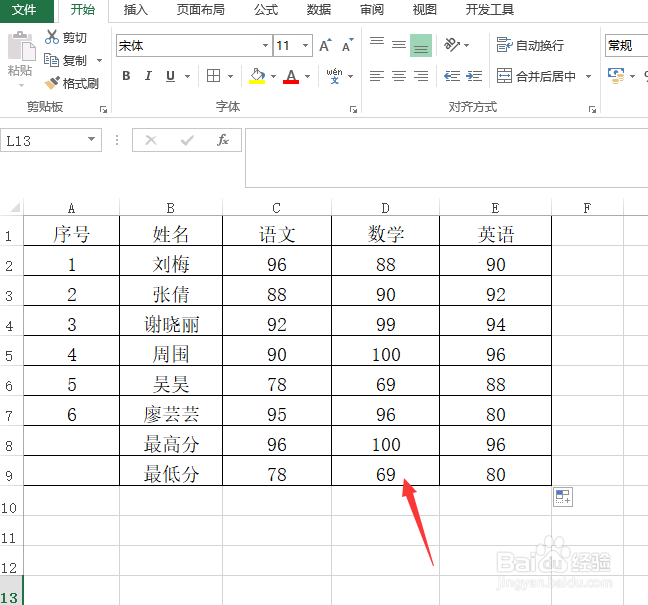
7、公式出来后,框选正确的数字内容,点击上面的√就可以了。
时间:2026-04-29 10:28:06
1、首先,鼠标点击需要求的单元格,点击“开始”选项卡中的“自动求和”。
2、点击"自动求和“右边的小箭头,点击”最大值“。
3、这样,最大值的函数就出来了。
4、确认没有问题,就点击上方的”√“。
5、这样最大值就求出来了,后面的最大值直接向后拖动就可以了。
6、同样的,我们点击”开始“选项卡中的”自动求和“点击鼠标右键中的”最小值“。
7、公式出来后,框选正确的数字内容,点击上面的√就可以了。
