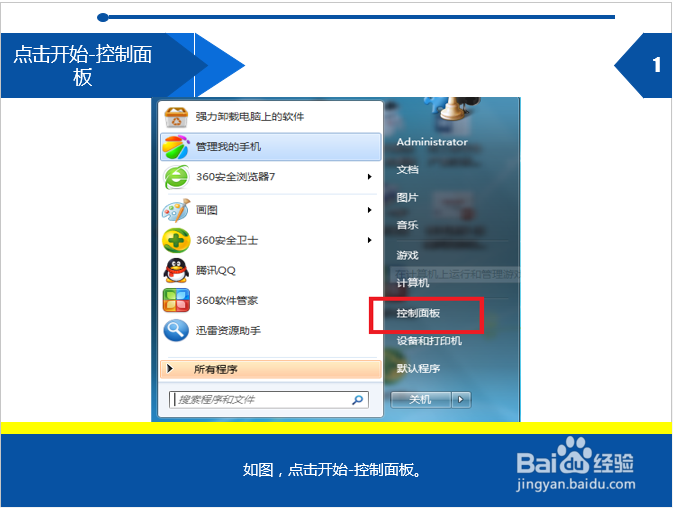
1、1.点击开始-控制面板
如图,点击开始-控制面板。
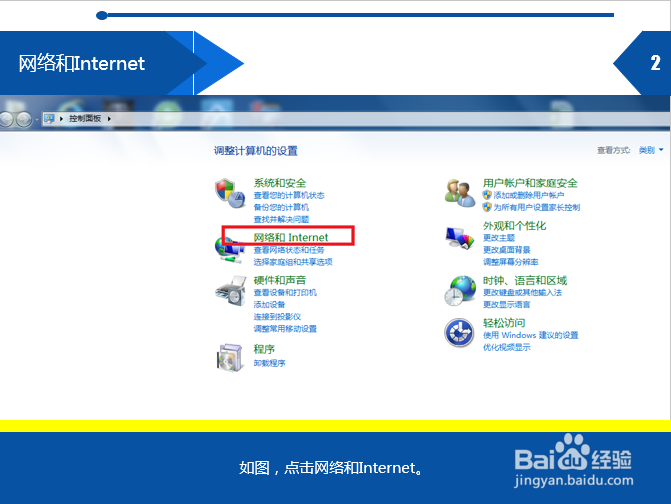
2、2.网络和Internet
如图,点击网络和Internet。
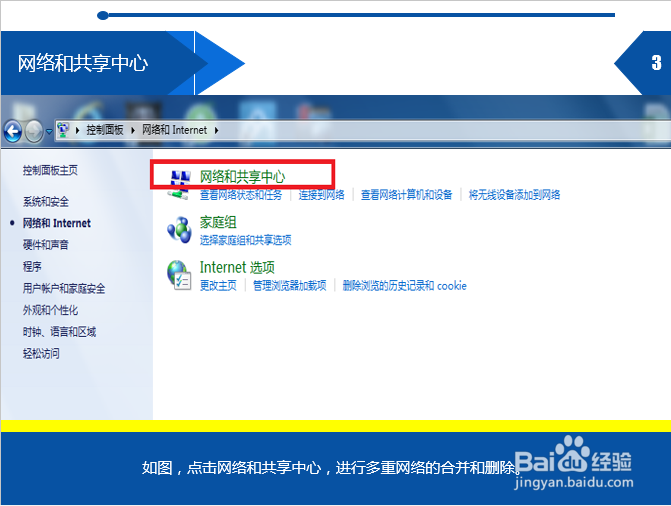
3、3.网络和共享中心
如图,点击网络和共享中心,进行多重网络的合并和删除。
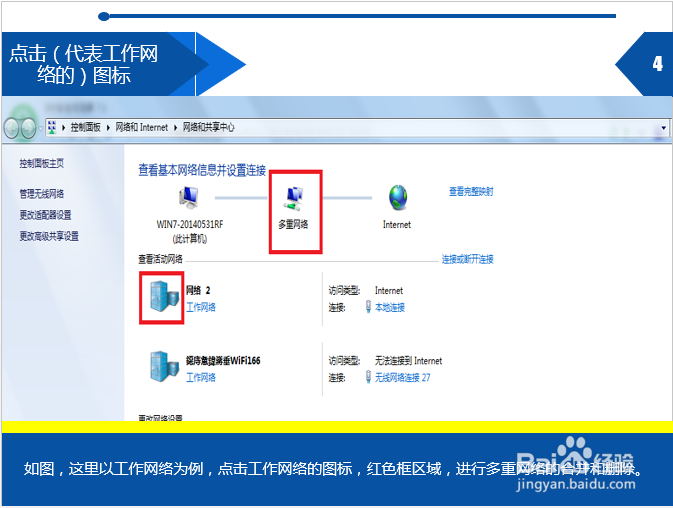
4、4.点击(代表工作网络的)图标
如图,这里以工作网络为例,点击工作网络的图标,红色框区域,进行多重网络的合并和删除。
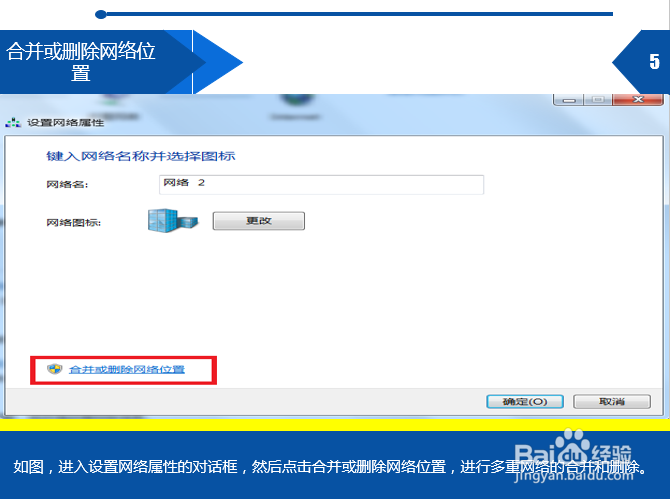
5、5.合并或删除网络位置
如图,进入设置网络属性的对话框,然后点击合并或删除网络位置,进行多重网络的合并和删除。
6、6.选中合并的网络
如图,这里是猎豹无线网和网络2合并,先选中合并的网络(猎豹),然后点击合并。

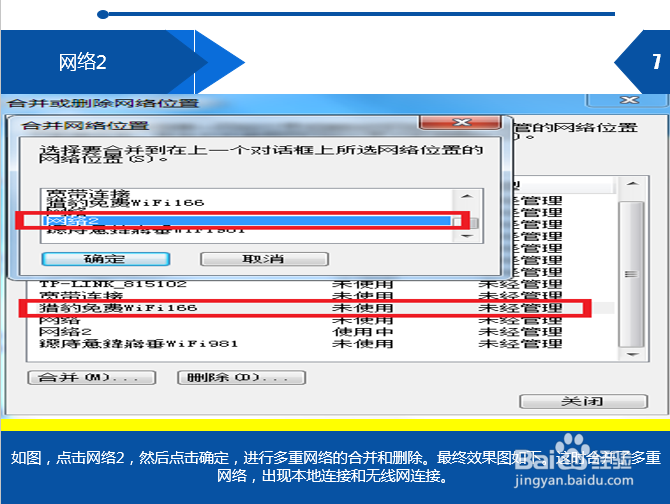
7、7.网络2
如图,点击网络2,然后点击确定,进行多重网络的合并和删除。最终效果图如下。这时合并了多重网络,出现本地连接和无线网连接。
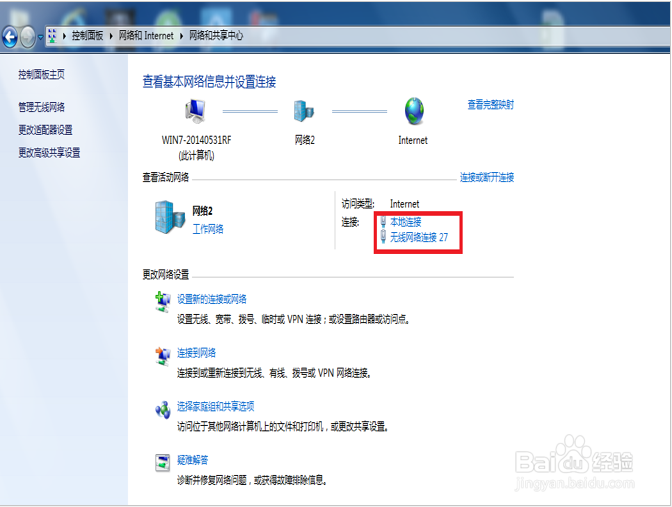
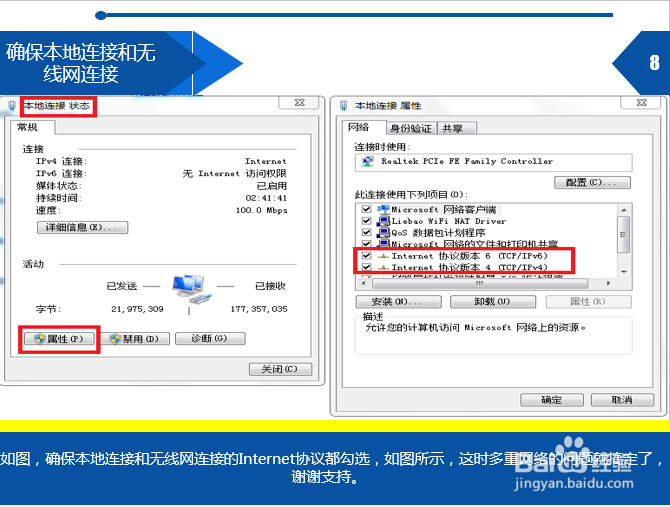
8、8.确保本地连接和无线网连接
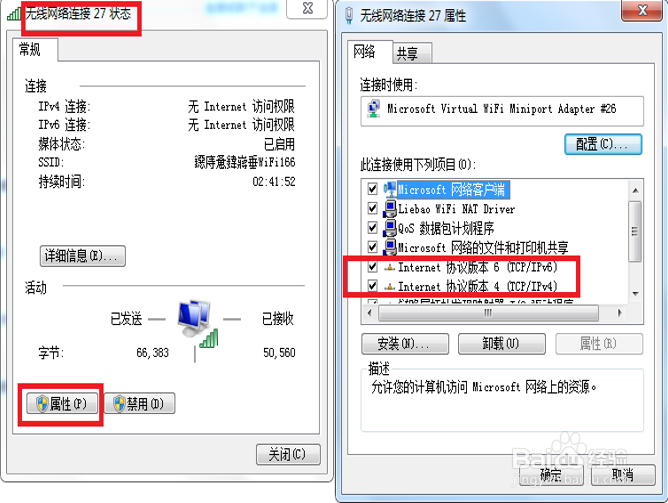
如图,确保本地连接和无线网连接的Internet协议都勾选,如图所示,这时多重网络的问题就搞定了,谢谢支持。