电脑没有声音显示未安装音频设备

 时间:2026-02-14 12:39:52

1、方法一:

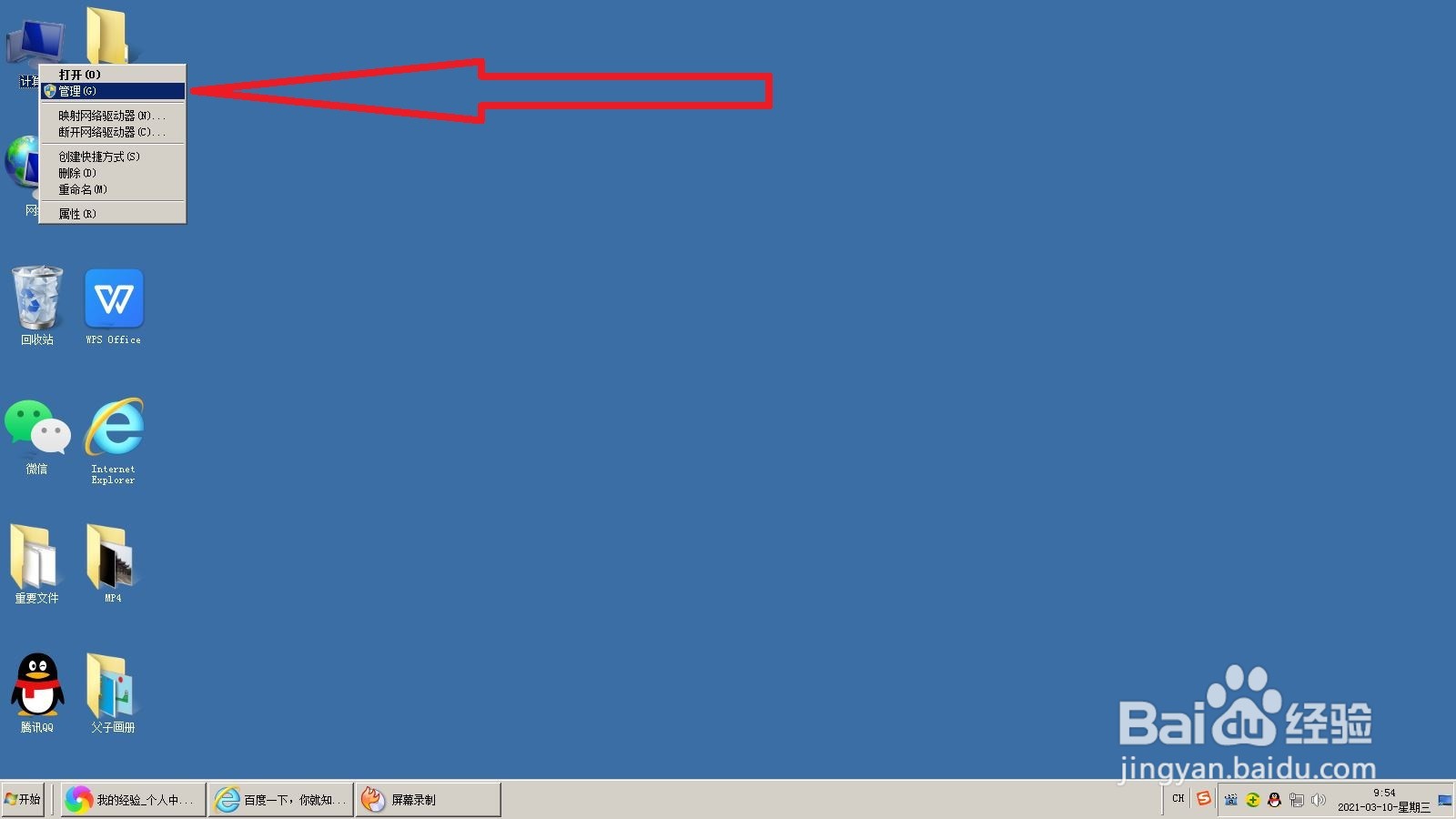
右键“计算机”,然后点击“管理”。
电脑没有声音显示未安装音频设备

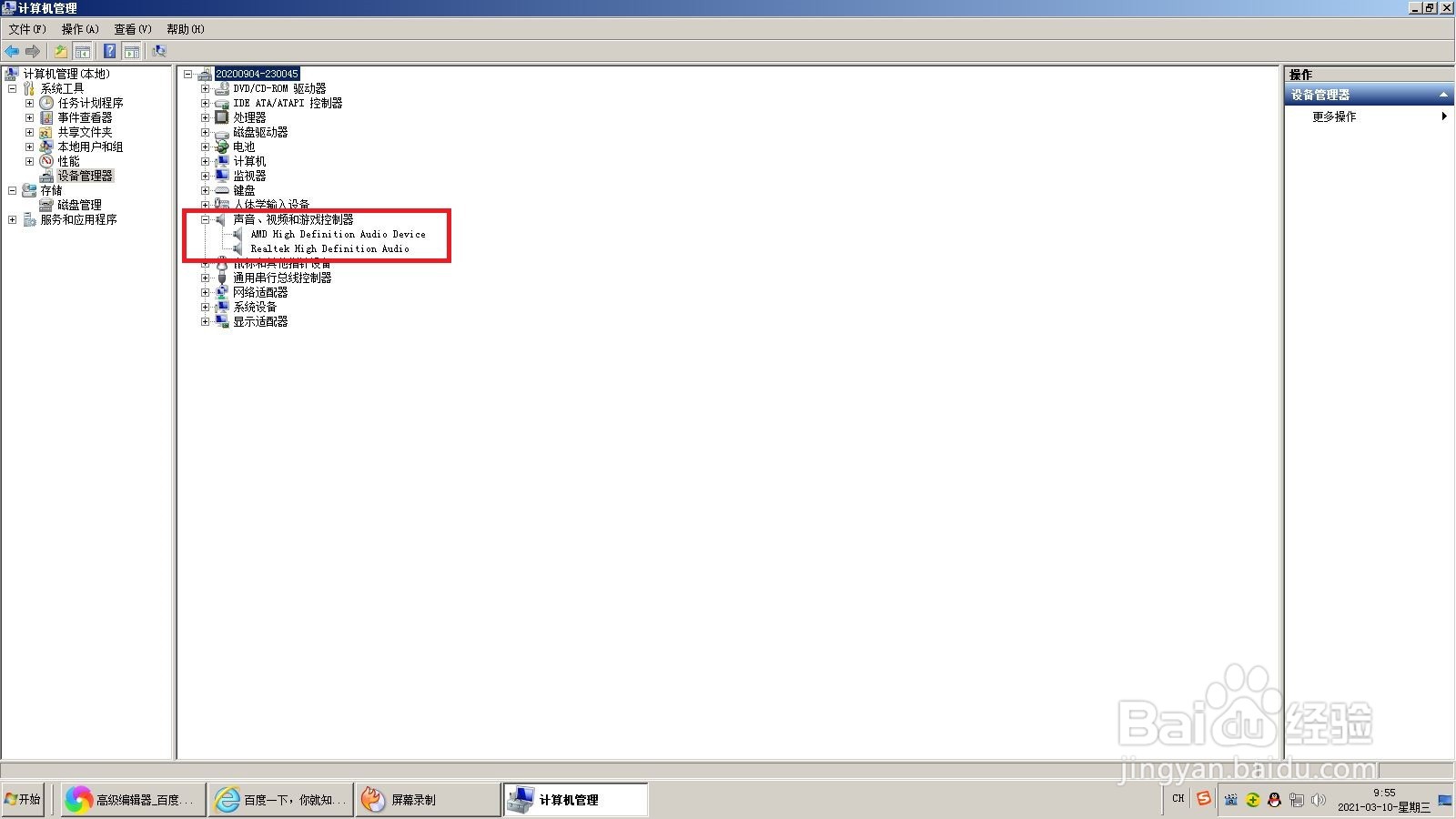
2、在计算机管理中,依次打开:系统工具--设备管理器。

电脑没有声音显示未安装音频设备

3、在设备管理器的右侧,展开“声音、视频和游戏控制器”。

电脑没有声音显示未安装音频设备

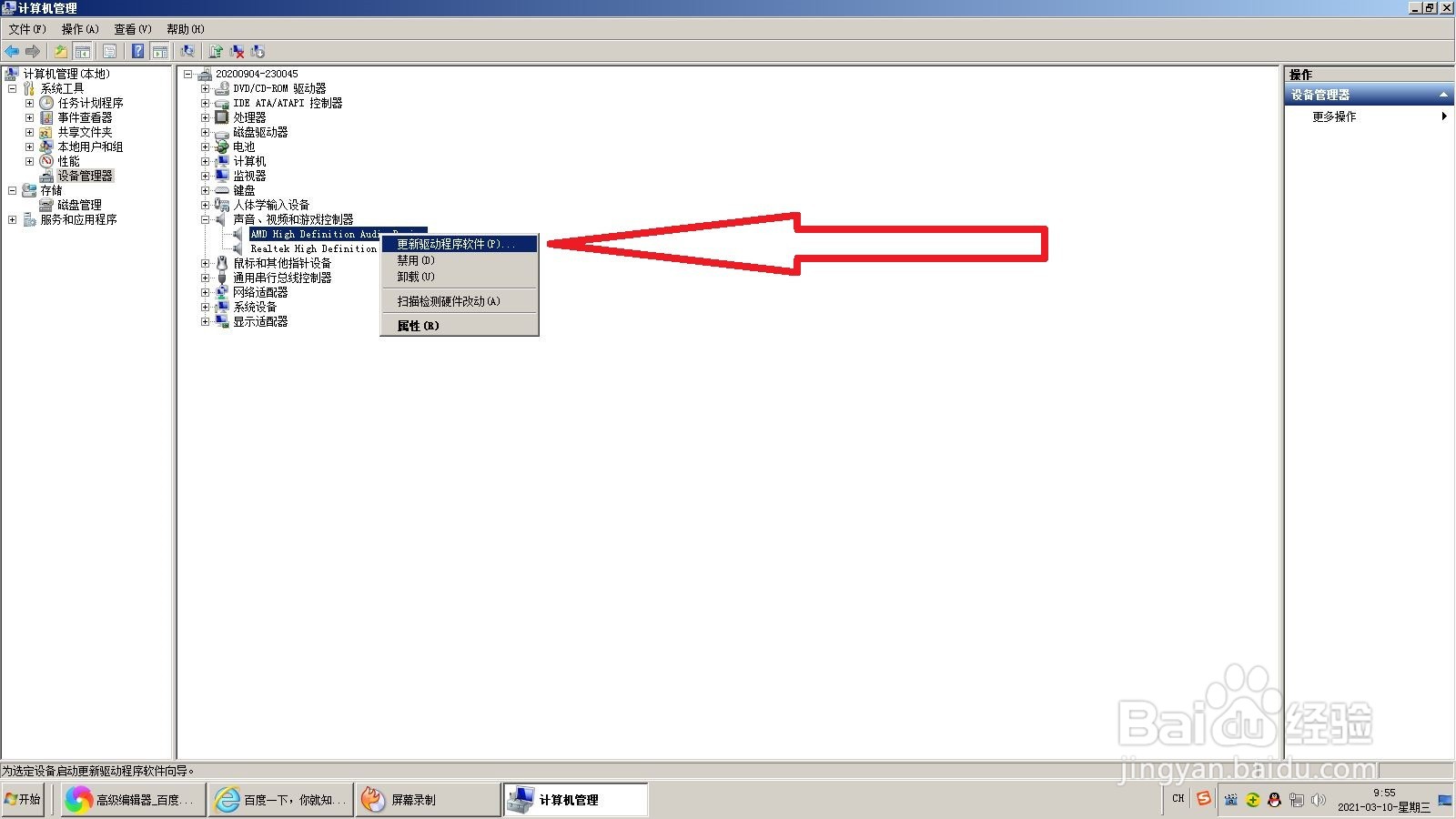
4、右键包含“Audio Device”的那个文件,然后点击“更新驱动程序软件”并完成驱动更新,即可。
电脑没有声音显示未安装音频设备

5、方法二:

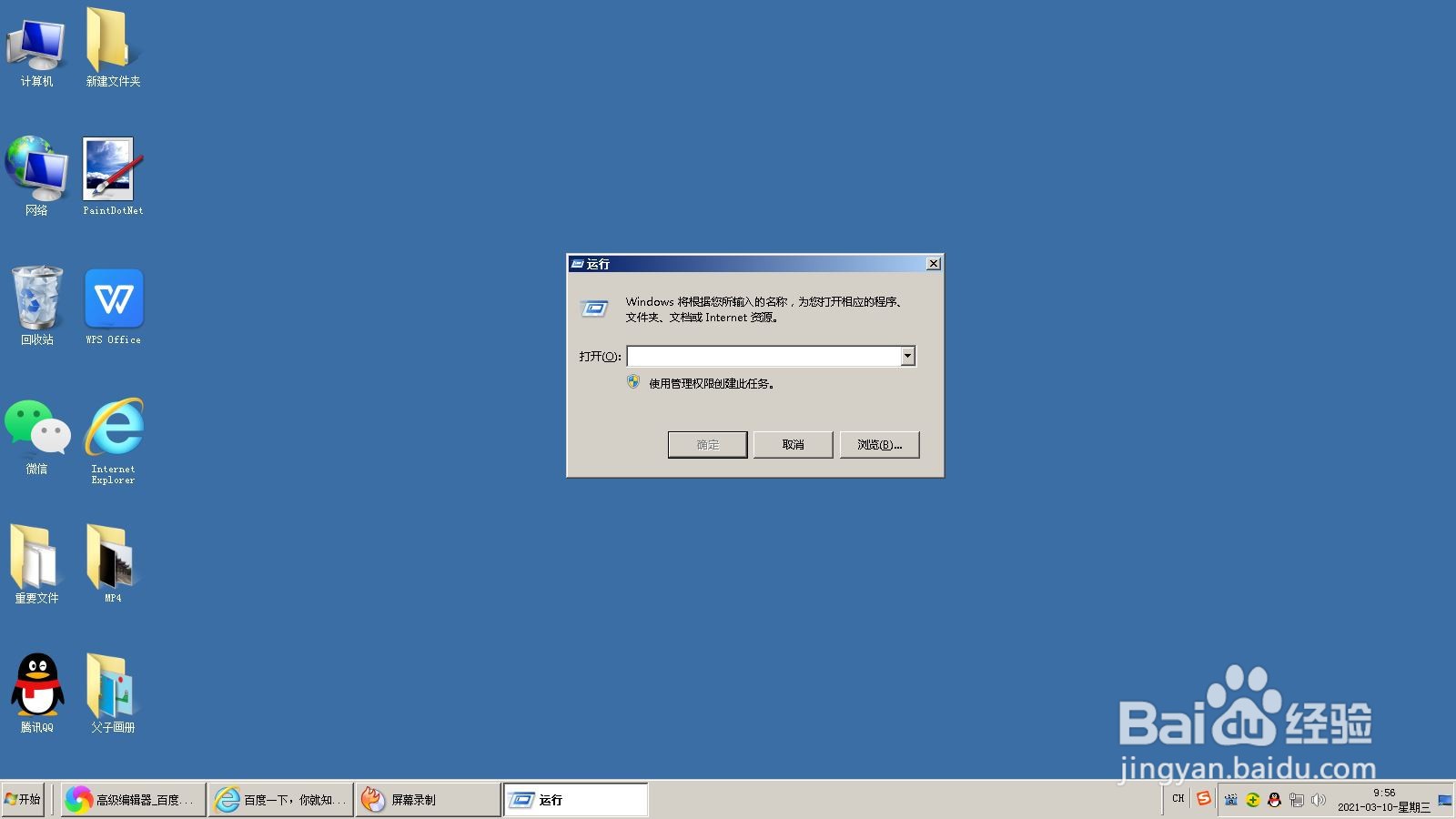
按“win+R”键弹出运行。

电脑没有声音显示未安装音频设备

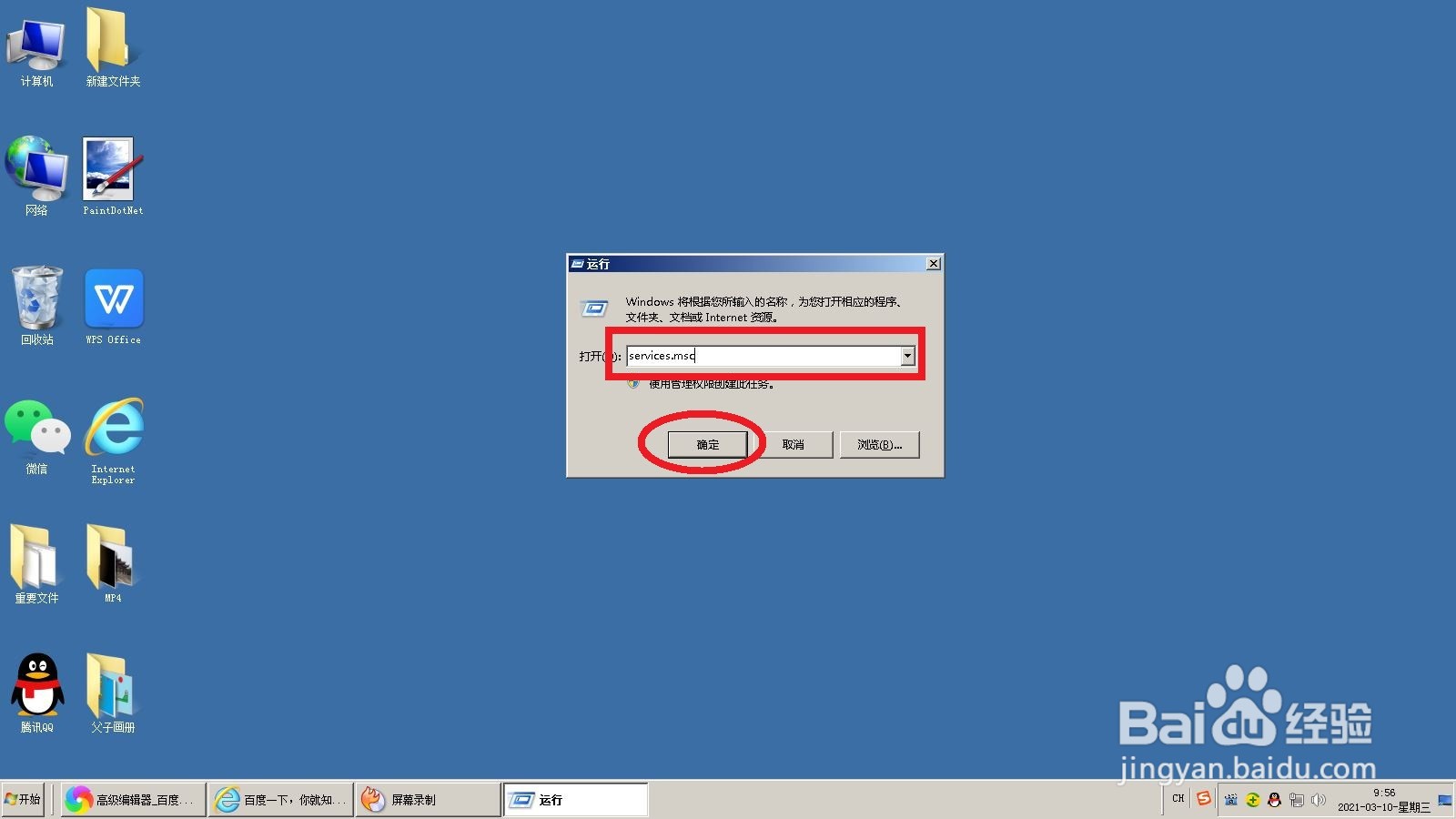
6、在运行文本框内输入“services.msc”,然后点击“确定”。

电脑没有声音显示未安装音频设备

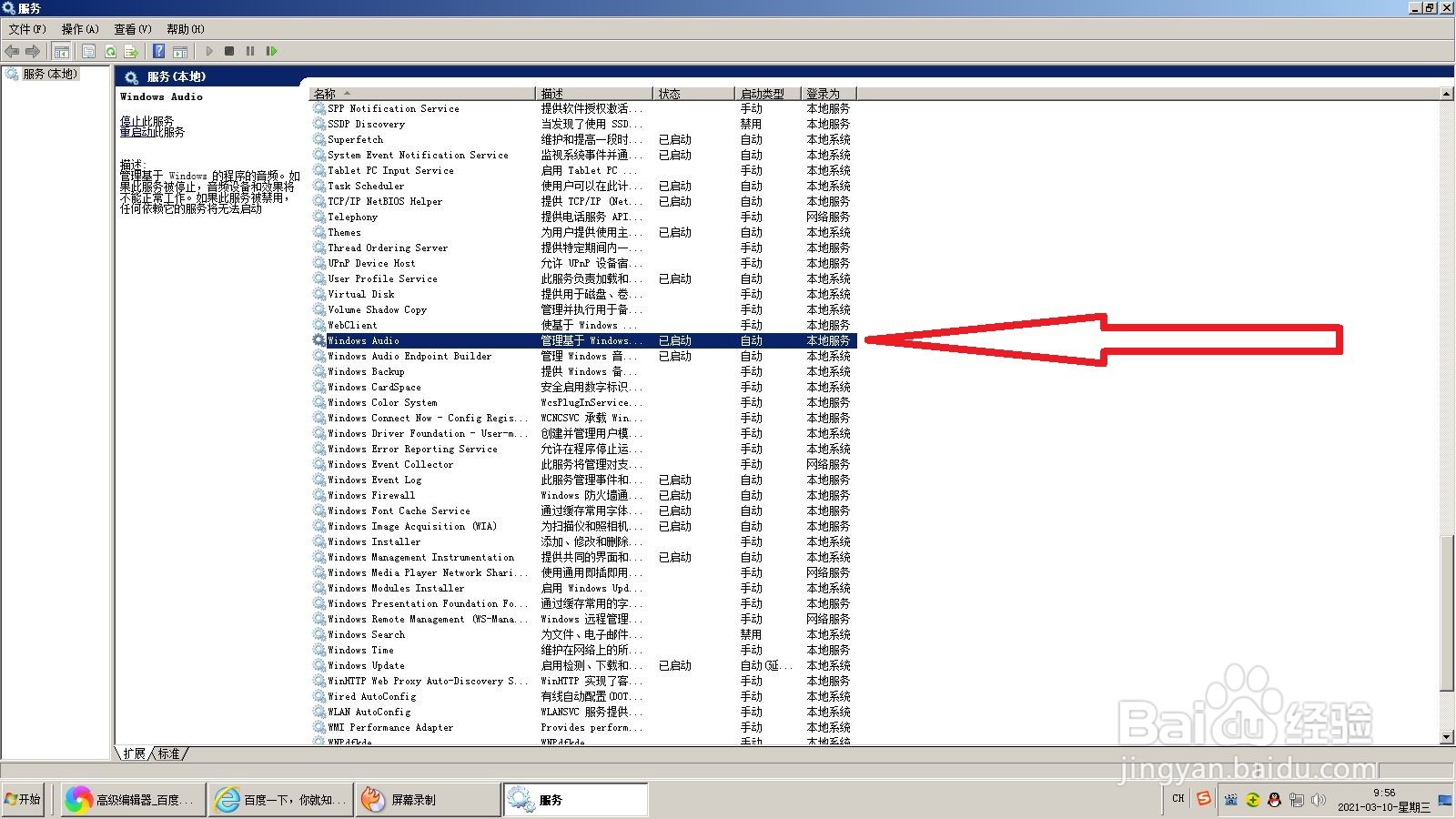
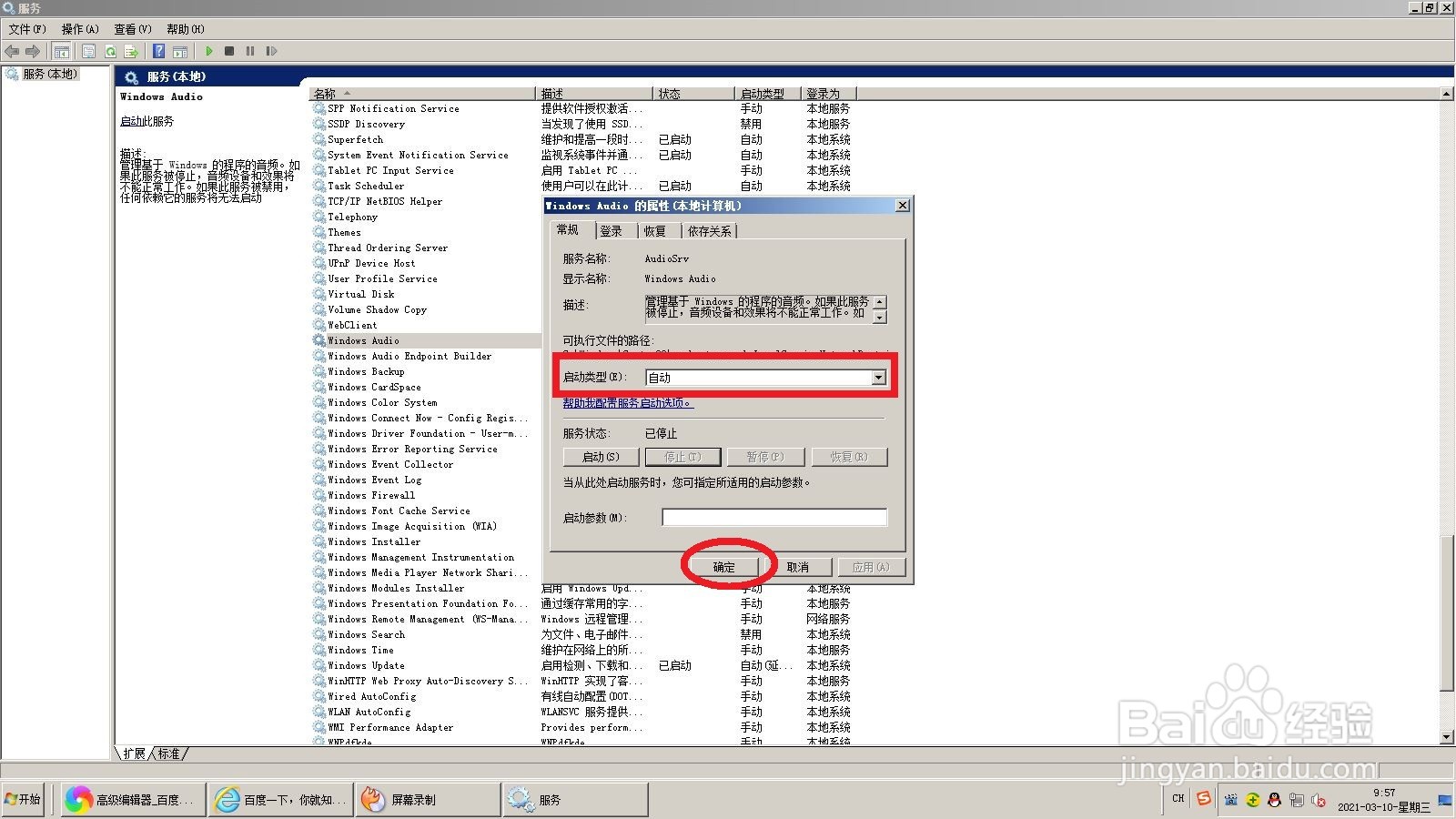
7、在服务中,找到“Windows Audio”,双击打开。

电脑没有声音显示未安装音频设备

8、将启动方式设为“自动”,然后点击确,并重启电脑。

电脑没有声音显示未安装音频设备

9、如果上述两种方法都没有解决问题,那有可能是声卡硬件出现故障,建议找专业维修人员维修。

  • 电脑提示"未安装任何音频输出设备"该怎么办
  • 电脑没有声音显示未安装音频设备?
  • 如何解决电脑没有声音显示未安装音频设备
  • 电脑显示未安装音频设备怎么办?
  • 电脑显示未安装音频设备是怎么回事
  • 热门搜索
    乌镇旅游攻略两天一夜 元阳旅游 国家旅游日 漳州东山岛旅游攻略 溪口旅游攻略 金佛山旅游攻略 十一旅游团 温州旅游景点大全 东三省旅游 外出旅游必备