视频录制,录制电脑桌面的教学

 时间:2026-02-12 18:25:49

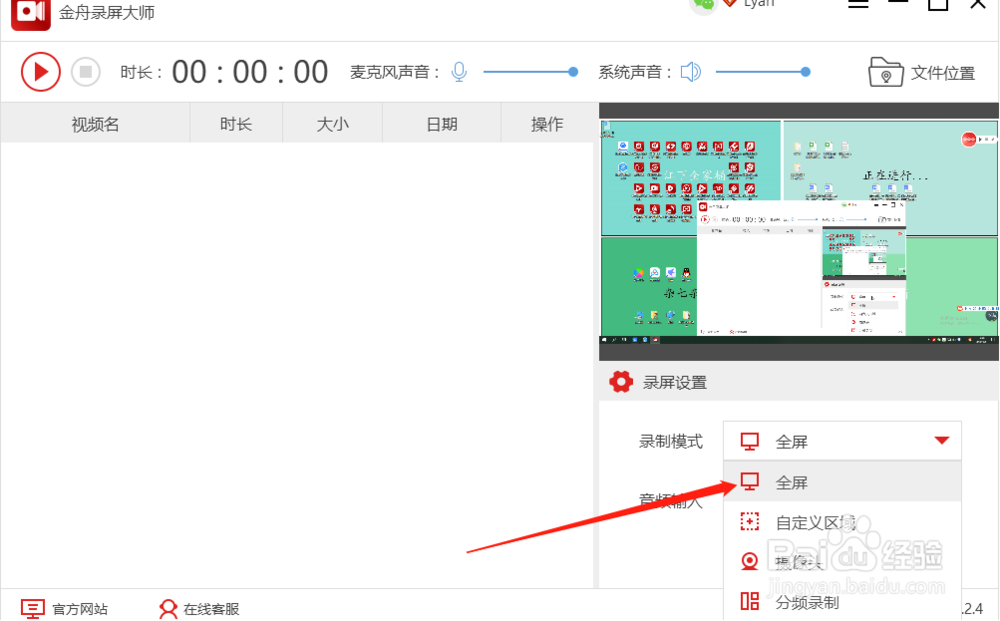
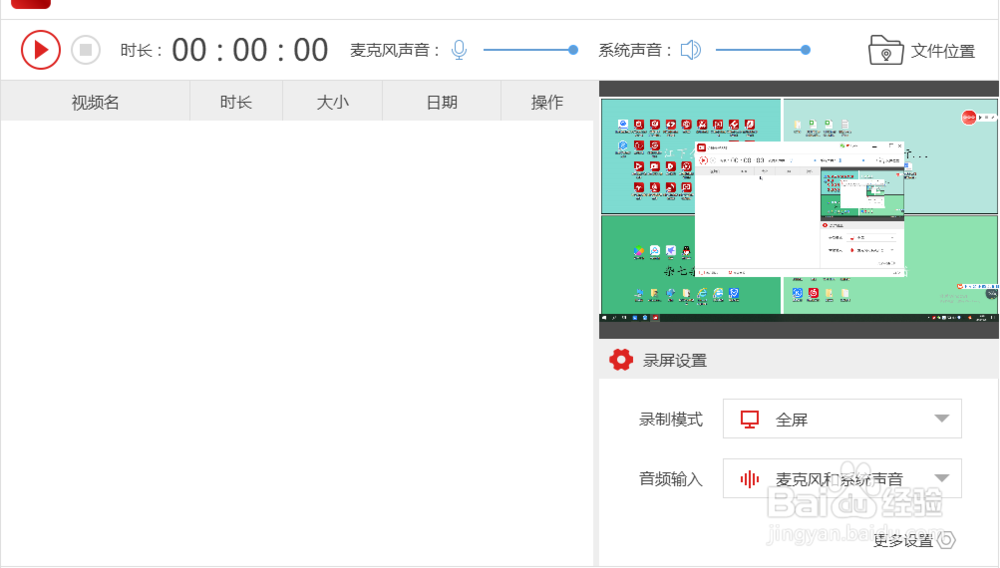
1、步骤一、双击打开软件,如图,以下是软件操作界面。
视频录制,录制电脑桌面的教学

2、步骤二、一般情况下,录制桌面操作,选择“全屏”录制模式。

视频录制,录制电脑桌面的教学

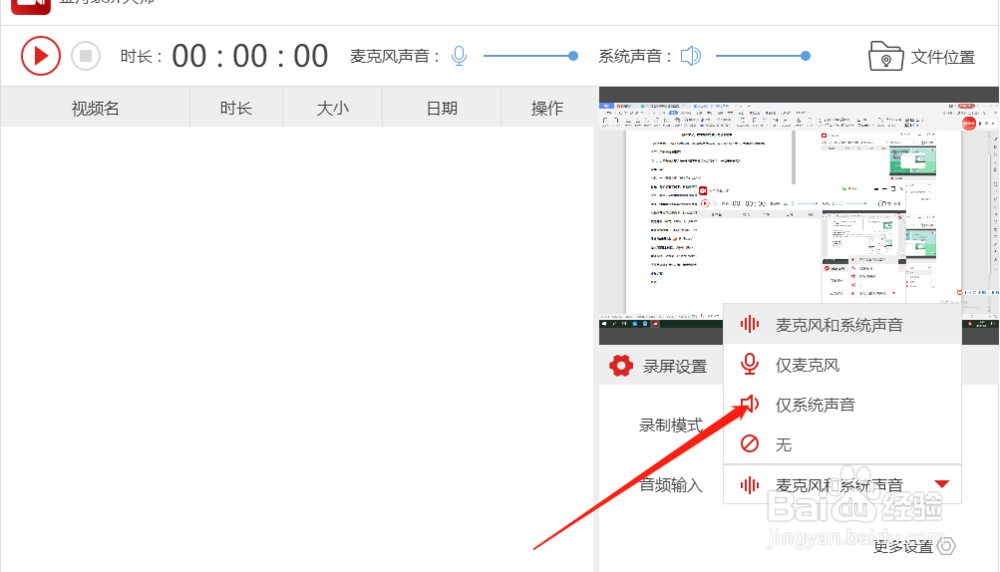
3、步骤三、然后,我们还可以在这里选择声源,大家根据自己的需要选择即可。

视频录制,录制电脑桌面的教学

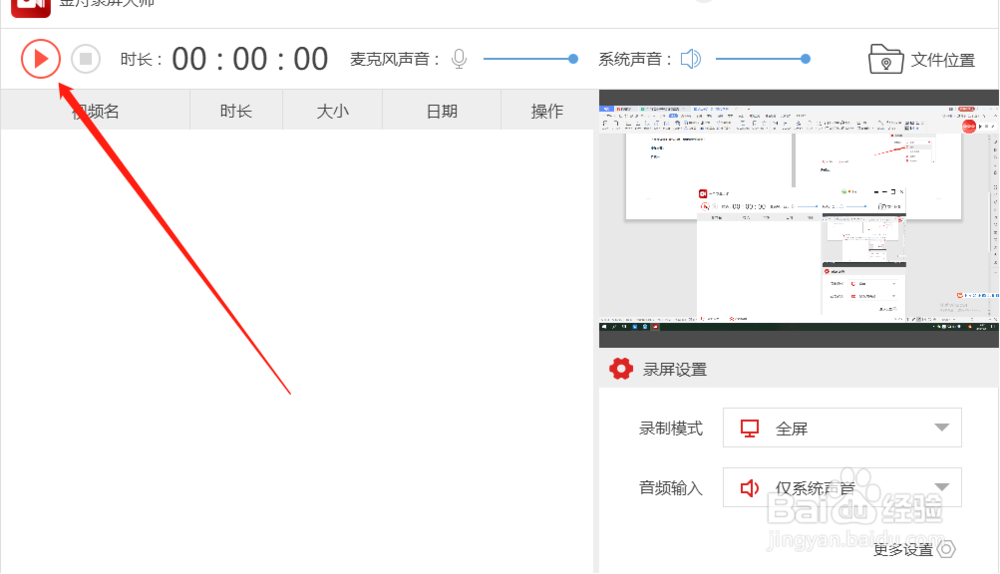
4、步骤四、点击右上角的“录制”按钮可开始录制。

视频录制,录制电脑桌面的教学

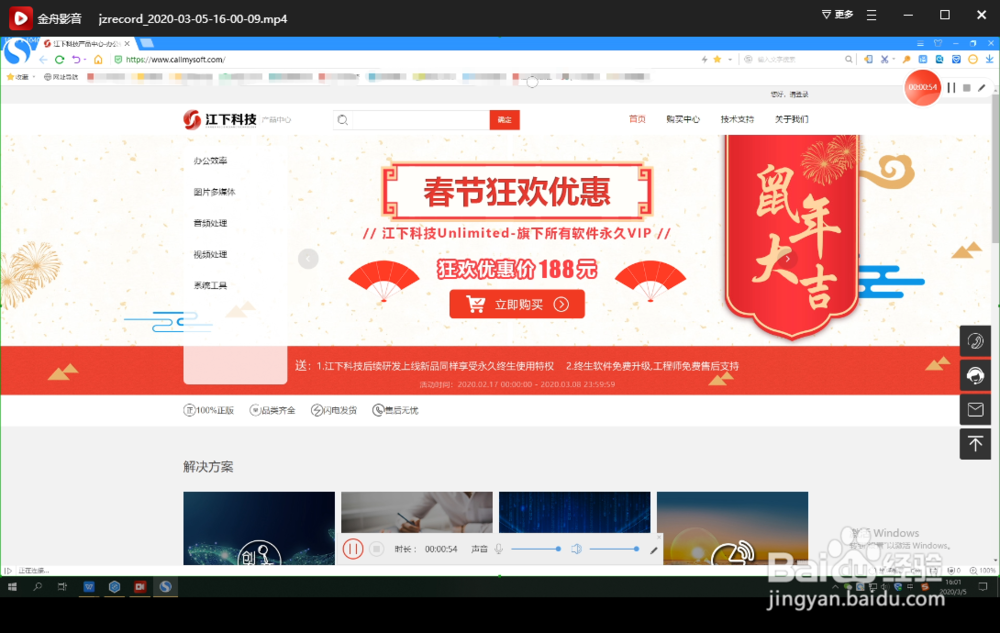
5、步骤五、录制过程中,软件的悬浮窗口共有两个,分别在电脑桌面右上角以及桌面下方,我们可以将其拖至合适的位置,完全不影响视频录制。

视频录制,录制电脑桌面的教学

6、步骤六、点击此按钮可结束录制。

视频录制,录制电脑桌面的教学

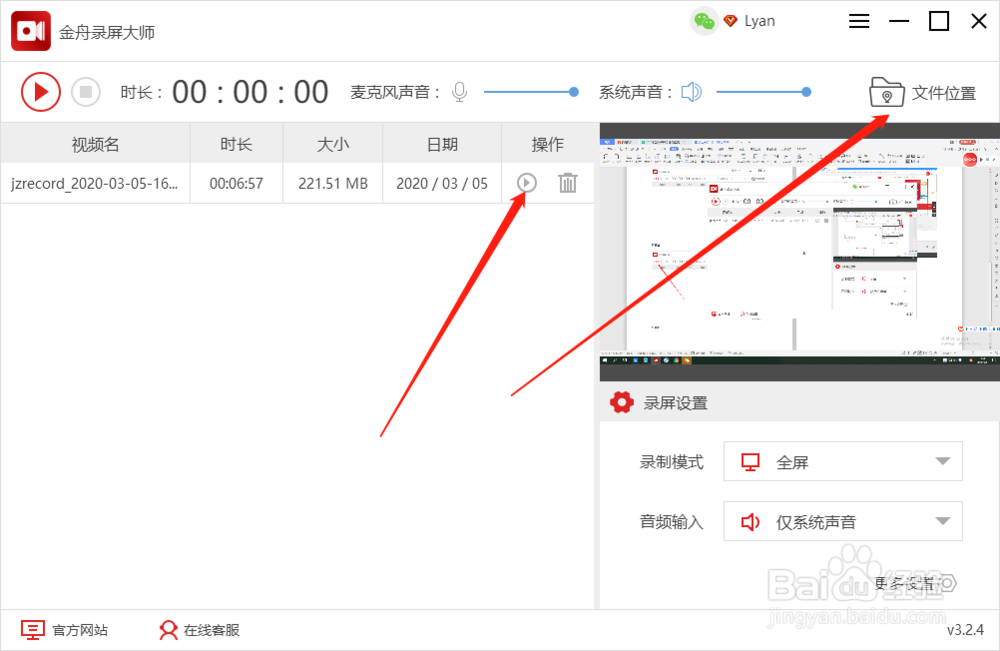
7、步骤七、我们可以直接播放视频进行预览,也可以点击“文件位置”找到保存路径,查看利用本软件录制的所有视频文件。
视频录制,录制电脑桌面的教学

8、接下来,我们看看播放效果,画质相当清晰。


视频录制,录制电脑桌面的教学

  • 路由器连接认证校园网
  • cisco路由器dhcp配置是什么
  • 由于目标计算机积极拒绝,无法连接。
  • IIS管理器中怎么设置默认文档
  • win10系统如何设置游戏配置
  • 热门搜索
    夏天去哪旅游好 联联旅游 千户苗寨旅游攻略 高黎贡山旅游 旅游卫视畅游北京 过年去哪里旅游最好 台湾旅游节目 到迪拜旅游 莆田湄洲岛旅游攻略 上海到日本旅游