1、打开一个已经开启网格和参考线的PPT
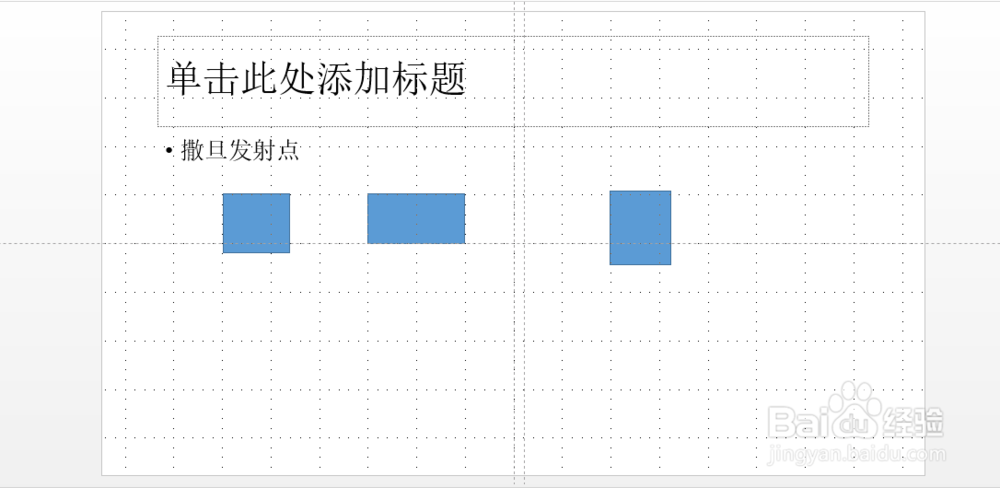
2、找到”视图“选项卡,中间位置“显示”选项卡的右下角斜箭头

3、点击之后弹出“网格和参考线”设置窗口
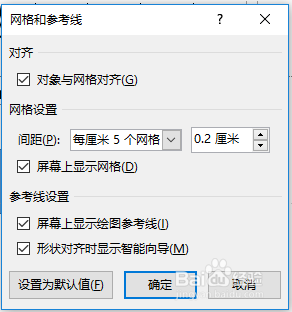
4、我们可以在这里进行如下设置
A 对齐,可以使对象与网格对齐
B 网格设置:可以调整网格大小
C 参考线设置:增加操作辅助
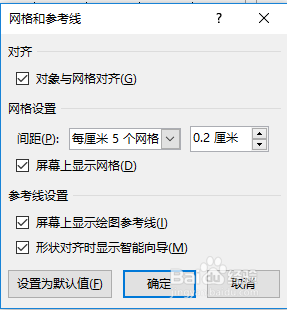
如:我们将对齐中的“对象与网格对齐”选中
时间:2026-04-24 09:59:36
1、打开一个已经开启网格和参考线的PPT
2、找到”视图“选项卡,中间位置“显示”选项卡的右下角斜箭头
3、点击之后弹出“网格和参考线”设置窗口
4、我们可以在这里进行如下设置
A 对齐,可以使对象与网格对齐
B 网格设置:可以调整网格大小
C 参考线设置:增加操作辅助
如:我们将对齐中的“对象与网格对齐”选中
