Word怎么设置“书签”功能,才能转到相应内容?

 时间:2026-02-12 14:11:52

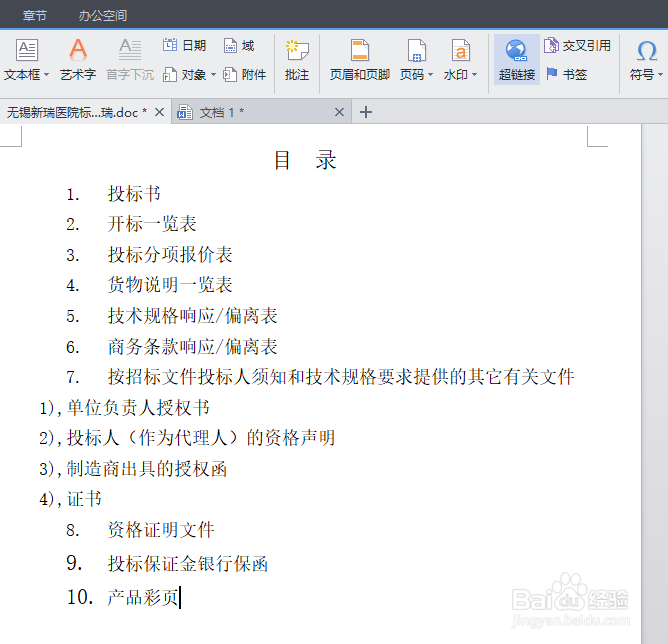
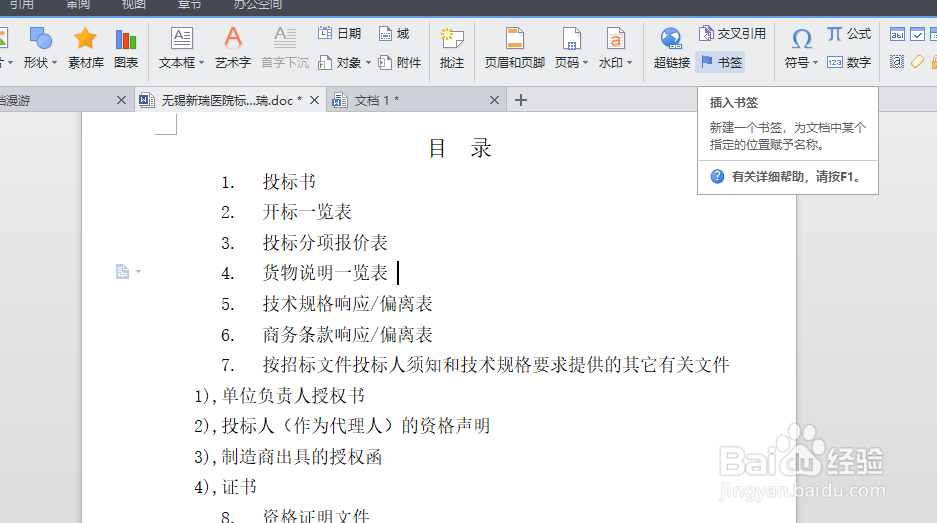
1、打开Word文档,在需要跳转到的位置单击定位插入点,在“插入”选项卡中单击“书签”按钮;
Word怎么设置“书签”功能,才能转到相应内容?

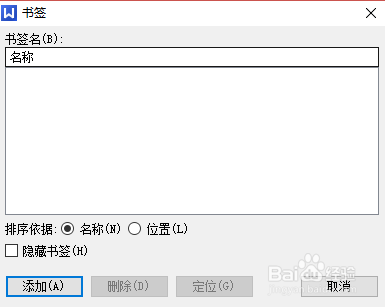
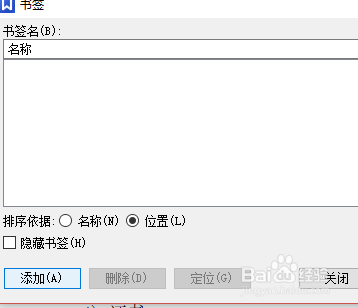
2、在打开的“书签”对话框的“书签名”文本框中输入一个书签名;

Word怎么设置“书签”功能,才能转到相应内容?

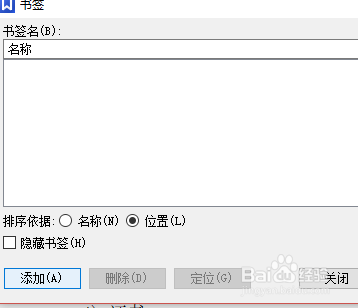
3、在“排序依据”栏中根据需要选择合适的排序依据,这里选中“位鉴哨置”单选项;
Word怎么设置“书签”功能,才能转到相应内容?

4、然后单击“添加”按钮;

Word怎么设置“书签”功能,才能转到相应内容?

5、在需要插入书签的位置单击定位插入点,在攀处鬼“耍番插入”选项卡中单击“超链接”按钮;

Word怎么设置“书签”功能,才能转到相应内容?

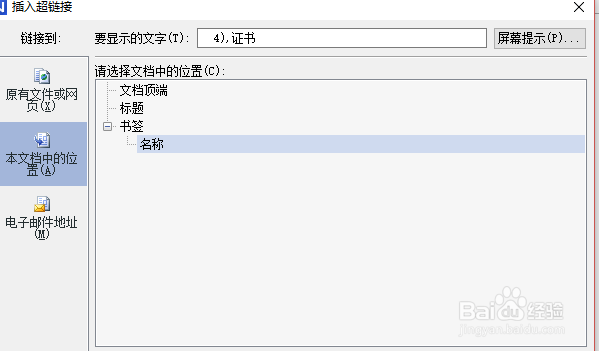
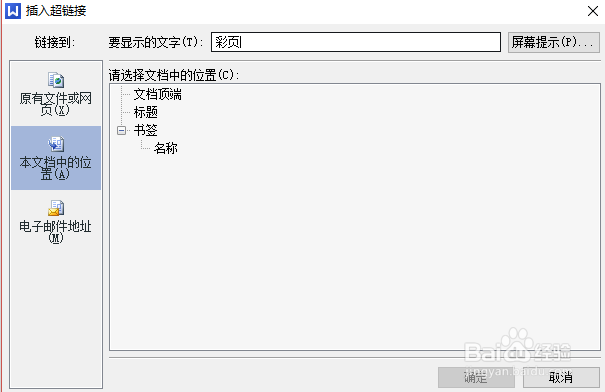
6、打开“插入超链接”对话框,在对话框左侧单击“本文档中的位置”按钮;

Word怎么设置“书签”功能,才能转到相应内容?

7、在“请选择文档中的位置”栏中将显示前面添加的书签,选择该书签;

Word怎么设置“书签”功能,才能转到相应内容?

8、在“要显示的文字”文本框中输入需要在文档中显示出来的内容,然后单击“确定”按钮;
Word怎么设置“书签”功能,才能转到相应内容?

9、个人建议

    此时将在光标处插入超链接文本,按住“Ctrl”键并单击该文本即可快速跳转到设定了书签的位置。

Word怎么设置“书签”功能,才能转到相应内容?

  • 如何一键设置显示Word所有标记
  • Visio如何连接形状
  • MicrosoftWord2010如何为文档添加章节标题列表
  • Word中如何自定义目录?
  • 如何在WPS中对页眉内容进行设置
  • 热门搜索
    冰岛旅游 六安旅游 国内旅游景点推荐 绍兴旅游景点 九龙山旅游度假区 陕西旅游景点大全 国内旅游推荐 怀柔旅游 全国旅游景点排名 海南旅游景点