CDR如何快速精确偏移

 时间:2024-10-12 18:26:25

1、首先我们在画布里画上10cmx10cm 的10个红色的矩形,代替已经导进的图片(可以看到每个矩形间的距离都不一样)

CDR如何快速精确偏移

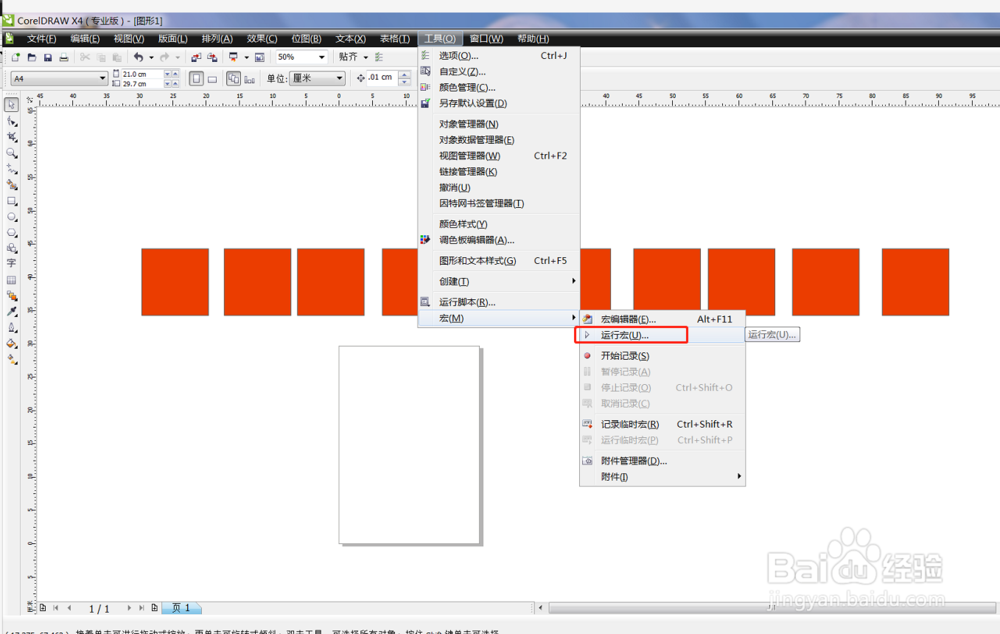
2、接着我们点击工具→宏→运行宏

CDR如何快速精确偏移

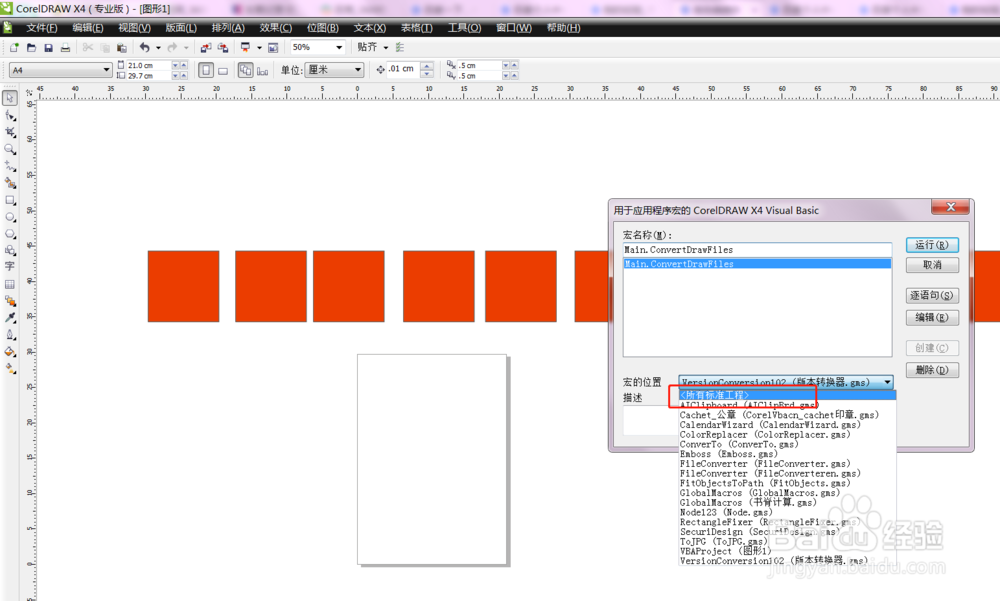
3、接着点击宏的位置,出现下拉选项

CDR如何快速精确偏移

4、在下拉选项中选择所有标准工程

CDR如何快速精确偏移

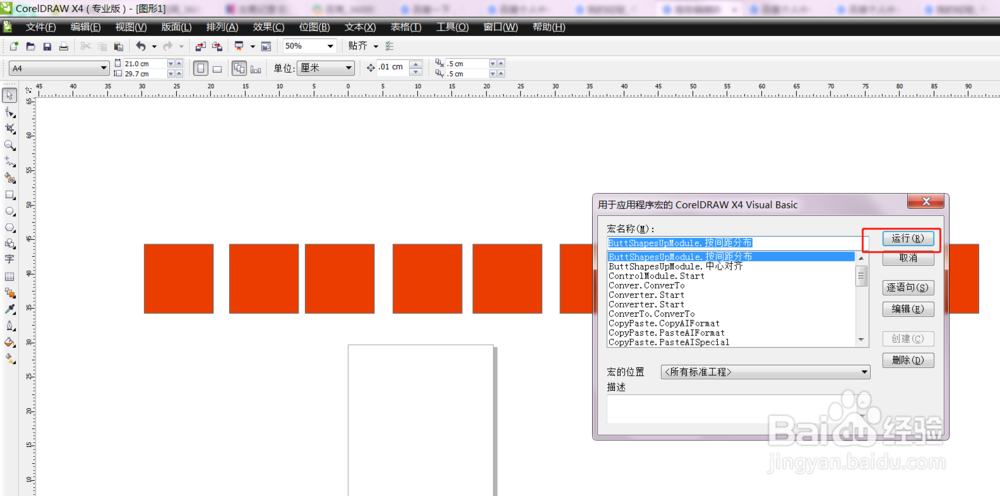
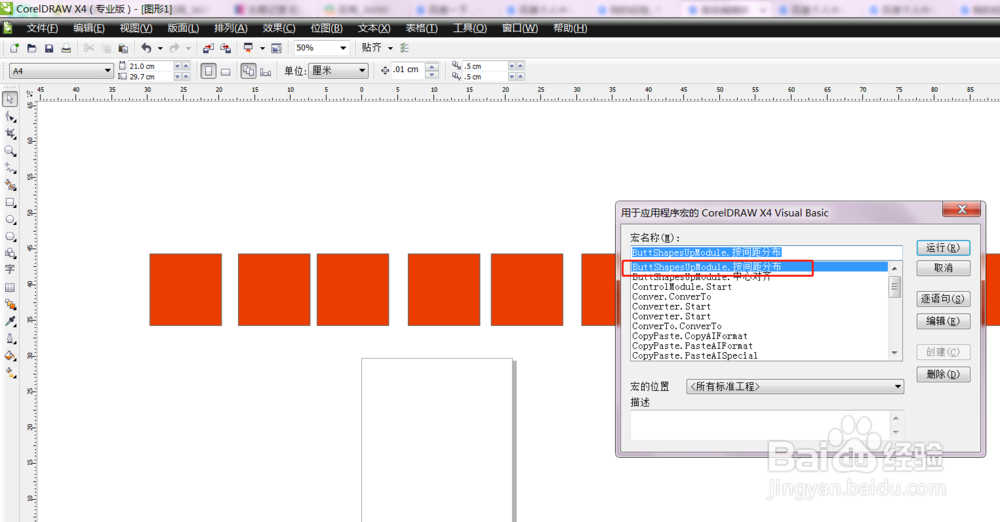
5、找到第一项,选择按间距分布,接着点右边的运行按钮,就会出现间距设置选框
CDR如何快速精确偏移CDR如何快速精确偏移CDR如何快速精确偏移

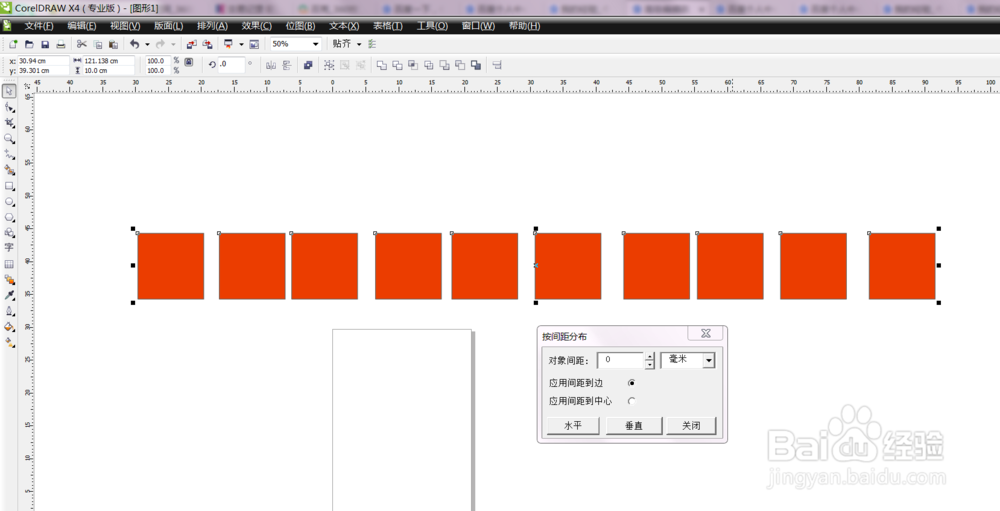
6、接着我们框选10个红色的矩形对象

CDR如何快速精确偏移

7、紧接着我们在距离设置选框中输入20mm

CDR如何快速精确偏移

8、最后一步,我们点击水平,点击后每个艏婊锬曛矩形之间的距离即为20mm,垂直方向上的距离设置也是同样的道理,只是在最后一步我们点击垂直即可

CDR如何快速精确偏移
  • cdr怎么画直线
  • CDR怎么路径偏移?
  • CorelDRAW中如何制作倒角
  • 如何用CDR把一个平面图做立体,教一下。。~!~
  • CorelDRAW怎么将直线转为曲线
  • 热门搜索
    青岛旅游住宿 洛阳旅游景点大全 司马台长城旅游攻略 克什克腾旗旅游 赴台旅游 国家旅游局提示:赴韩国旅游风险 云南旅游天气 泰国自由行旅游攻略 东欧旅游 旅游景区策划