Excel表格中设置的函数怎么用错误检查检查公式

 时间:2026-02-16 00:30:53

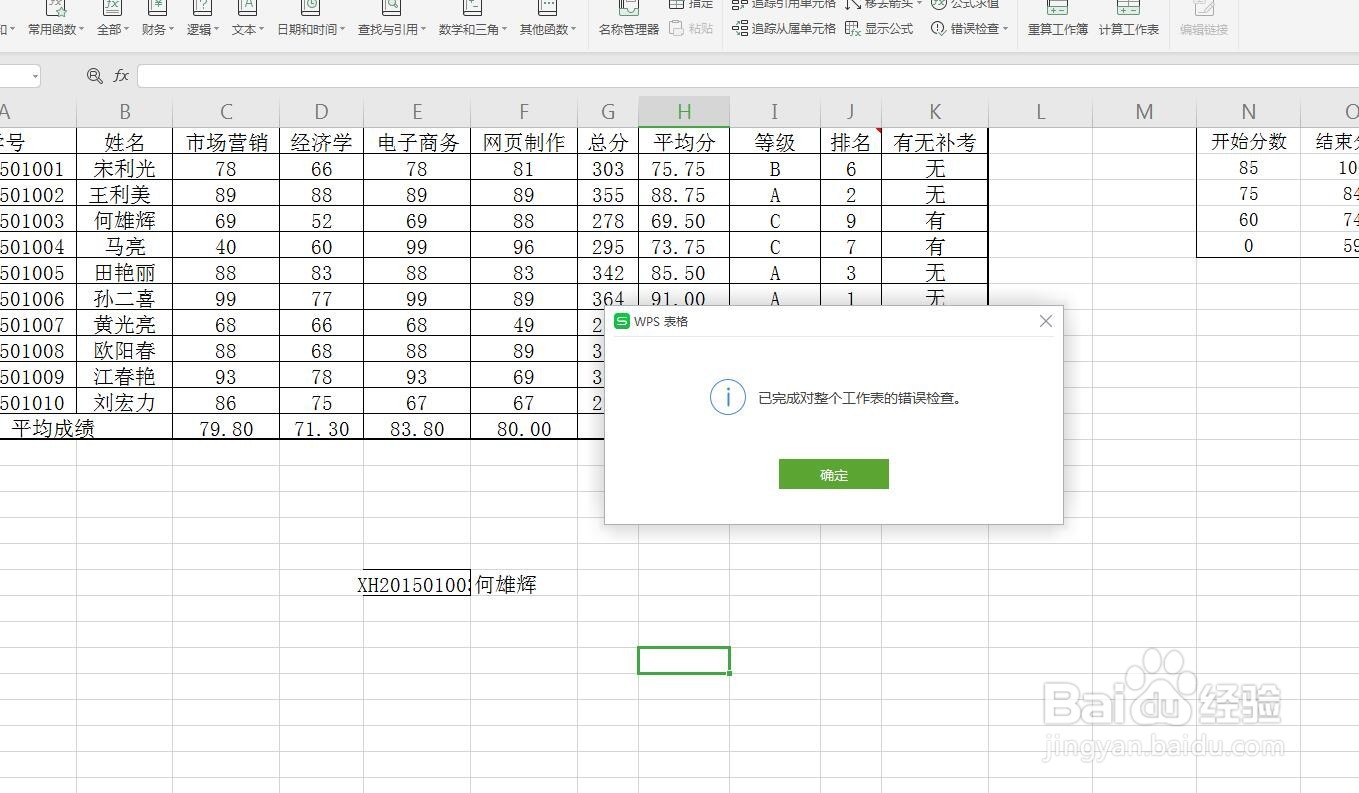
1、首先启动WPS软件,打开成绩单

点击新建,在上方选择表格形式即可,我们可以制作表格了,我打开一张成绩单来说明一下,
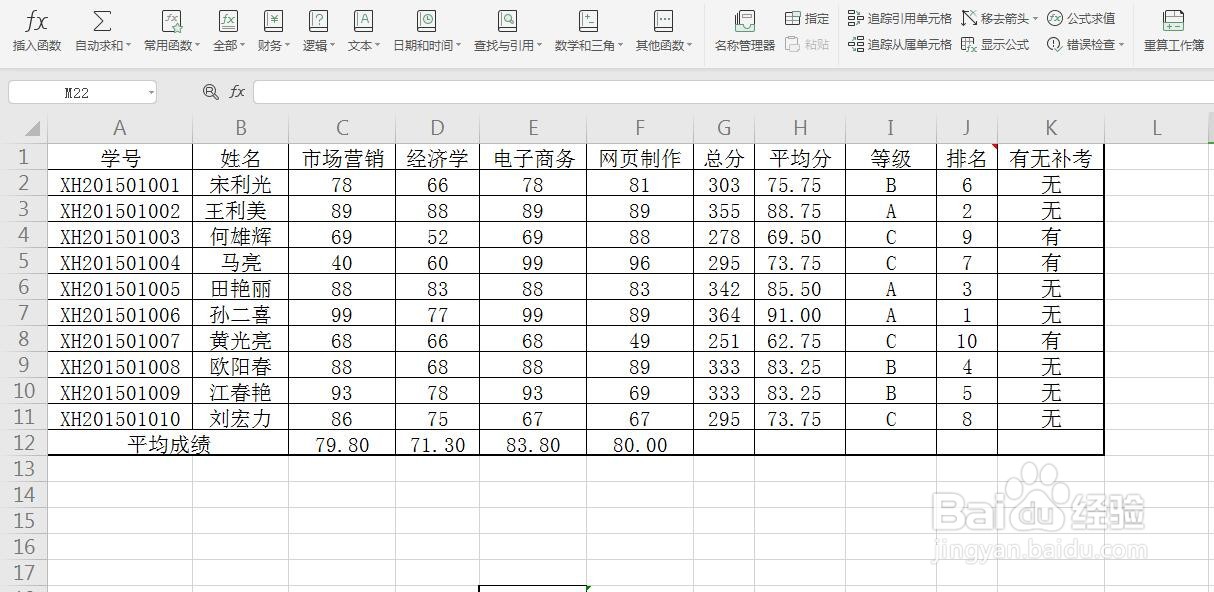
Excel表格中设置的函数怎么用错误检查检查公式

2、我输入一个错误的公式

在下图中,我们可以看到单元格中显示这个字样,表示我们设置的公式出现了错误

Excel表格中设置的函数怎么用错误检查检查公式

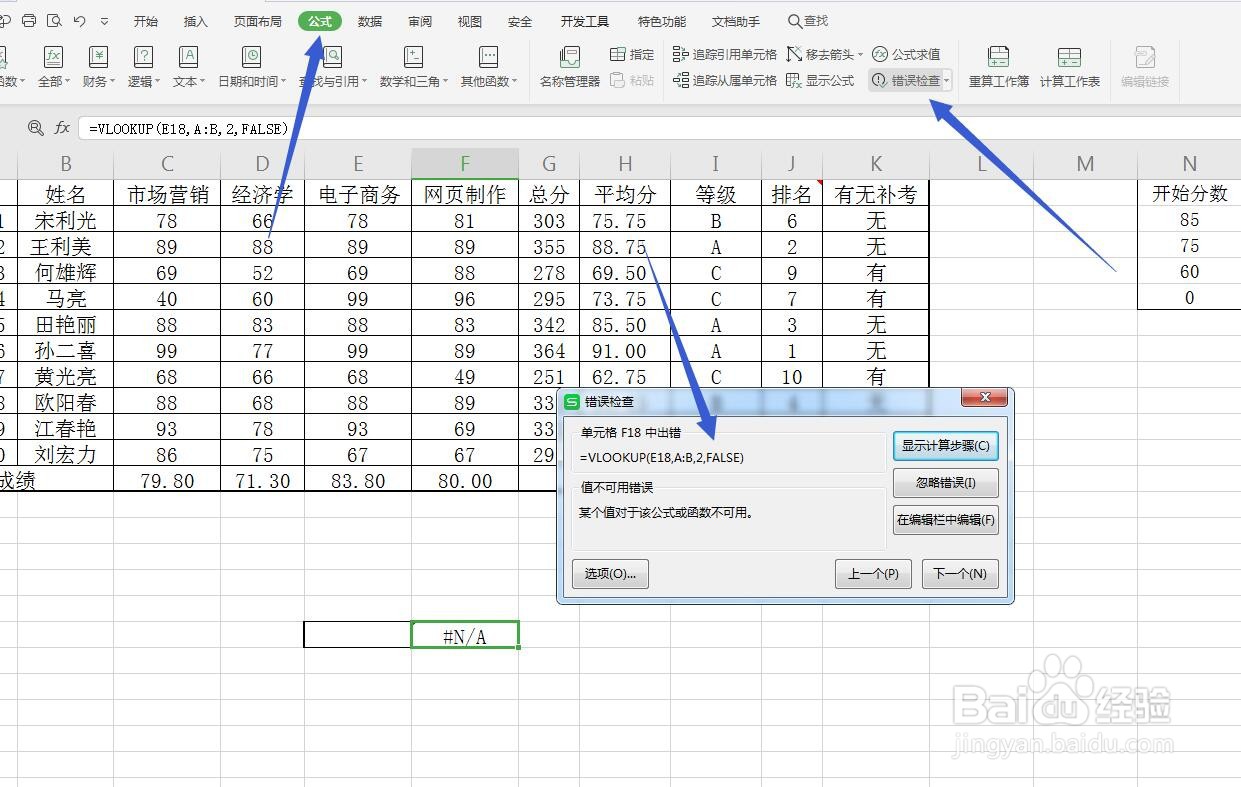
3、公式——错误检查

点击公式选项卡,在下方找到错误检查,可以弹出一个面板,告诉我们哪里出现了错误
Excel表格中设置的函数怎么用错误检查检查公式

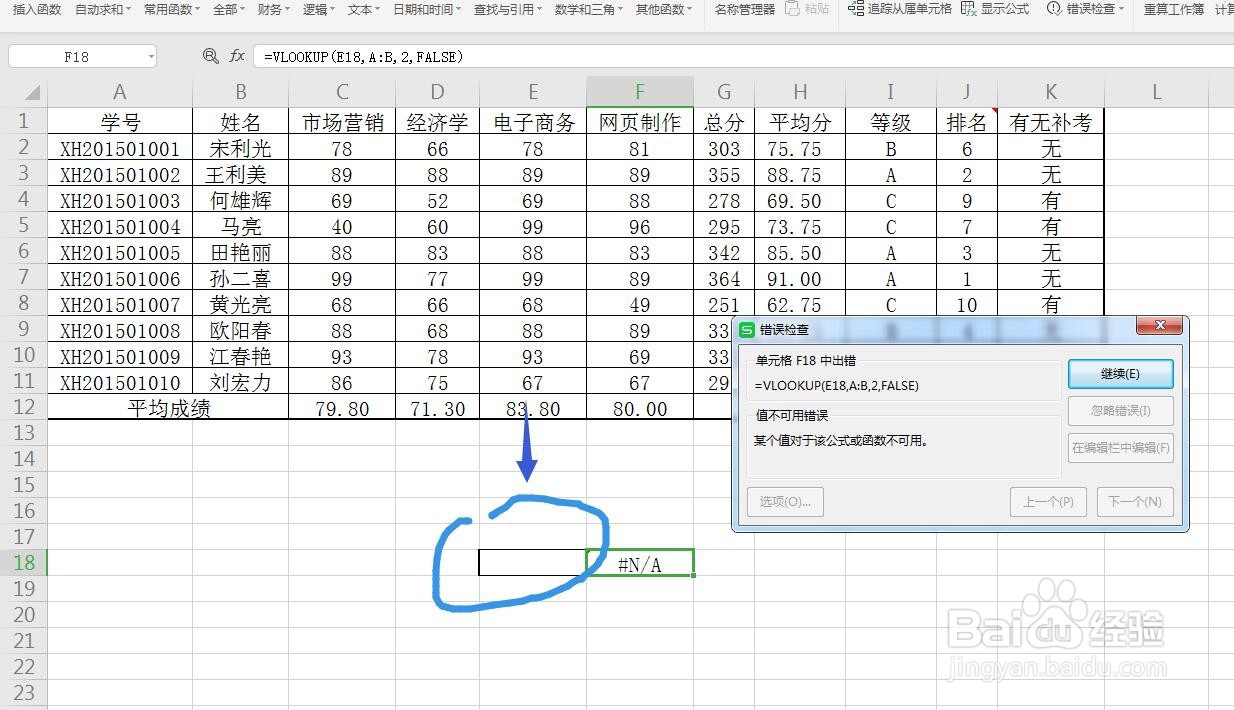
4、公式中单元格为空

在下图的表格中,我们的公式引用了左侧的单元格,但是这个单元格为空值,所以出错了
Excel表格中设置的函数怎么用错误检查检查公式

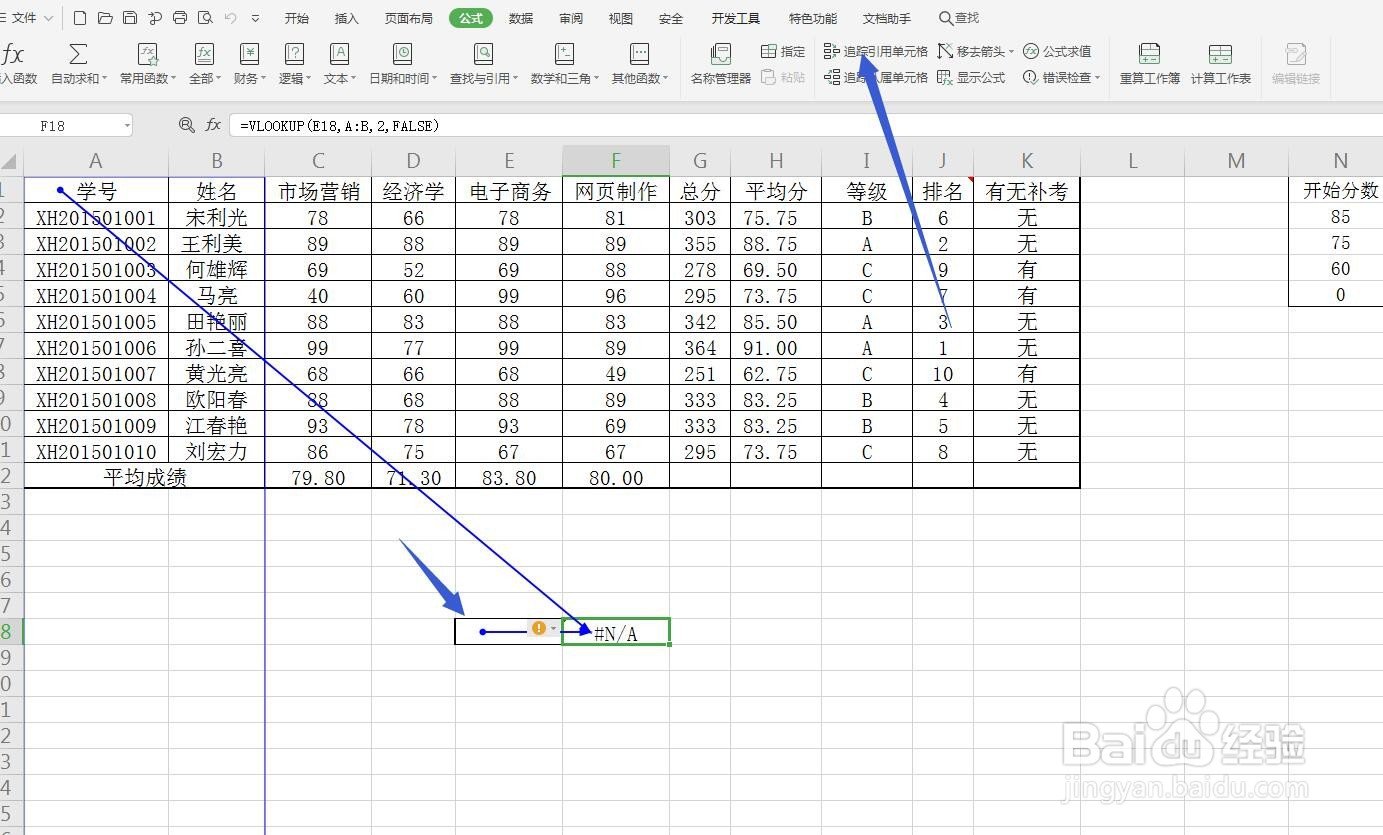
5、追踪引用单元格

我们还可以使用追踪引用单元格,可以看到箭头所指的单元格中没有内容
Excel表格中设置的函数怎么用错误检查检查公式

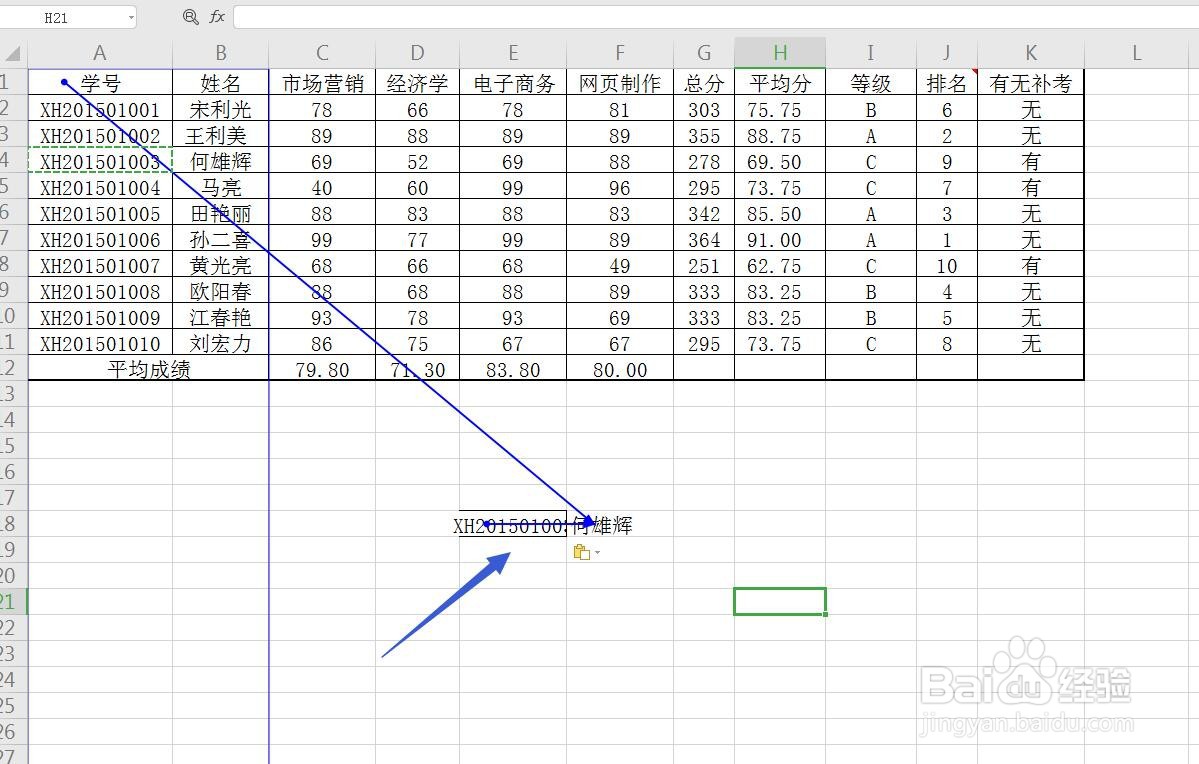
6、输入学号查看

我们将单元格中复制粘贴出学号,那么公式就正确了,显示为学号所对应的名字
Excel表格中设置的函数怎么用错误检查检查公式

7、使用错误检查

这时候公式已经没问题了,检查结果也不会出现错误信息了

Excel表格中设置的函数怎么用错误检查检查公式

8、运用公式求值

我们在错误检查的时候,可以使用公式求值,一步一步的分析我们的公式是哪一步出现了错误

Excel表格中设置的函数怎么用错误检查检查公式

  • 简笔画锁怎样画?
  • 表格数据透视表怎么做
  • 姓 名 字 号都是什么呀
  • 如何在Excel表大量信息中提取想要的数据
  • WPS2019 Word怎么制作目标追踪报告表
  • 热门搜索
    去北京旅游攻略 新疆旅游网 旅游合同 端午旅游 爱好旅游打一成语 国内旅游景点推荐 郑州旅游景点 世界旅游组织 天堂寨旅游攻略 大草原旅游