CAD面积计算,填充图案不显示面积 如何处理?

 时间:2026-02-15 09:59:18

1、打开cad图形,在菜单栏,点击“工具”。

CAD面积计算,填充图案不显示面积 如何处理?

2、调出工具选项,用鼠标指着“查询Q”,激活查询命令。

CAD面积计算,填充图案不显示面积 如何处理?

3、弹出查询的更多功能选项,点击“面积”。

CAD面积计算,填充图案不显示面积 如何处理?

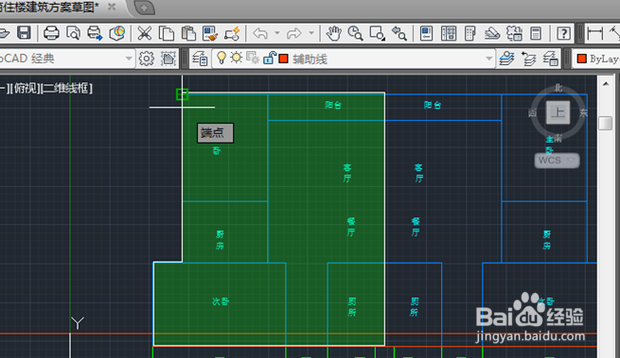
4、这时候使用鼠标拾取需要查询的围成面积的各个关键点。

CAD面积计算,填充图案不显示面积 如何处理?

5、拾取各个点,围成一个 封闭图形。

CAD面积计算,填充图案不显示面积 如何处理?

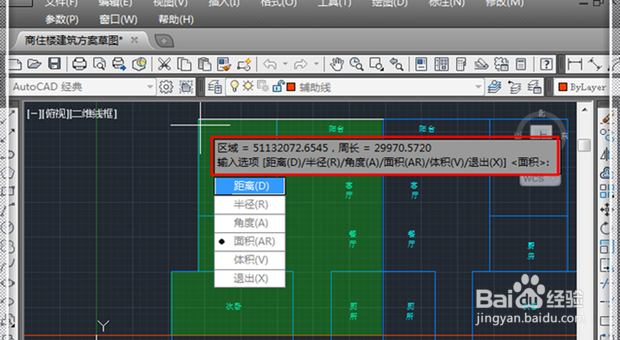
6、按回车键,这时候就直接弹出面积信息,这里的面积一般是以毫米(mm)为单位的,小数点向左移动6位即为平方米。

CAD面积计算,填充图案不显示面积 如何处理?

7、总结:

1、打开cad图形,在菜单栏,点击“工具”。

2、调出工具选项,用鼠标指着“查询Q”,激活查询命令。

3、弹出查询的更多功能选项,点击“面积”。
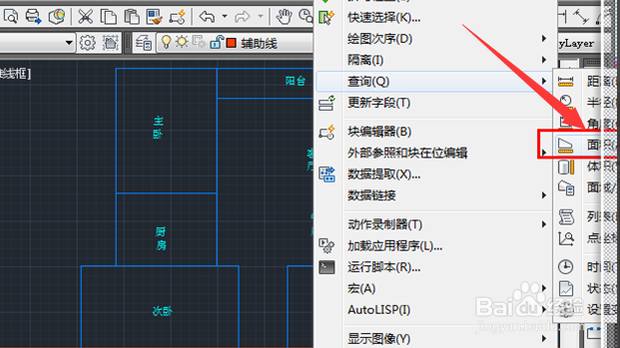
4、这时候使用鼠标拾取需要查询的围成面积的各个关键点。

5、拾取各个点,围成一个 封闭图形。
6、按回车键,这时候就直接弹出面积信息,这里的面积一般是以毫米(mm)为单位的,小数点向左移动6位即为平方米。
  • 如何在cad中查询填充面积
  • CAD图案填充特性不显示面积如何解决?
  • cad无法复制到剪贴板怎么解决
  • 天正CAD如何快速选中同一物体,并得出数量
  • cad怎么测量面积
  • 热门搜索
    哈尔滨旅游资讯网 淮安旅游团 昌平旅游景点 春节旅游的最佳地点 黄花城水长城旅游区 邵武旅游景点大全 上海旅游节官网 天津著名旅游景点 房山旅游网 永定土楼旅游