华为手机如何开启WiFi热点

 时间:2026-02-12 18:27:43

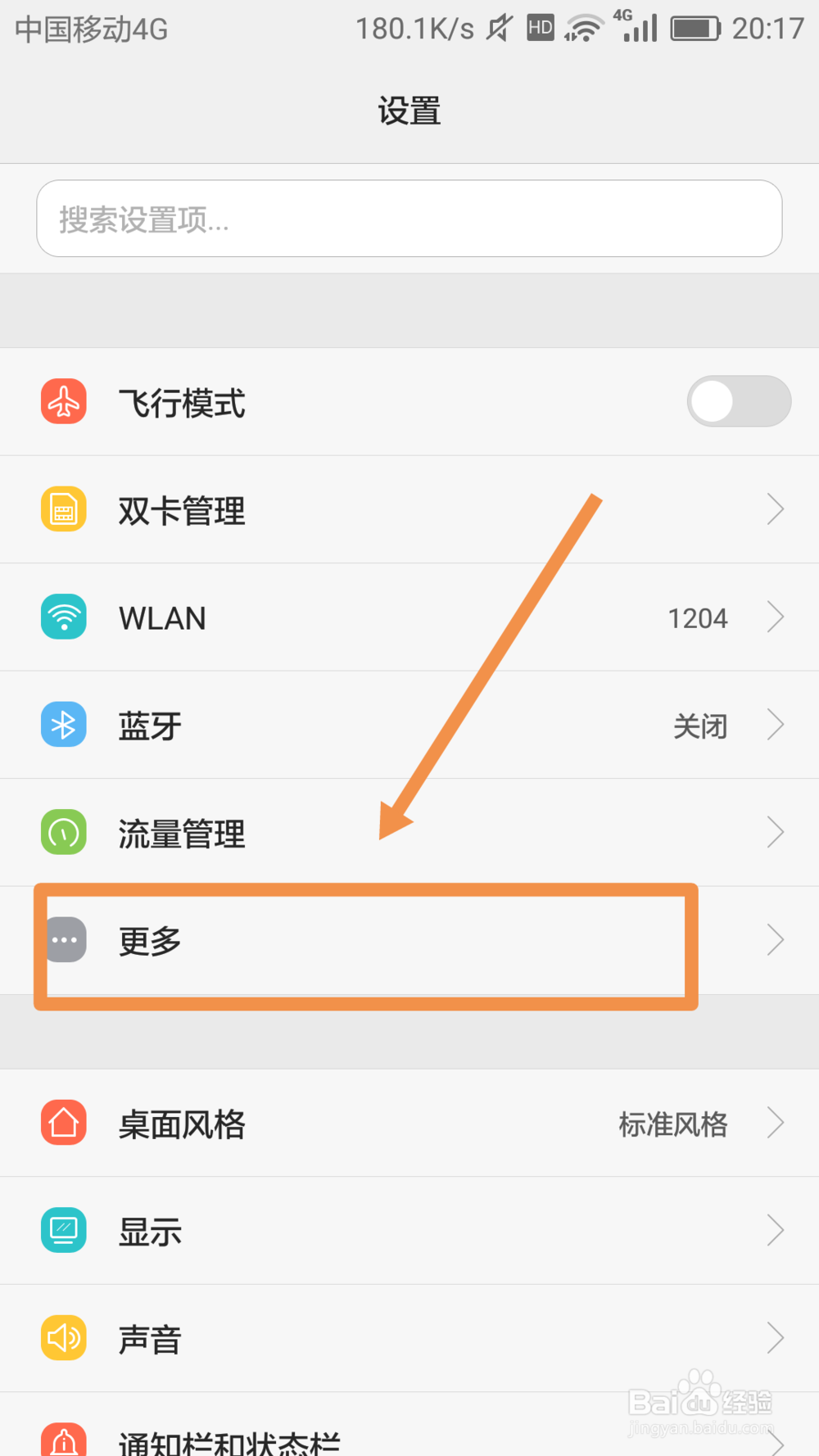
1、打开华为手机,在手机桌面上找到【设置】功能并点击,进入手机【设置】界面,找到【更多】并点击,如图所示:
华为手机如何开启WiFi热点

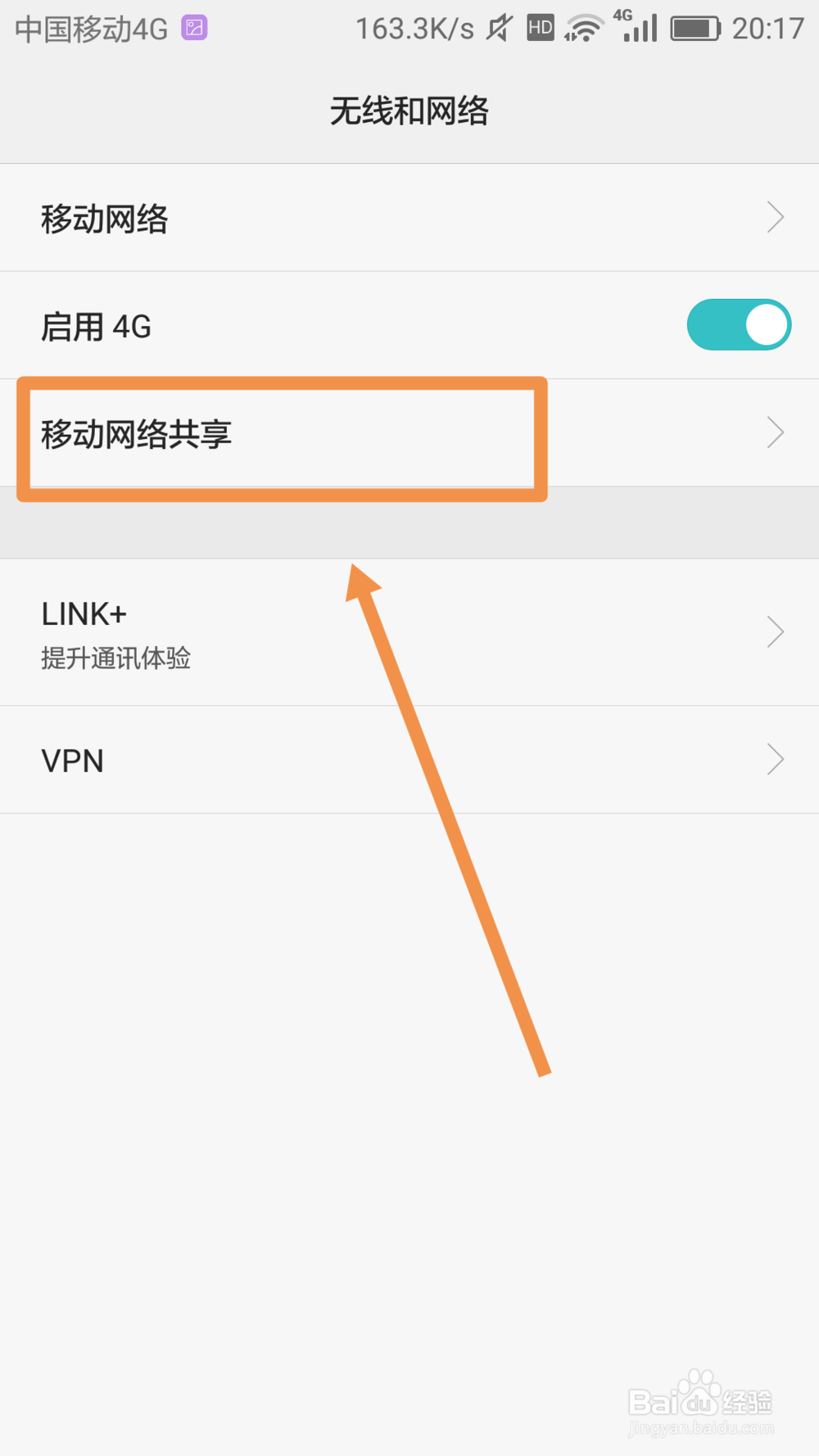
2、进入【无线和网络】界面,找到【移动网络共享】并点击,如图:

华为手机如何开启WiFi热点

3、进入【移动共享网络】界面,点击【便携式WLAN热点】,如图:

华为手机如何开启WiFi热点

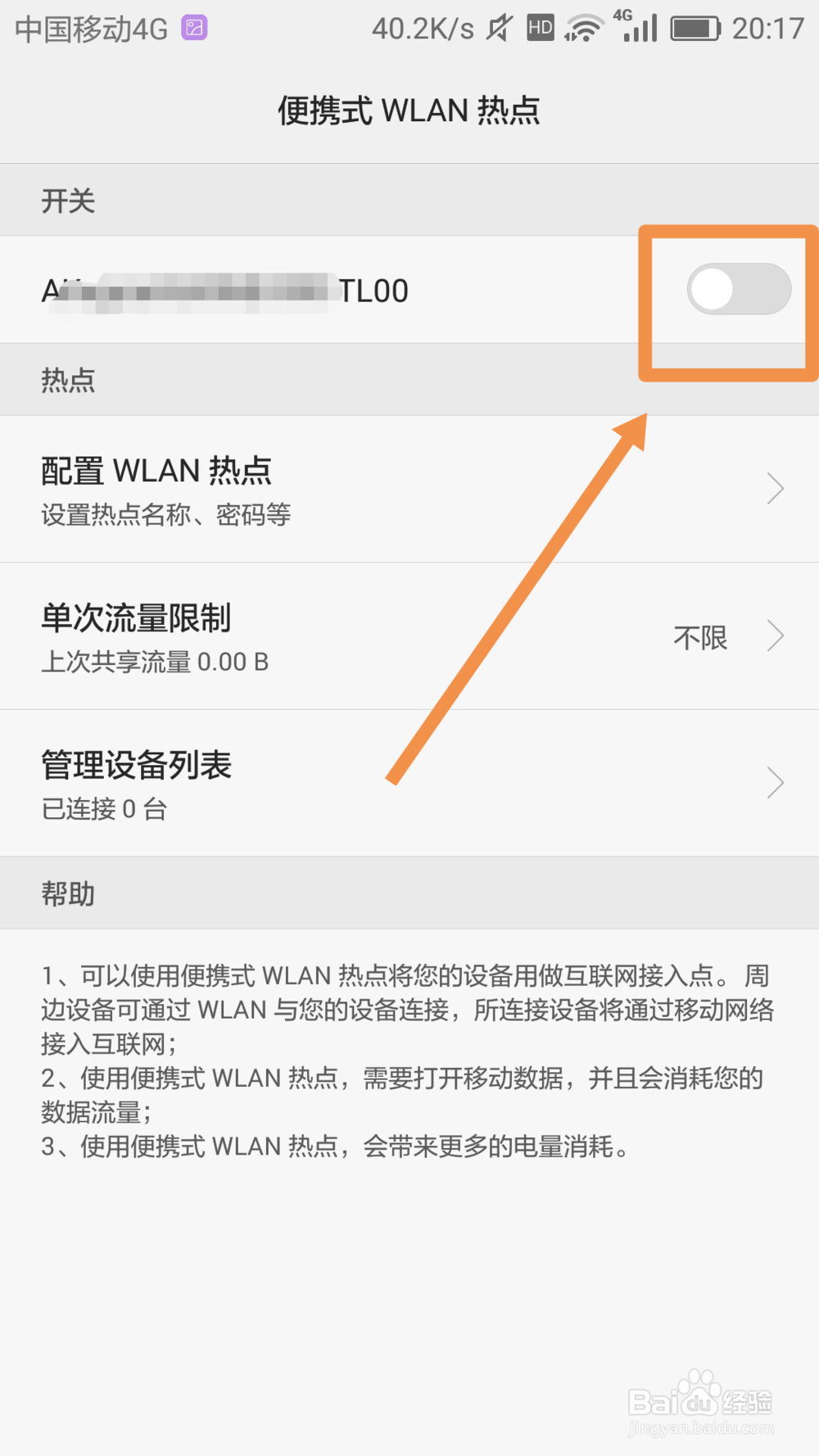
4、进入【便携式WLAN热点】界面,在【开关】栏下,将WiFi开关按钮开启,如图:
华为手机如何开启WiFi热点

5、然后点击【热点】栏下的【配置WLAN热点】,如图:

华为手机如何开启WiFi热点

6、进入【配置WLAN热点】界面,点击【加密类型】,如图:

华为手机如何开启WiFi热点

7、在弹出框中选择【WAP2 PSK】加密类型,如图:

华为手机如何开启WiFi热点

8、然后再密码输入框中输入WIFi密码,如图:

华为手机如何开启WiFi热点

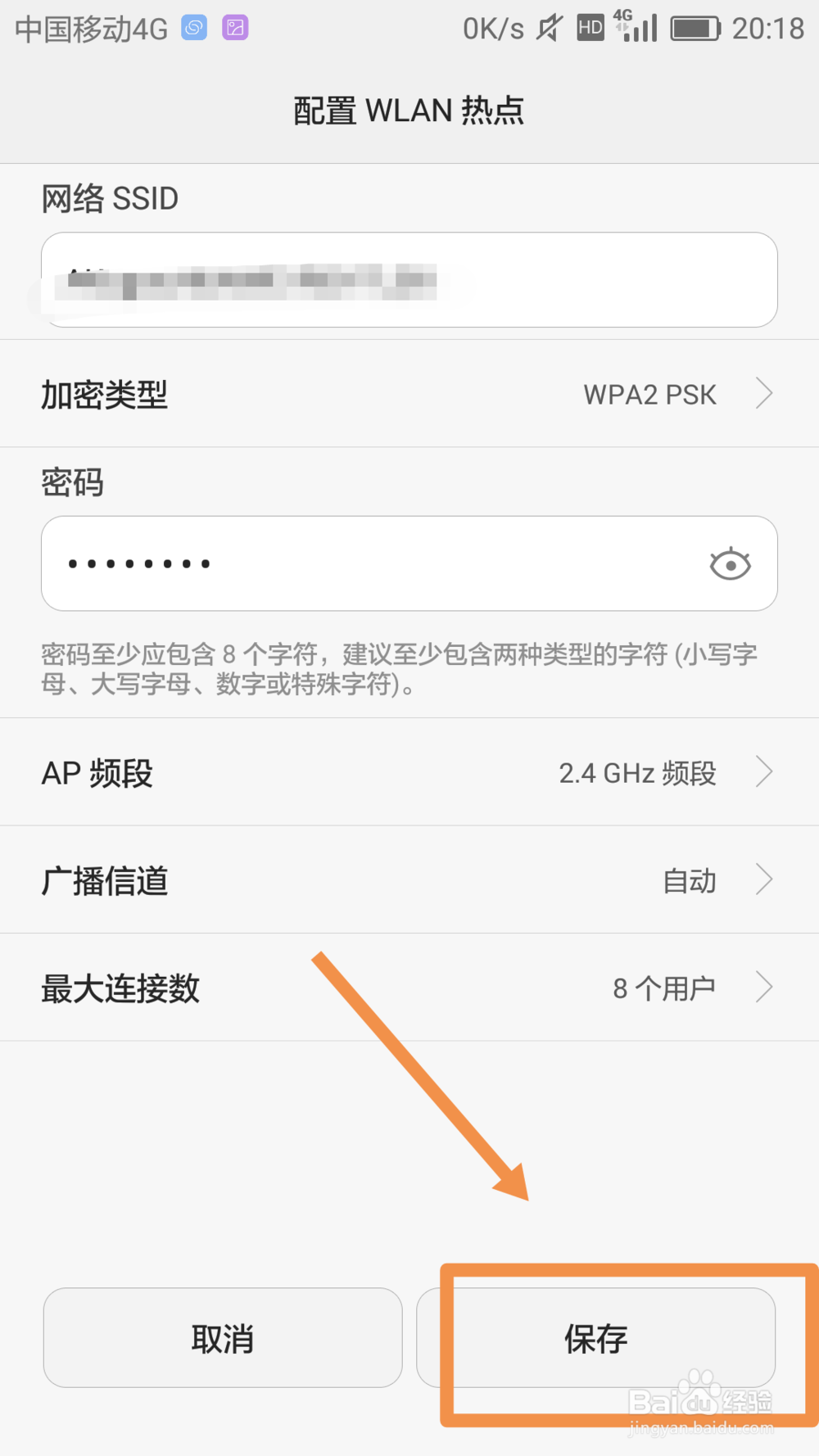
9、设置完成后,点击【保存】按钮,华为手机WiFi热点就设置好了,如图:

华为手机如何开启WiFi热点

10、其他设备要连接这个WiFi使用的话,先搜索到该WiFi名称,然后输入密码,就可以连接使用了。

华为手机如何开启WiFi热点

  • switch怎么连校园网
  • 怎么重启路由器#校园分享#
  • 爆裂魔女法典构筑攻略
  • 手机连wifi开热点
  • 动物之森铁矿石怎么获得
  • 热门搜索
    五大连池旅游 日本东京旅游攻略 欧洲旅游报价 新疆旅游注意事项 秦皇岛旅游景点大全 五大连池旅游攻略 四川的旅游景点 亚布力滑雪旅游度假区 抚仙湖旅游 梅州旅游景点大全