1、创建一个文档,然后选择文件>选择置入嵌入
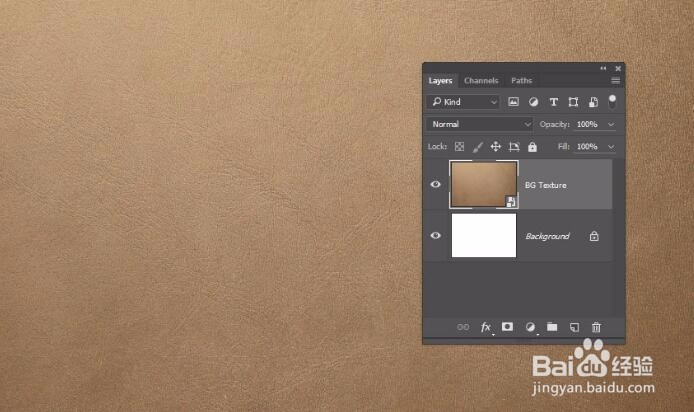
2、调整图片,选择图像>调整>阴影/高

3、创建字体文本BURT

4、双击的原始文字图层并设置以下图层样式
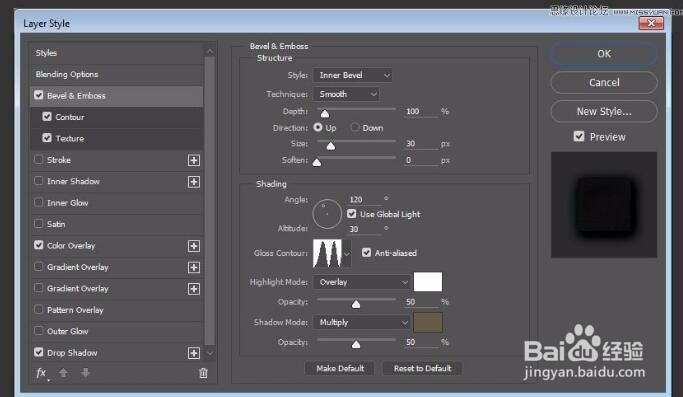
5、添加等高线参数设置如下

6、添加纹理参数设置如下:

7、现在我们可以看到效果应该如下图一样的

时间:2026-04-29 20:45:25
1、创建一个文档,然后选择文件>选择置入嵌入
2、调整图片,选择图像>调整>阴影/高
3、创建字体文本BURT
4、双击的原始文字图层并设置以下图层样式
5、添加等高线参数设置如下
6、添加纹理参数设置如下:
7、现在我们可以看到效果应该如下图一样的
