如何在Windows7中的语言栏里添加和删除输入法

 时间:2026-02-15 11:03:54

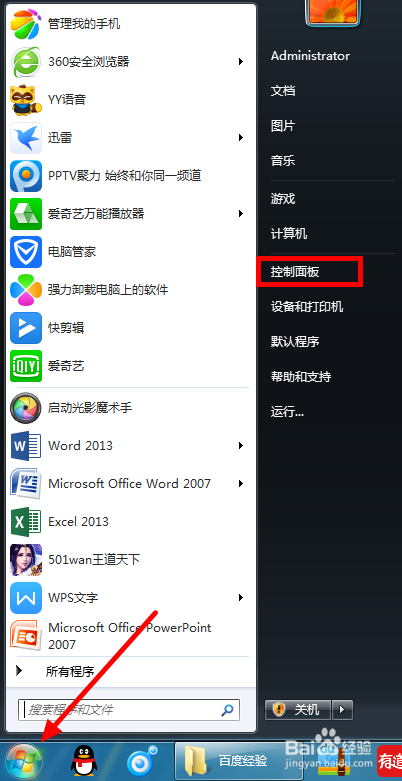
1、首先点击下图箭头所指位置的图标,打开“开始”菜单,并在右侧点击“控制面板”。
如何在Windows7中的语言栏里添加和删除输入法

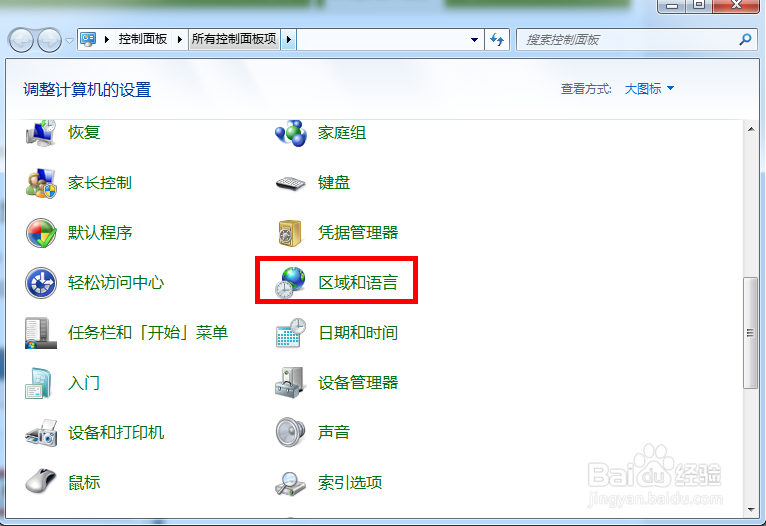
2、在“控制面板”中找到“区域和语言”。

如何在Windows7中的语言栏里添加和删除输入法

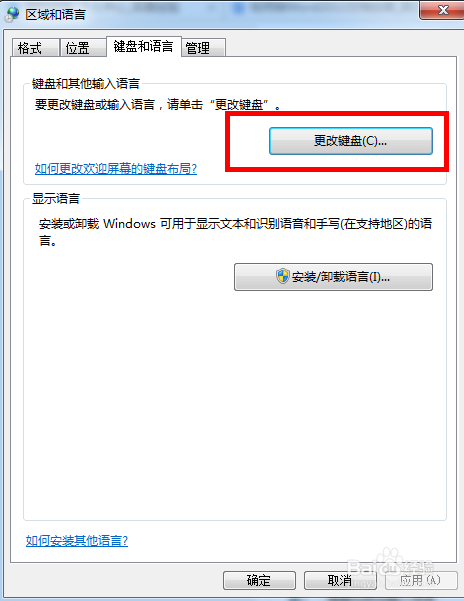
3、在弹出的“区域和语言”对话框中点击“键盘和语言”,然后点击“更改键盘”。

如何在Windows7中的语言栏里添加和删除输入法

如何在Windows7中的语言栏里添加和删除输入法

4、接下来在弹出的“文本服务和输入语言”对话框中点击“添加”按钮。

如何在Windows7中的语言栏里添加和删除输入法

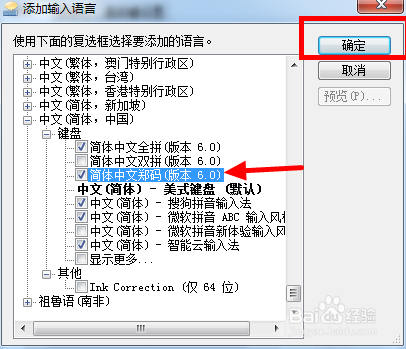
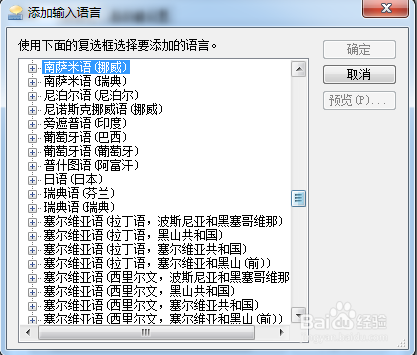
5、然后会弹出“添加语言”的对话框,需要往下拉找到“键盘”。这时,可以看到“键盘”的下面有一些输入法。前面打钩的是“语言栏”里已经存在的。我门将“简体中文郑码”前面打钩,并点击“确定”。
如何在Windows7中的语言栏里添加和删除输入法

如何在Windows7中的语言栏里添加和删除输入法

如何在Windows7中的语言栏里添加和删除输入法

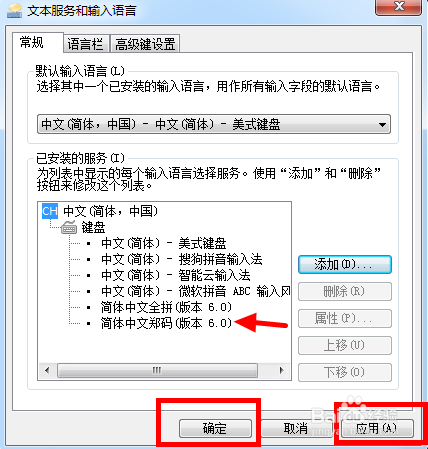
6、回到“文本服务和舒服语言”对话框,可以看到“简体中文郑码”已经添加上了,再点击“确定”或“应用”就可以了。
如何在Windows7中的语言栏里添加和删除输入法

7、最后来看一下语言栏里面就出现了“简体中文郑码”这个输入法。

如何在Windows7中的语言栏里添加和删除输入法

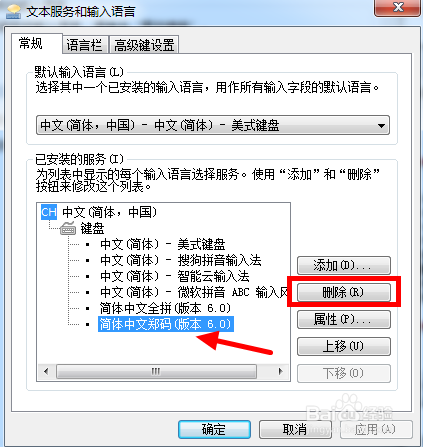
1、重复刚才的第一至第三步,到第四步时,单击想要删除的输入法,比如“简体中文郑码”,使其底色变成蓝色,再点击右侧的“删除”按钮。
如何在Windows7中的语言栏里添加和删除输入法

2、删掉输入法后,点击“确定”或“应用”即可。

如何在Windows7中的语言栏里添加和删除输入法

3、再看一下“语言栏”,“简体中文郑码”这个输入法就没有了。

如何在Windows7中的语言栏里添加和删除输入法

  • 怎样在电脑的语言框中添加输入法?
  • Word中如何利用模板创建文档
  • 如何为windows 7系统添加输入法?
  • Win10怎样启用鼠标指针阴影?
  • 如何让Windows管理默认打印机?
  • 热门搜索
    八爪鱼旅游平台 四川旅游路线 丽江旅游路线 烟台旅游景点大全 旅游的说说心情朋友圈 马尔代夫旅游多少钱 新浪旅游 格陵兰岛旅游 新疆伊犁旅游 墨脱旅游