1、打开表格后,在表格中新增一列,命名为“隐藏姓名列”

2、选中隐藏姓名列下对应的单元格,再点击编辑栏下的fx按钮

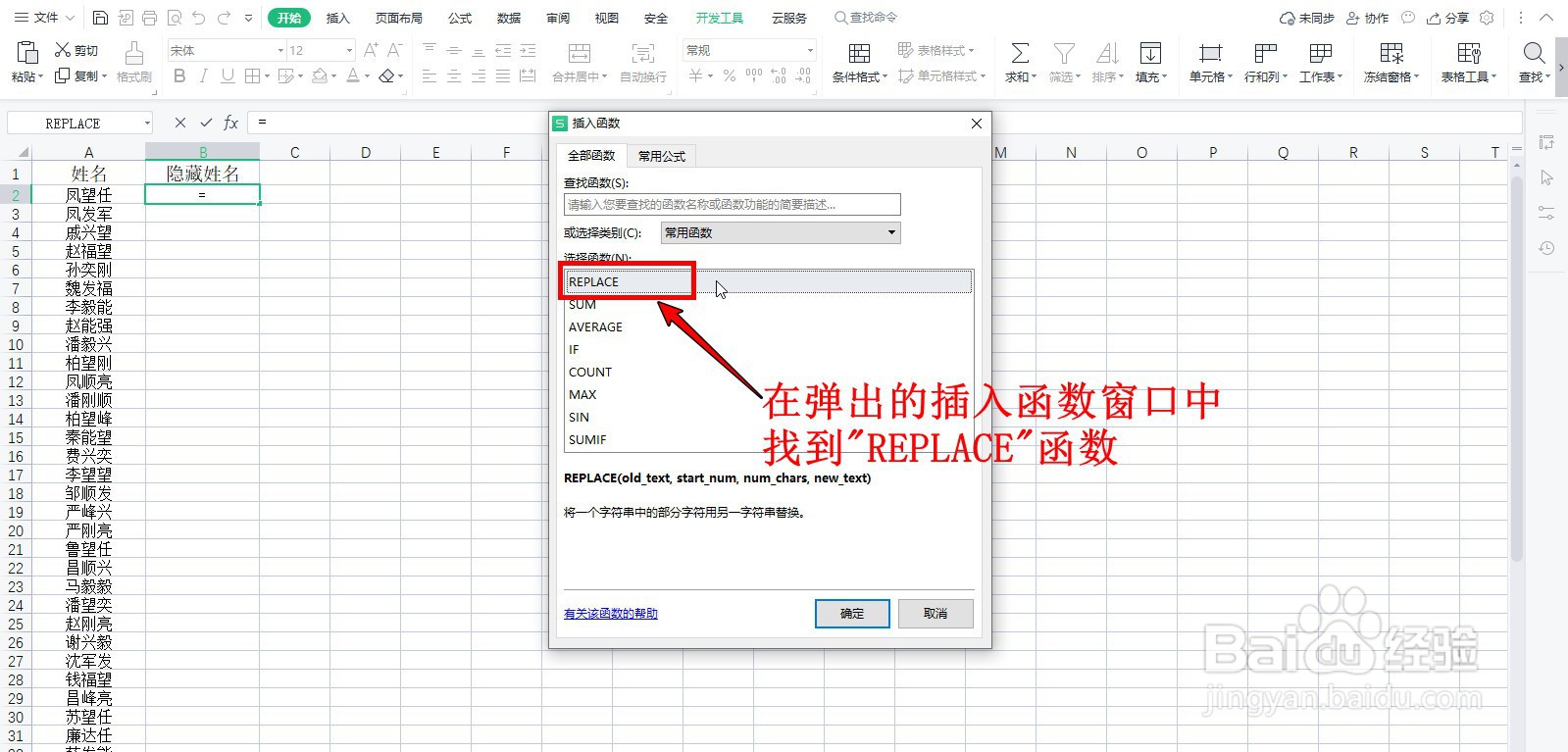
3、在弹出的插入函数窗口中,点击选择函数"REPLACE”,然后点击确定
4、在弹出的函数参数设置窗口中,各个参数框由上到下依次操作:
原始字符串中输入 [A2];
开始位置输入[2];
字符个数输入[1];
新字符串输入“*"。

5、之后拖动单元格的填充句柄向下填充,将公式覆盖到整个隐藏姓名列中
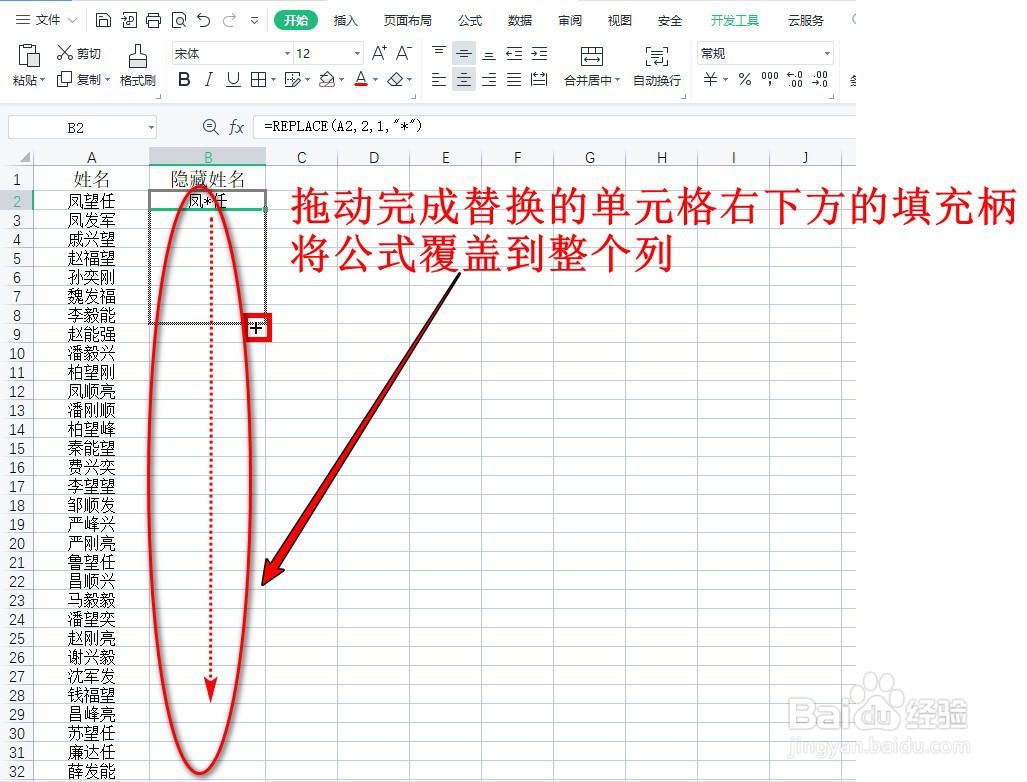
6、完成操作,已将表格中所有姓名的中间的字都替换成星号,效果如图

时间:2026-04-29 00:20:43
1、打开表格后,在表格中新增一列,命名为“隐藏姓名列”
2、选中隐藏姓名列下对应的单元格,再点击编辑栏下的fx按钮
3、在弹出的插入函数窗口中,点击选择函数"REPLACE”,然后点击确定
4、在弹出的函数参数设置窗口中,各个参数框由上到下依次操作:
原始字符串中输入 [A2];
开始位置输入[2];
字符个数输入[1];
新字符串输入“*"。
5、之后拖动单元格的填充句柄向下填充,将公式覆盖到整个隐藏姓名列中
6、完成操作,已将表格中所有姓名的中间的字都替换成星号,效果如图
