电脑如何安装ProjectProfessional 2010激活配图

 时间:2026-02-15 17:04:06

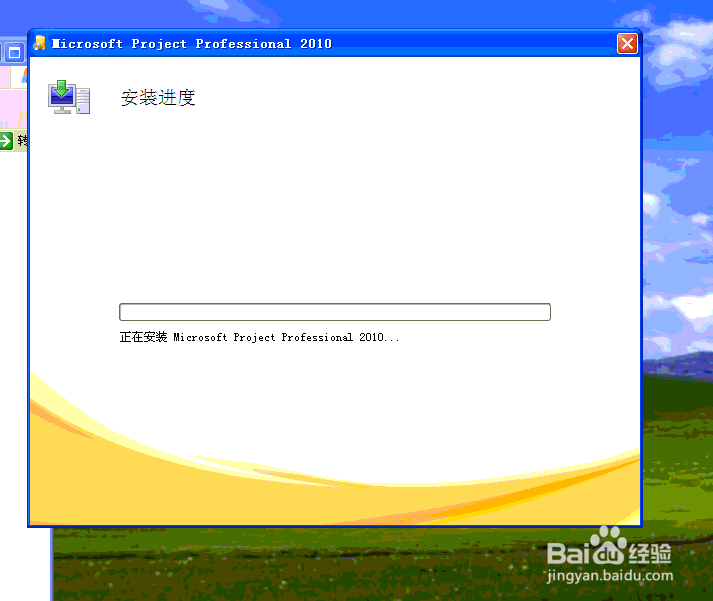
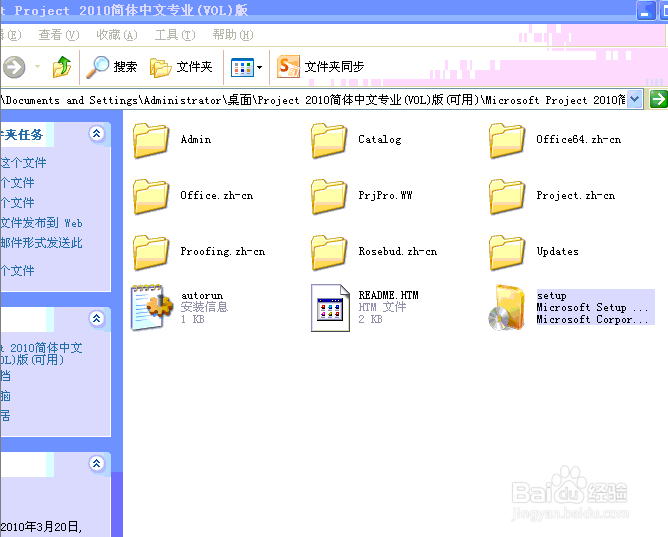
1、首先下载ProjectProfessional 2010安装包,双击setup,点击安装。
电脑如何安装ProjectProfessional 2010激活配图

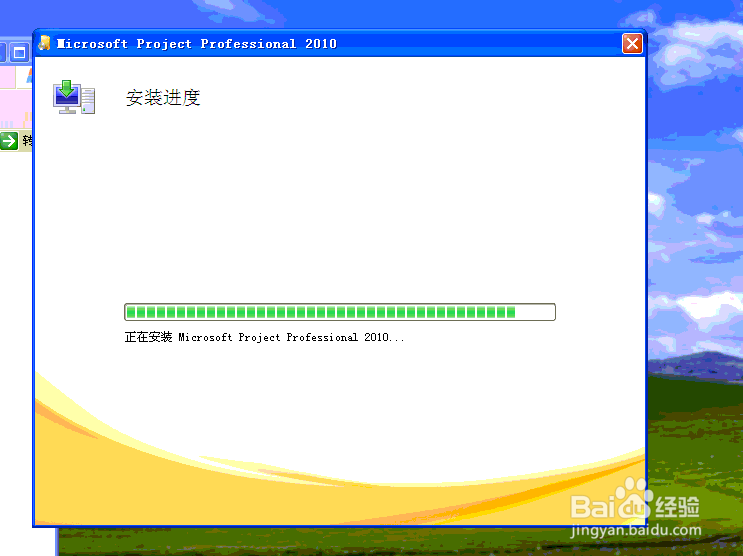
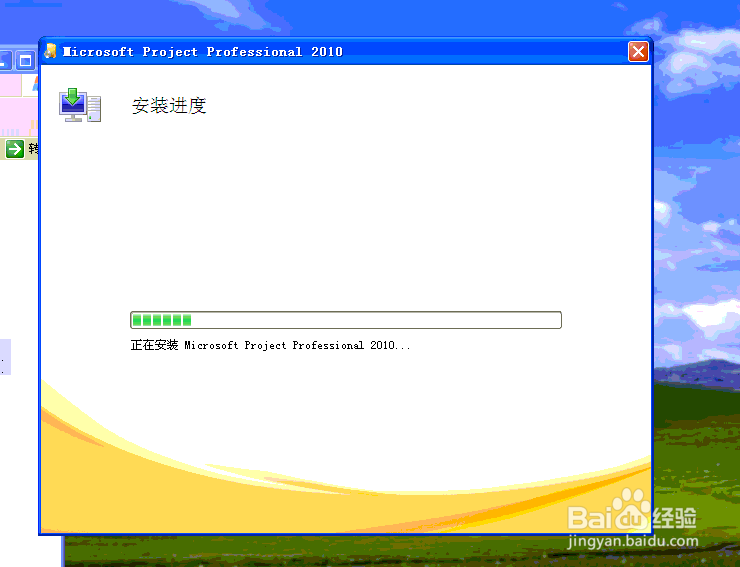
2、 Microsoft ProjectProfessional 2010窗口慢慢等待安装进度满格。
电脑如何安装ProjectProfessional 2010激活配图

电脑如何安装ProjectProfessional 2010激活配图

电脑如何安装ProjectProfessional 2010激活配图

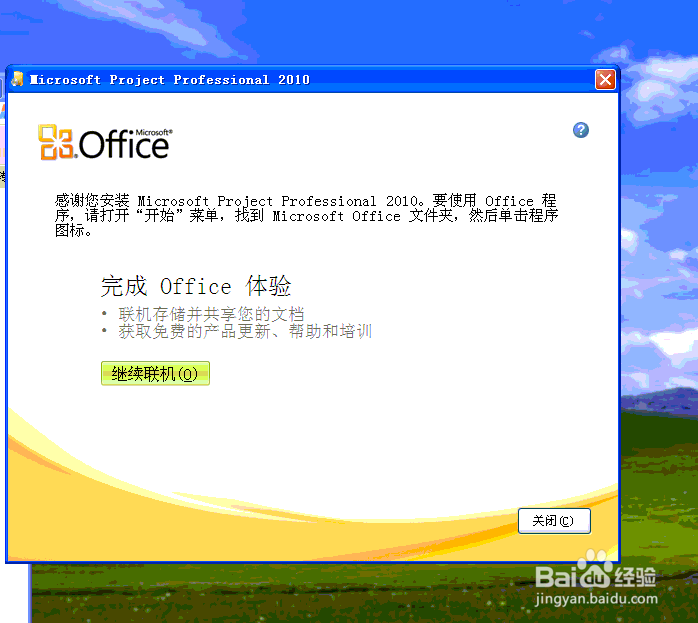
3、安装进度时间大概30-40分钟不等,这个时间可以先做其它事情,当进度条加载到100%时,ProjectProfessional 2010界面会出现完成OFFICE体验等字样,点击关闭按钮。
电脑如何安装ProjectProfessional 2010激活配图

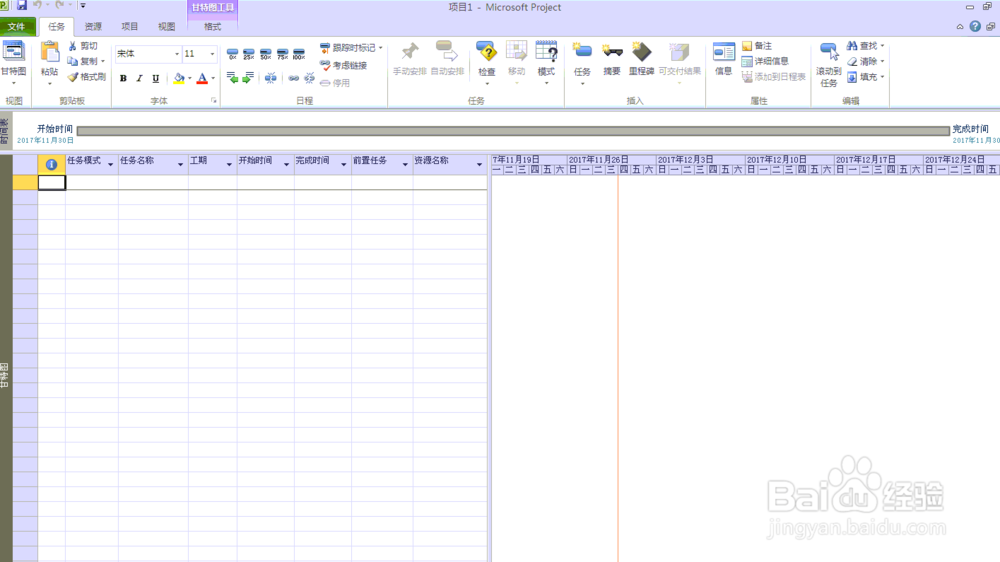
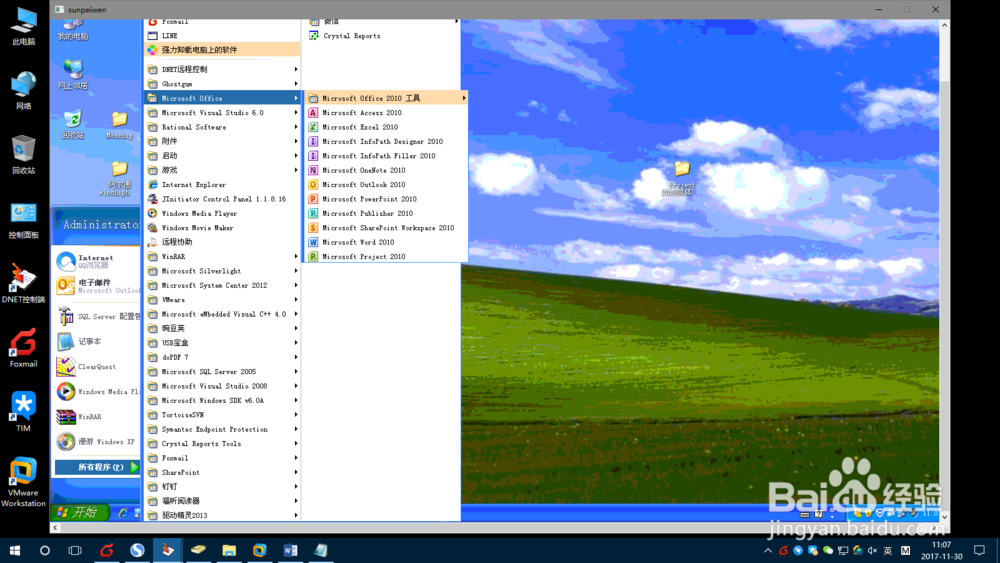
4、点击开始菜单---Microsoft  office文件下是否有ProjectProfessional 2010这个程序,点击ProjectProfessional 2010打开,效果见图二。
电脑如何安装ProjectProfessional 2010激活配图

电脑如何安装ProjectProfessional 2010激活配图

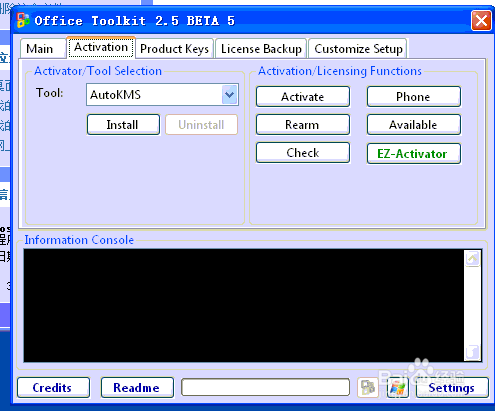
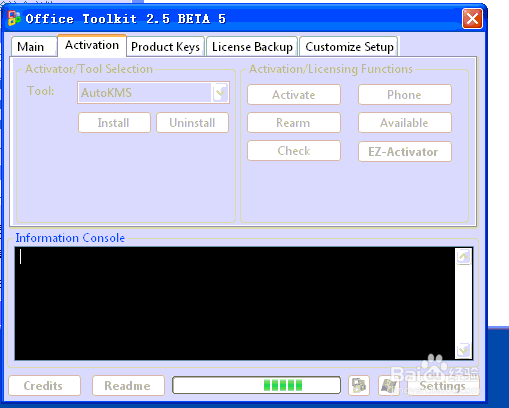
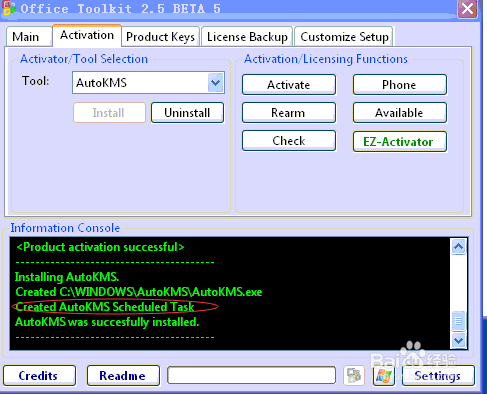
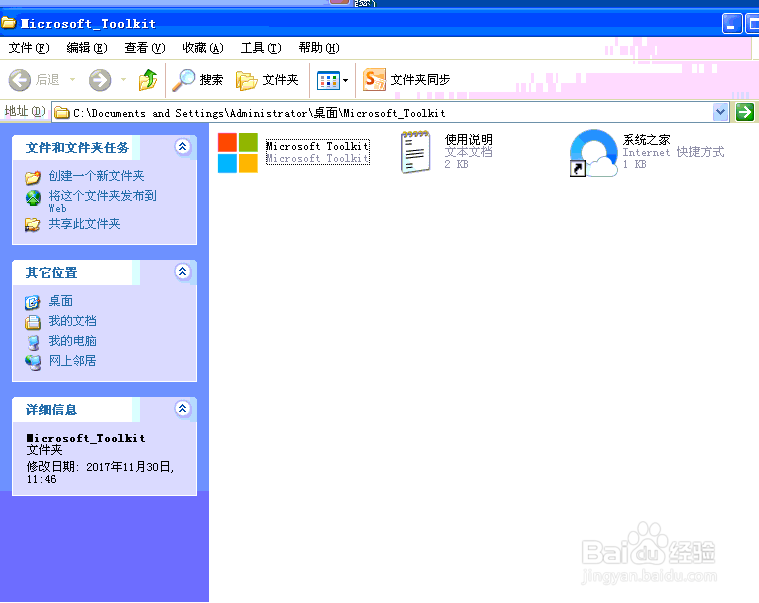
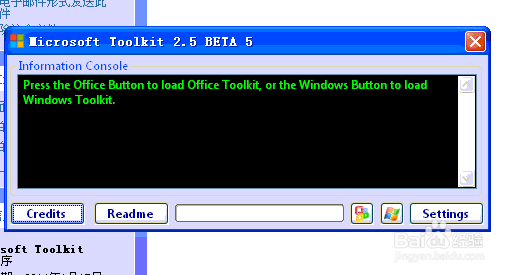
5、接下来就是ProjectProfessional 2010的激活操作咯,双击运行---Microsoft Toolkit --点击settings左边的按钮--Activation---EZ-Activator--Information Console 下出现“Created 。。。。succesfully installed”表示激活成功,可以打开ProjectProfessional 2010文件--帮助查看是否已经是激活产品,如果失败请继续上述操作,直至成功。
电脑如何安装ProjectProfessional 2010激活配图

电脑如何安装ProjectProfessional 2010激活配图

电脑如何安装ProjectProfessional 2010激活配图

电脑如何安装ProjectProfessional 2010激活配图

电脑如何安装ProjectProfessional 2010激活配图

  • Windows PowerShell如何更改窗口大小
  • notepad++怎么显示菜单栏
  • C# 如何复制Excel工作表(worksheet)
  • weblogic被管节点启动报错transport error 202
  • Windows 7用户如何通过网络可以访问公用文件夹
  • 热门搜索
    旅游综合体 首都旅游 斯洛伐克旅游 旅游网站有哪些 泰国普吉岛旅游费用 金佛山旅游 旅游管理专业怎么样 日本国家旅游局 长江三角洲旅游 去云南旅游最佳时间