Win8系统显示无线网络受限怎么办?

 时间:2026-02-14 02:02:55

1、如图所示:右键单击【网络】,选择【属性】。

Win8系统显示无线网络受限怎么办?

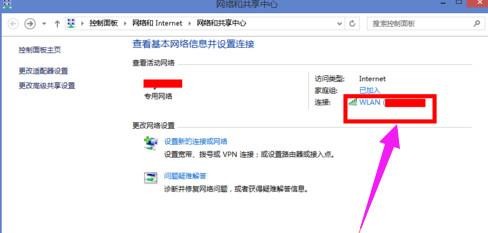
2、如图所示:在【网络共享中心】选择已连接的wifi。

Win8系统显示无线网络受限怎么办?

3、如图所示:在【网络连接框】中选择【无线属性】按钮。

Win8系统显示无线网络受限怎么办?

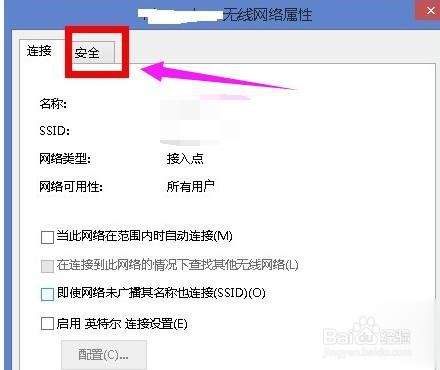
4、如图所示:在【无线属性】页面选择【安全选项】。

Win8系统显示无线网络受限怎么办?

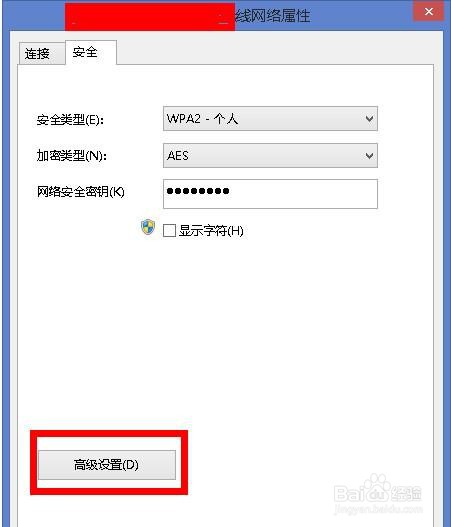
5、如图所示:在【安全选项】页面,点击下方的【高级设置】按钮。

Win8系统显示无线网络受限怎么办?

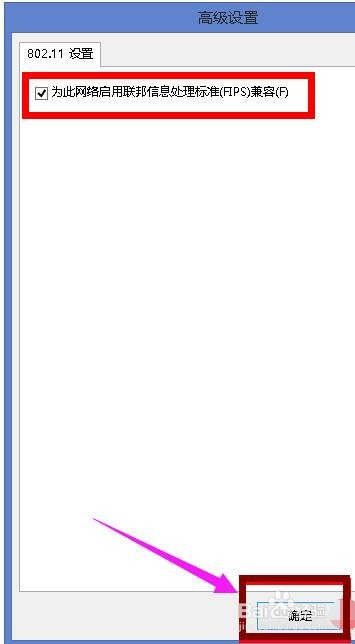
6、如图所示:在【高级设置】页面,将“为此网络启用联邦信息标准(FIPS)兼容(F)”勾选,然后点击【确定】按钮。
Win8系统显示无线网络受限怎么办?

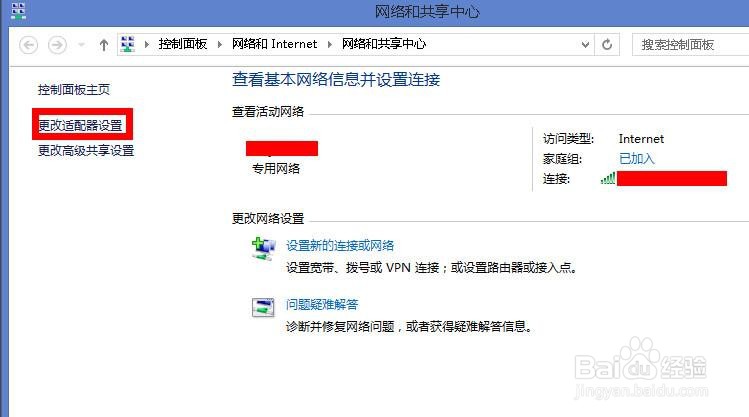
1、如图所示:在【网络共享中心】页面,点击左侧栏位【更改适配器设置】。

Win8系统显示无线网络受限怎么办?

2、如图所示:进入【无线网卡列表】,右键【单击】你的wifi 网络,选择【属性】。

Win8系统显示无线网络受限怎么办?

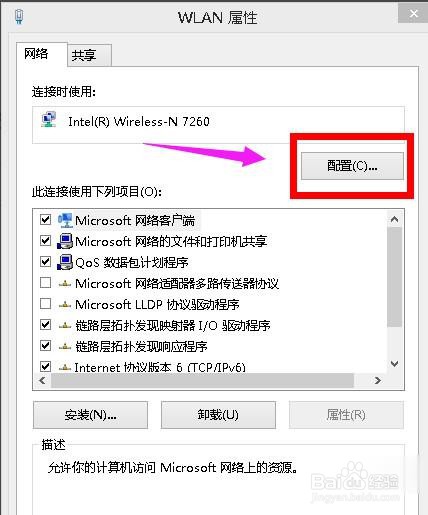
3、如图所示:在【wlan配置】页面点击【配置】按钮。

Win8系统显示无线网络受限怎么办?

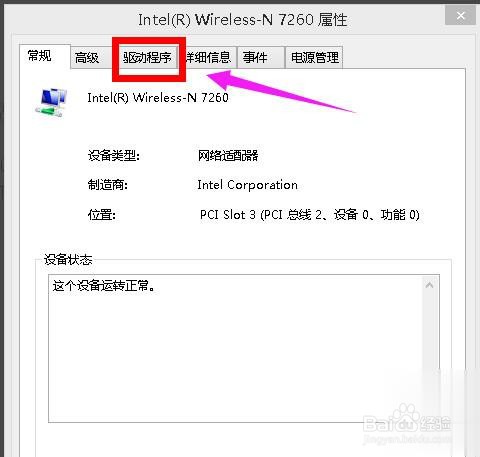
4、如图所示:在【网卡属性】页面,选择【驱动程序】选项卡。

Win8系统显示无线网络受限怎么办?

5、如图所示:选择【更新驱动程序】或【回滚驱动程序】。

Win8系统显示无线网络受限怎么办?

  • PayPal个人注册教程
  • 电脑开机在正在启动 windows界面卡住解决方法
  • 使用u深度THDD工具检测硬盘坏道
  • 怎么设置DI-8200路由器
  • 如何了解自己的网络结构?
  • 热门搜索
    甘南州旅游局 福州旅游公司 东莞旅游景点大全介绍 溱潼古镇旅游攻略 艺龙旅游指南 郊区旅游 麦豆旅游网 河北旅游考试网 金华旅游团 天津著名旅游景点